
Ajouter des prix supplémentaires à un produit (achat ou vente)
Ce chapitre vous explique comment ajouter plusieurs prix d’achat ou de vente à un produit. Cela vous permet par exemple d’attribuer un prix de vente par devise, avec et sans TVA, ou un prix d’achat différent par fournisseur en cas de fournisseurs multiples pour un même produit.
Sur une fiche produit, vous pouvez sous l’onglet « Prix » paramétrer un prix d’achat et un prix de vente principal. Pour savoir comment procéder, référez-vous au point 2. Attribuer un prix du guide « Créer un produit ».
Si vous désirez affecter un deuxième prix de vente ou d’achat à un produit, vous pouvez le faire en passant par les onglets « Prix de vente » ou « Prix d’achat par fournisseur » en bas de page.
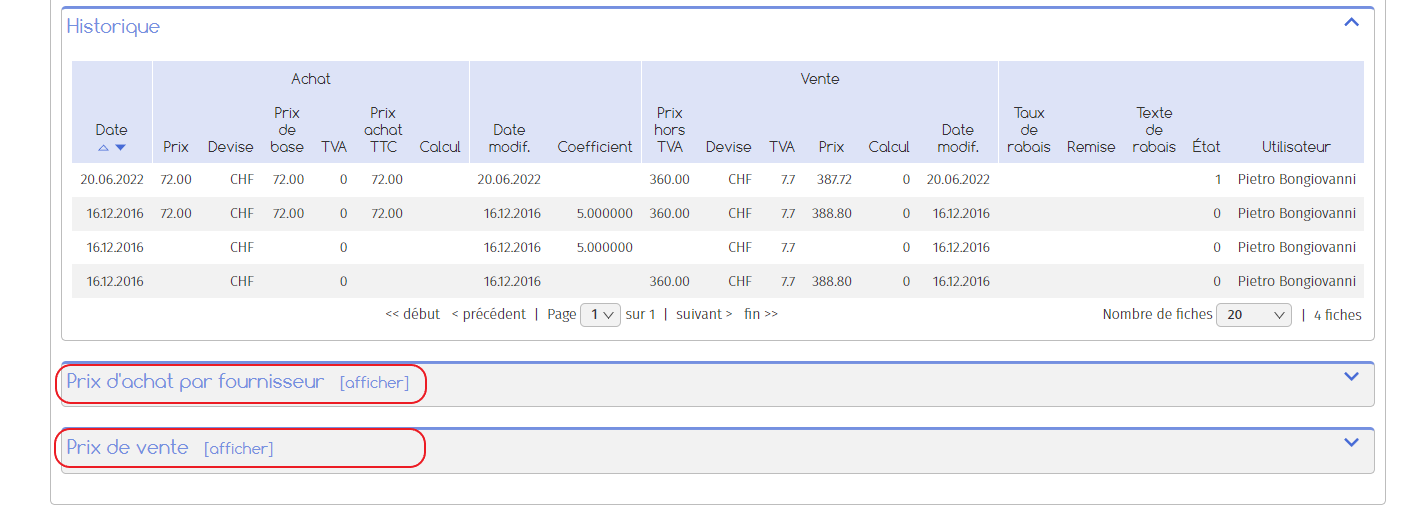
- 1
Ajouter un prix de vente supplémentaire
Dans la fiche produit, allez dans l’onglet « Prix de vente » en bas de page.
Pour ajouter un prix de vente supplémentaire :
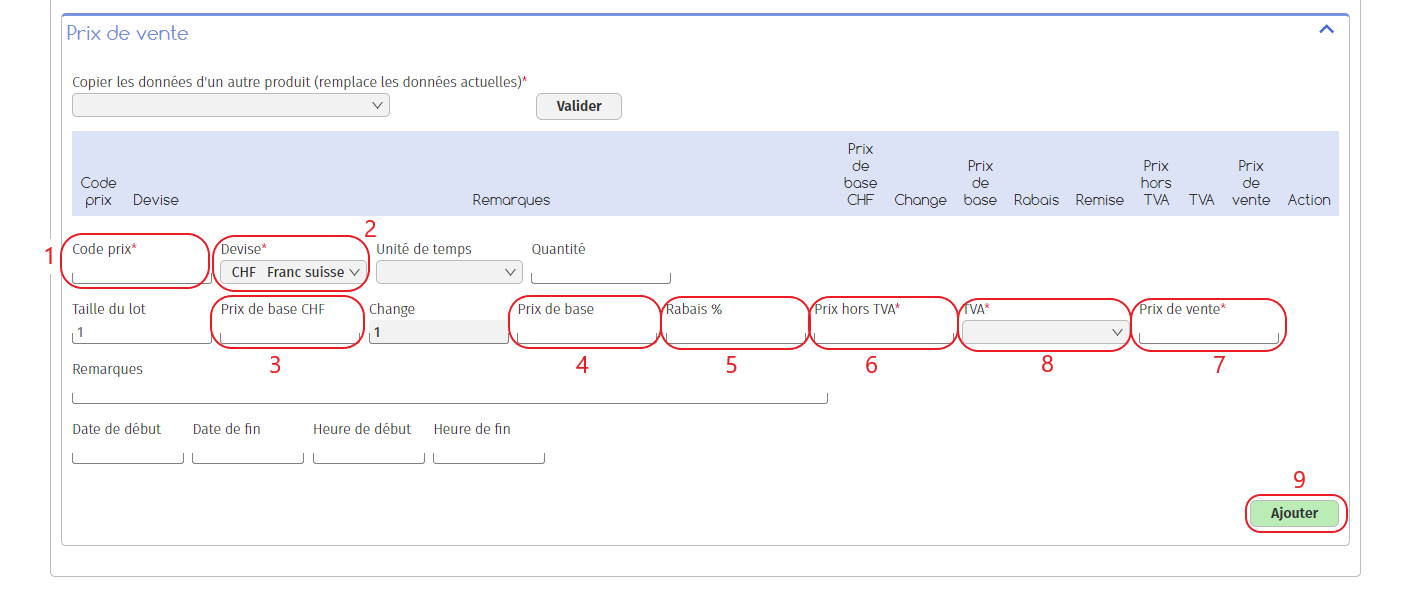
- 1 Assignez un code ;
- 2 Sélectionnez la devise du prix ;
Vous pouvez choisir d’indiquer votre prix en 3, en 4., en 6 ou en 7. Le logiciel remplira automatiquement les autres champs. - 3 Ce champ indique le prix en franc suisse, utile si vous ajoutez un prix dans une devise étrangère. Si vous insérez le prix de base en CHF, le logiciel calculera le prix de base en devise étrangère selon le taux de change, et vice versa ;
- 4 Ce champ indique le prix de base dans la devise choisie en 2. ;
- 5 Vous pouvez ajouter un rabais d’office au prix ;
- 6 Ce champ indique le prix hors TVA ;
- 7 Ce champ indique le prix avec la TVA si elle est incluse. Le logiciel calculera automatiquement le prix de vente ou prix de base selon le taux de TVA défini ;
- 8 Choisissez le taux de TVA ;
Libre à vous de remplir les champs restants selon les besoins. - 9 Une fois terminé, cliquez sur « Ajouter ».
Par la suite, lors de la création par exemple d’une facture, vous aurez à l’étape de l’ajout du produit l’option de choisir entre les différents prix configurés:
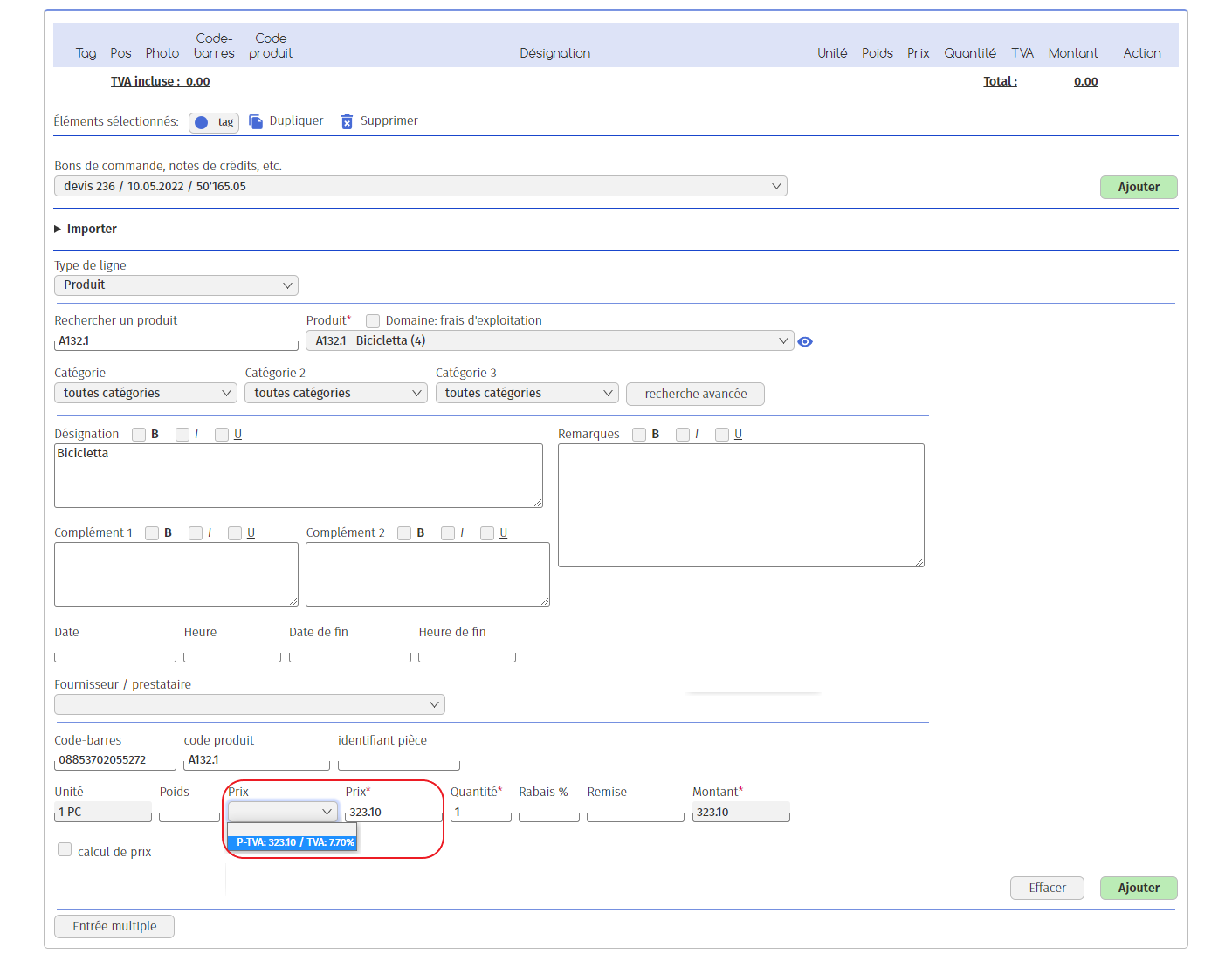
La section vide du menu déroulant « Prix » correspond au prix de vente paramétré de base.
- 2
Ajouter un prix d’achat supplémentaire
Dans la fiche produit, allez dans l’onglet « Prix d’achat par fournisseur ».
Pour ajouter un prix d’achat supplémentaire :
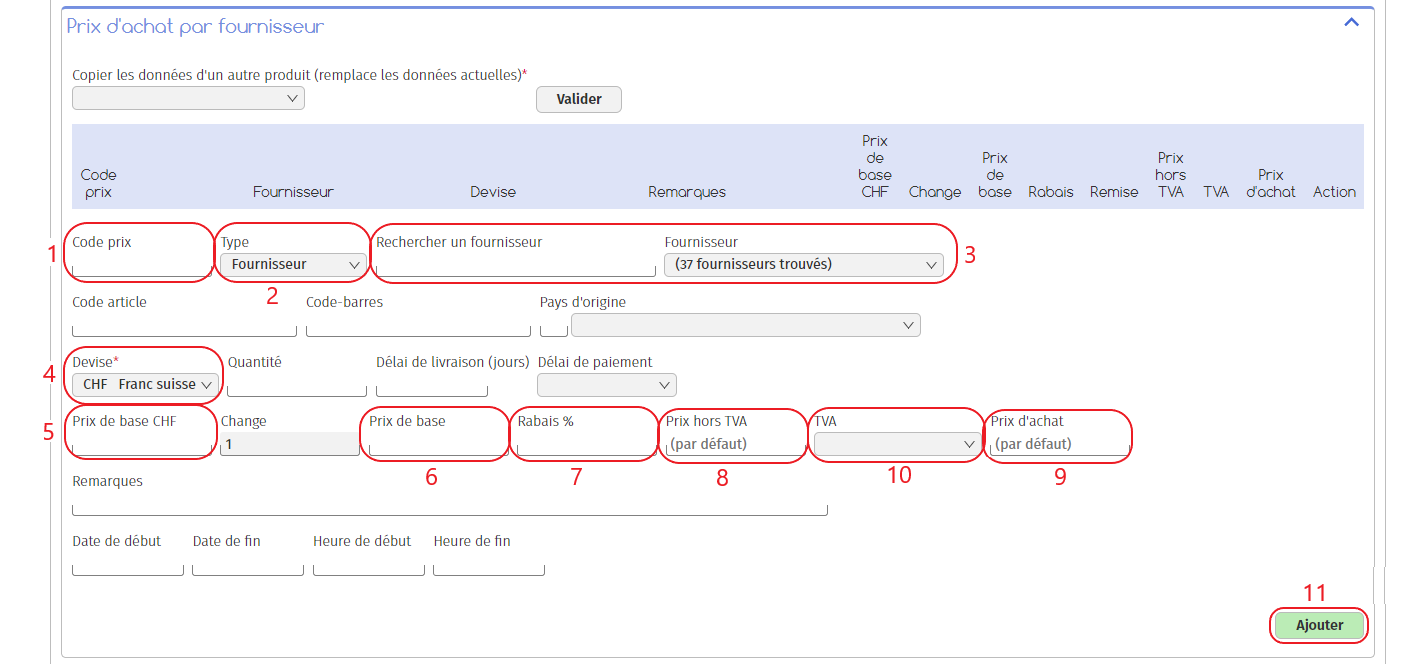
- 1 Assignez un code ;
- 2 Choisissiez le type de contact à lier au prix (fournisseur ou prestataire) ;
- 3 Sélectionnez le fournisseur (ou prestataire) associé au prix d’achat ;
- 4 Choisissez la devise ;
Vous pouvez choisir d’indiquer votre prix en 5, en 6., en 8 ou en 9. Le logiciel remplira automatiquement les autres champs. - 5 Ce champ indique le prix en franc suisse, utile si vous ajoutez un prix dans une devise étrangère. Si vous insérez le prix de base en CHF, le logiciel calculera le prix de base en devise étrangère selon le taux de change, et vice versa ;
- 6 Ce champ indique le prix de base dans la devise choisie en 2. ;
- 7 Vous pouvez ajouter un rabais d’office au prix ;
- 8 Ce champ indique le prix hors TVA ;
- 9 Ce champ indique le prix avec la TVA si elle est incluse. Le logiciel calculera automatiquement le prix de vente ou prix de base selon le taux de TVA défini ;
- 10 Choisissez le taux de TVA ;
Libre à vous de remplir les champs restants selon les besoins. - 11 Une fois terminé, cliquez sur « Ajouter ».
Par la suite, lors de la création par exemple d’un bon de commande, vous aurez à l’étape de l’ajout du produit l’option de choisir entre les différents prix configurés :
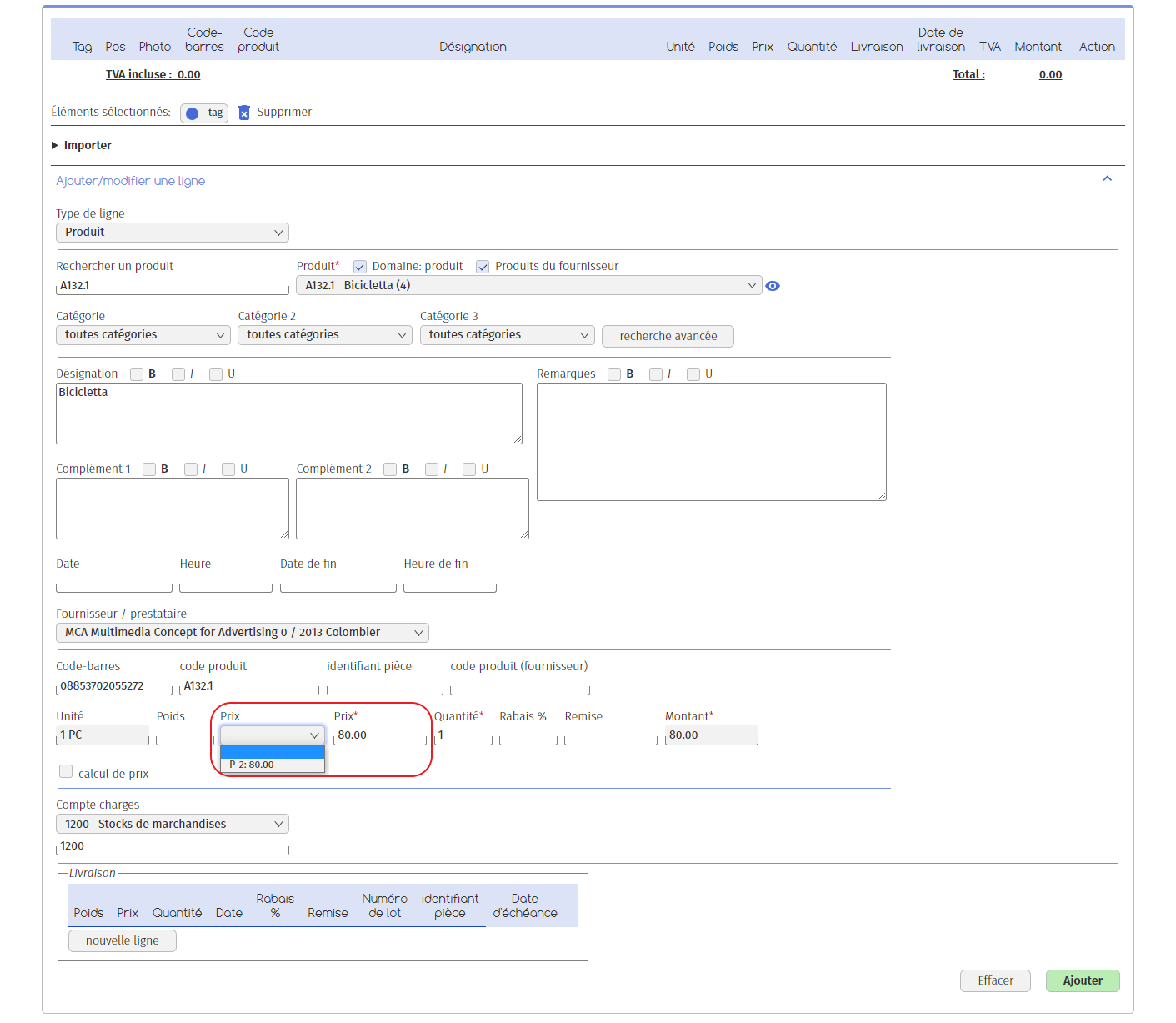
La section vide du menu déroulant « Prix » correspond au prix de vente paramétré de base.
Cliquez sur une capture pour l’agrandir.