
Mise à jour des prix suite à une importation Excel
Votre logiciel compile l’historique des prix de vos produits dans un tableau. Si par exemple vous venez d’importer un fichier Excel avec de nouveaux prix pour vos produits, vous pouvez ensuite visualiser dans l’historique les modifications des prix (vente ou achat) qui ont été effectuées.
Ce chapitre vous explique comment accéder et utiliser l’historique de prix au sein de votre logiciel.
- 1
Accéder à l’historique de prix
Pour accéder à cet historique, allez dans le menu « Achats », puis « Produits » et cliquez sur « Historique des prix ».
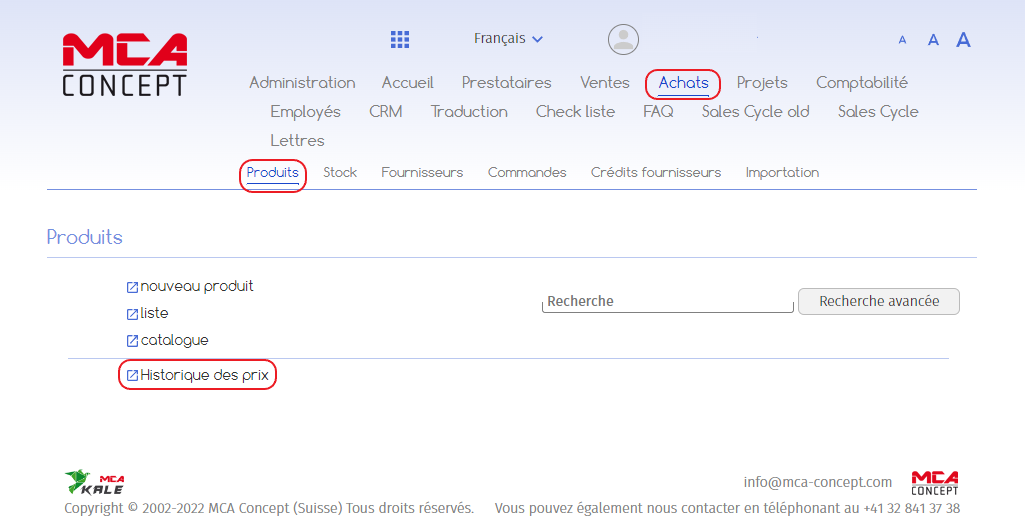
L’historique se présente comme ceci :
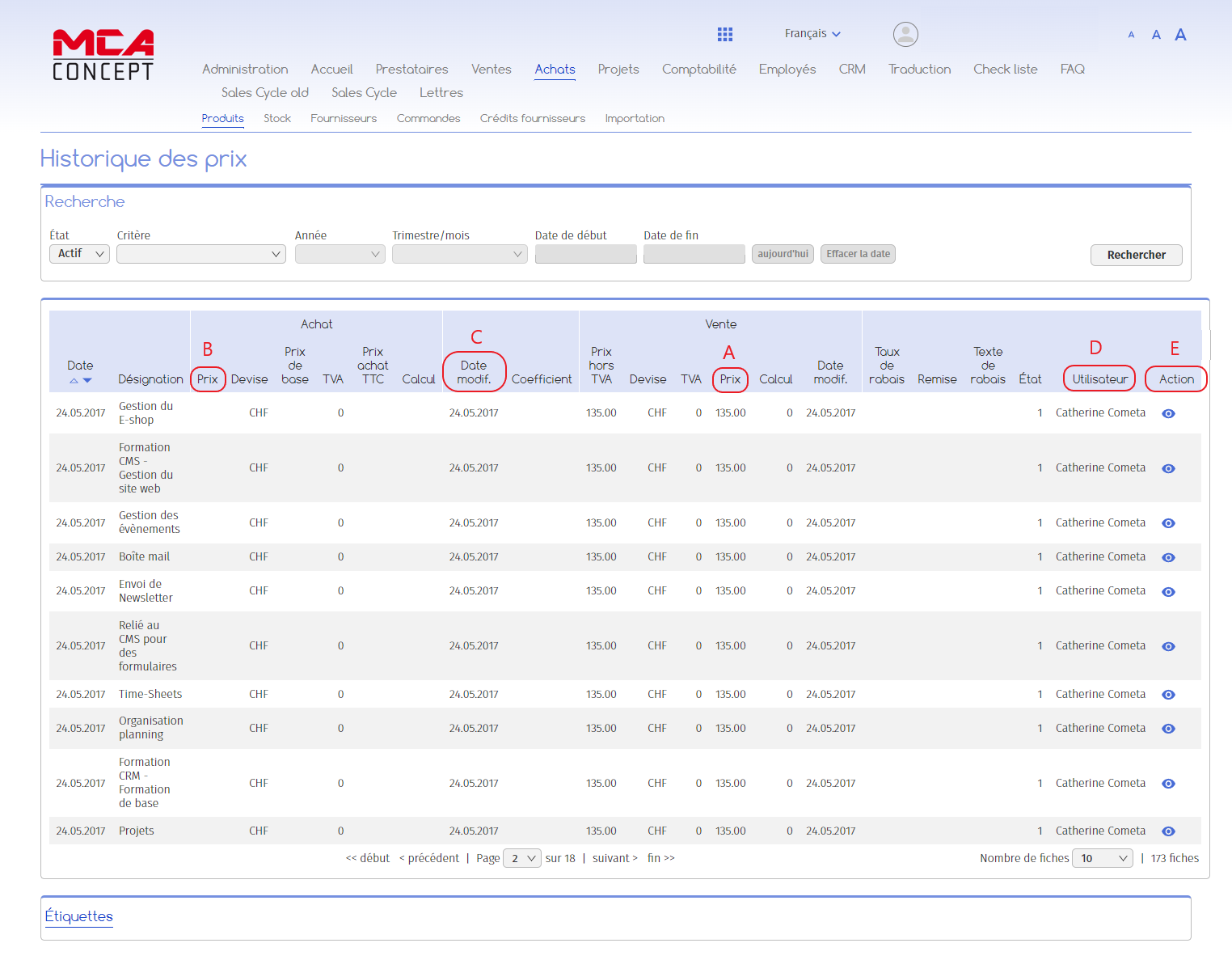
Vous trouverez ci-dessous les explications référencées se rapportant à chaque cadre rouge de l’image ci-dessus.
Sont affichés dans le tableau entre autres :
A. Le prix de vente modifié ;
B. Le prix d’achat modifié ;
C. La date de modification ;
D. L’utilisateur ayant modifié le produit ;
E. Une icône vous permettant d’accéder à la fiche du produit concerné.
- 2
Trier les données de l’historique
Vous avez la possibilité de trier les prix affichés selon différents paramètres.
2.1. Trier selon l’état
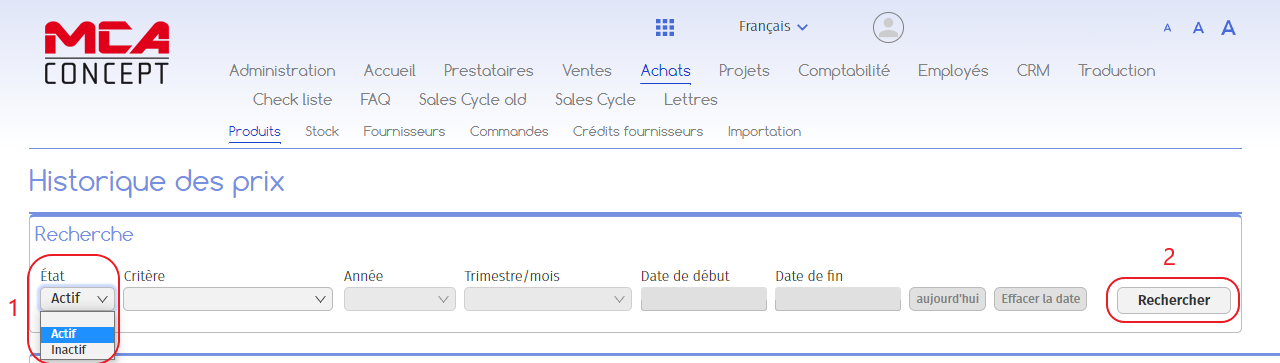
Dans la section de recherche, vous pouvez filtrer les prix affichés dans le tableau selon leur état.
L’état « actif » affiche le dernier prix modifié pour un produit, c’est-à-dire le prix actuellement utilisé.
L’état « inactif » affiche les anciens prix.
Le champ vide permet d’afficher les prix actifs et inactifs.
Pour filtrer les informations, voici explications numérotées se rapportant aux cadres rouges de l’image ci-dessus :
- 1Sélectionnez une option dans le menu déroulant ;
- 2Cliquez sur le bouton pour actualiser le tableau selon votre recherche.
2.2. Trier selon la date
Vous pouvez également trier les prix affichés selon la date de modification afin de ne voir que les prix modifiés sur une période donnée.
Cela vous permet par exemple de voir quels prix ont été modifiés au cours de la dernière semaine afin d’imprimer de nouvelles étiquettes pour vos produits.

Vous trouverez ci-dessous les explications numérotés se rapportant à chaque cadre rouge des images ci-dessus.
- 1Sélectionnez le critère d’affichage, en l’occurrence l’option « Date modif. » vous permet de trier les information selon la date ;
- 2Choisissiez une année ;
- 3Choisissiez un trimestre ou un mois ;
- 4Choisissez une date de début et une date de fin ;
- 5Cliquez sur ce bouton pour trier les prix dans le tableau.
Optionnel :
a. Cliquez sur ce bouton pour remplir automatiquement les champs à la date d’aujourd’hui ;
b. Cliquez sur ce bouton pour vider tous les champs de date en une seule action ;
Seuls les prix modifiés dans la période que vous avez indiquée s’affichent à présent dans l’historique.
Cliquez sur une capture pour l’agrandir.