
Aktualisierung der Preise nach einem Excel-Import
Ihre Software stellt die Preishistorie Ihrer Produkte in einer Tabelle zusammen. Wenn Sie z. B. gerade eine Excel-Datei mit neuen Preisen für Ihre Produkte importiert haben, können Sie anschließend in der Historie sehen, welche Preisänderungen (Verkauf oder Einkauf) vorgenommen wurden.
In diesem Kapitel erfahren Sie, wie Sie innerhalb Ihrer Software auf die Preishistorie zugreifen und diese nutzen können.
1. Auf die Preishistorie zugreifen
Um auf diese Historie zuzugreifen, gehen Sie im Menü auf „Einkauf“, dann auf „Produkte“ und klicken Sie auf „Preishistorie“.
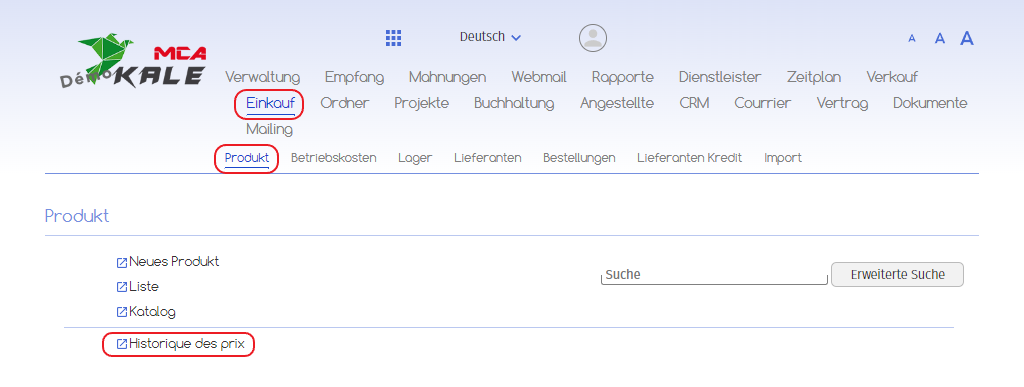
Der Verlauf stellt sich wie folgt dar :
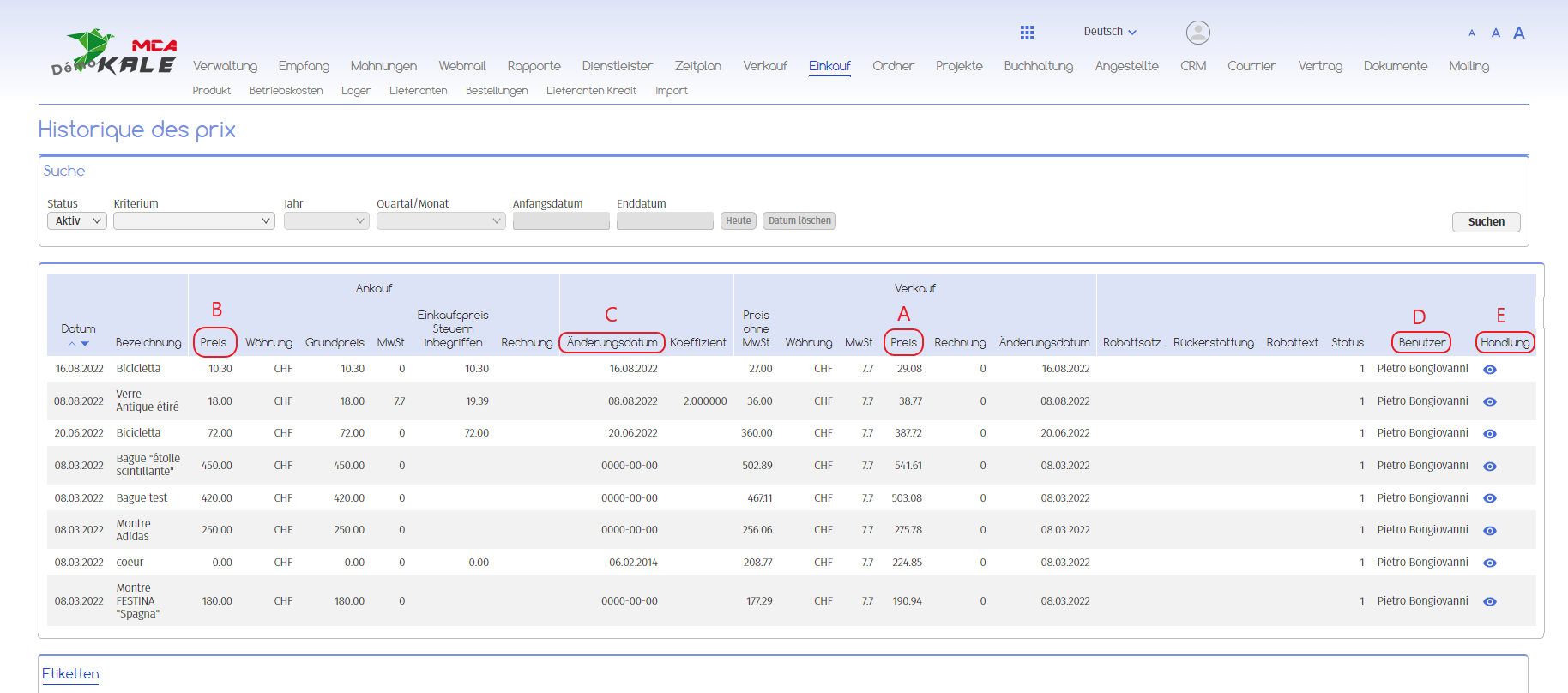
Im Folgenden finden Sie die referenzierten Erklärungen, die sich auf jeden roten Rahmen im obigen Bild beziehen.
In der Tabelle werden unter anderem angezeigt :
A. Der geänderte Verkaufspreis ;
B. Der geänderte Kaufpreis ;
C. Das Datum der Änderung ;
D. Der Benutzer, der das Produkt verändert hat ;
E. Ein Symbol, mit dem Sie auf die Karteikarte des betreffenden Produkts zugreifen können.
2. Sortieren der Verlaufsdaten
Sie haben die Möglichkeit, die angezeigten Preise nach verschiedenen Parametern zu sortieren.
2.1. Nach Staat sortieren
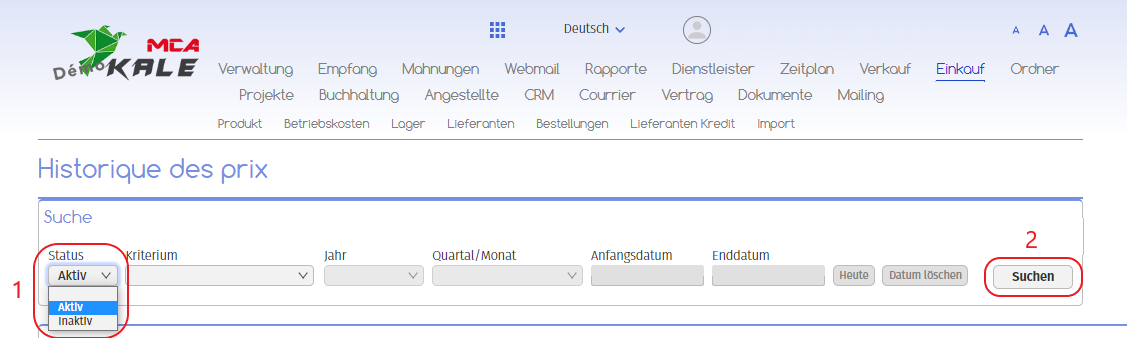
Im Suchabschnitt können Sie die in der Tabelle angezeigten Preise nach ihrem Status filtern.
Der Status „aktiv“ zeigt den zuletzt geänderten Preis für ein Produkt an, d. h. den aktuell verwendeten Preis.
Der Status „inaktiv“ zeigt die alten Preise an.
Im leeren Feld werden die aktiven und inaktiven Preise angezeigt.
Um die Informationen zu filtern, hier die nummerierten Erklärungen zu den roten Rahmen im Bild oben :
1. Wählen Sie eine Option aus dem Dropdown-Menü ;
2. Klicken Sie auf die Schaltfläche, um die Tabelle entsprechend Ihrer Suche zu aktualisieren.
2.2. Nach Datum sortieren
Sie können die angezeigten Preise auch nach dem Datum der Änderung sortieren, um nur die Preise zu sehen, die in einem bestimmten Zeitraum geändert wurden.
So können Sie z. B. sehen, welche Preise sich in der letzten Woche geändert haben, um neue Etiketten für Ihre Produkte zu drucken.

Im Folgenden finden Sie die nummerierten Erklärungen, die sich auf jeden roten Rahmen in den obigen Bildern beziehen.
1. Wählen Sie das Kriterium, nach dem die Informationen angezeigt werden sollen, in diesem Fall die Option „Änderungsdatum“ ;
2. Wählen Sie ein Jahr ;
3. Wählen Sie ein Quartal oder einen Monat ;
4. Wählen Sie ein Start- und ein Enddatum ;
5. Klicken Sie auf diese Schaltfläche, um die Preise in der Tabelle zu sortieren.
Optional :
a. Klicken Sie auf diese Schaltfläche, um die Felder automatisch mit dem heutigen Datum auszufüllen ;
b. Klicken Sie auf diese Schaltfläche, um alle Datumsfelder in einer einzigen Aktion zu leeren ;
Im Verlauf werden nun nur noch die Preise angezeigt, die in dem von Ihnen angegebenen Zeitraum geändert wurden.