
Créer un paiement groupé
1. Paiement groupé
2. Dans le logiciel
2.1. Création d’un paiement groupé
2.2. Ajout de paiements
2.2.1. QR – facture
2.2.2. Mobile QR – Code
2.2.1.2. Démarche manuelle
2.2.2. Facture BVR
2.2.3. IBAN sans numéro de référence
2.3. Téléchargement ou validation du paiement groupé
2.4. Paiement groupé en cours
1. Paiement groupé
Pourquoi un paiement groupé ?
Le logiciel MCA Kale vous permet de créer puis de comptabiliser des factures et des paiements. Cependant, le paiement de ces factures ainsi que leur comptabilisation peuvent être répétitifs et chronophages.
La solution à ce problème est la création de paiements groupés, c’est-à-dire le regroupement des payements à effectuer dans un fichier, puis la transmission de ce fichier à votre banque qui effectuera elle-même les paiements.
Comment cela fonctionne-t-il ?
Vous avez reçu plusieurs factures de la part de vos fournisseurs. Par l’intermédiaire de MCA Kale, vous créez des paiements, puis vous les regroupez dans un fichier (ordre de virement) que vous transmettez à la banque. Le transfert de ce fichier à la banque portait anciennement le nom « DTA » pour la plupart des établissements bancaires, et « OPAE » pour l’établissement PostFinance. Le nouveau terme est « pain.001 ».
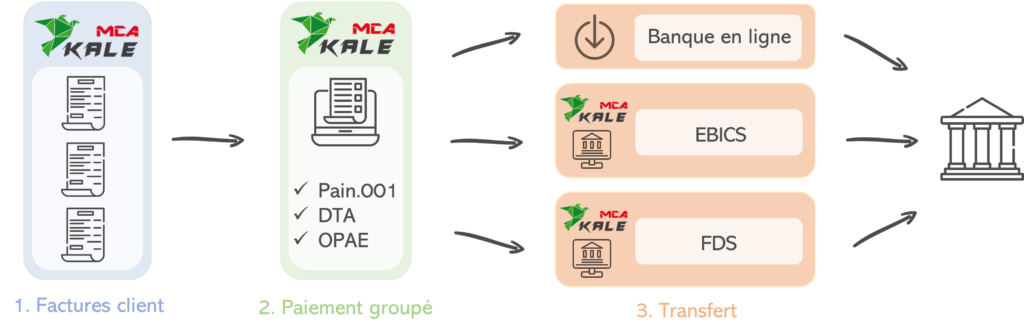
Pour la suite, plusieurs options s’offrent à vous, en fonction de vos préférences et de l’établissement financier avec lequel vous souhaitez correspondre.
• Banque en ligne : téléchargez le document depuis MCA Kale, puis transmettez-le à votre banque via les services en ligne (Net Banking, e-Banking, etc.) ;
• EBICS : transférez directement l’ordre de paiement depuis MCA Kale à votre établissement bancaire ;
• FDS : transférez directement l’ordre de paiement depuis MCA Kale à PostFinance.
Et concrètement ?
Ce chapitre vous conduit à travers les différentes étapes de création et de transmission de messages pain.001, ainsi que de comptabilisation des transactions à l’aide du logiciel MCA Kale.
2. Dans le logiciel
2.1. Création d’un paiement groupé
Commencez par créer un paiement groupé. Allez dans le menu « Comptabilité », puis « Paiement, amortissements ». Dans la section sous les paiements des factures, selon la version de votre logiciel, vous aurez un des 3 titres suivants :
a. Paiement groupé
b. Pain.001
c. OPAE
Cliquez sur « Nouveau » (a, b, ou c).
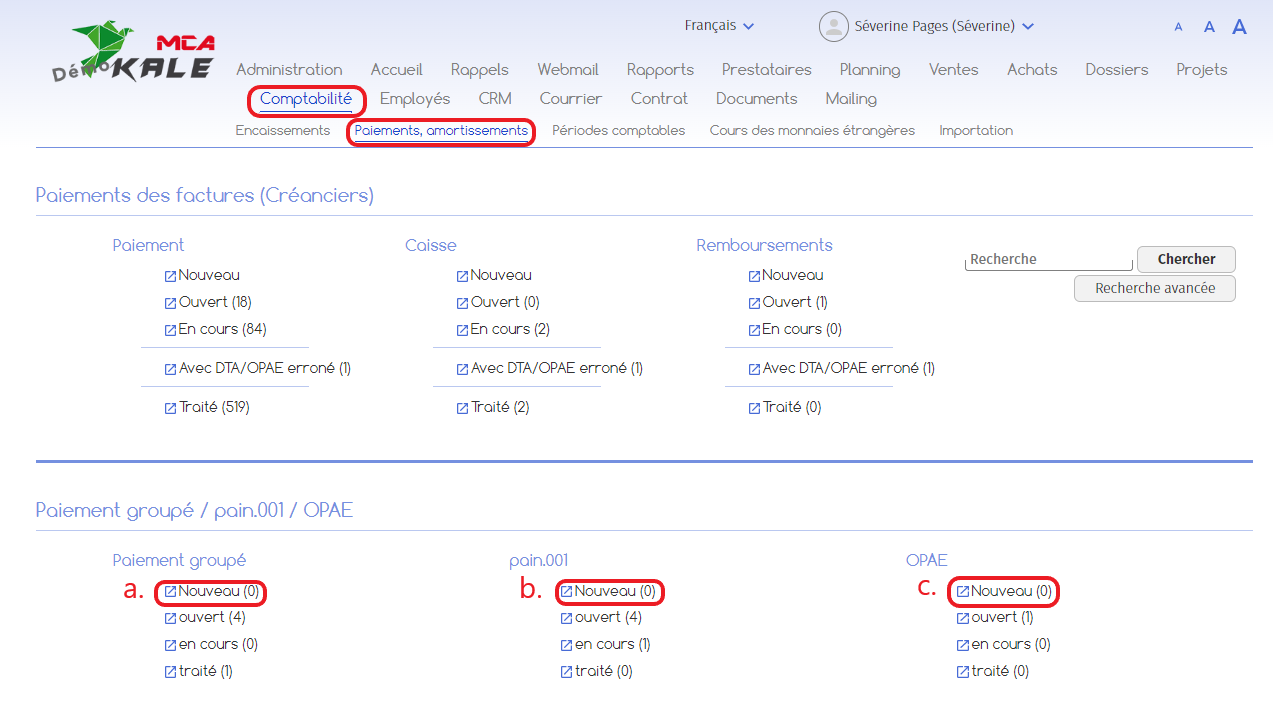
Prenons l’exemple de la création d’un ordre pain.001 : cliquez sur b. « Nouveau », et vous arrivez sur une nouvelle page :
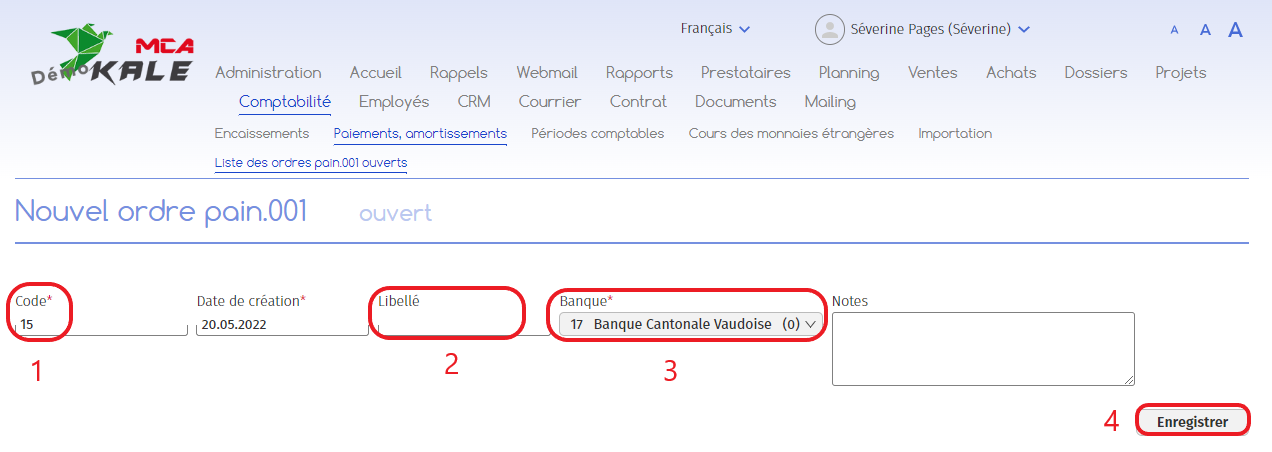
1. Un numéro est attribué automatiquement à votre ordre pain.001 (ce numéro est modifiable) ;
2. Ajoutez un libellé (facultatif) ;
3. Sélectionnez la banque avec laquelle vous souhaitez effectuer le paiement groupé
4. Cliquez sur « Enregistrer ».
Votre ordre pain.001 n° 15 est désormais « ouvert », vous y pouvez ajouter des paiements.
2.2. Ajout de paiements
Pour ajouter un paiement dans le paiement groupé créé précédemment, complétez les étapes de votre paiement jusqu’à l’étape 3 : paiement en cours .
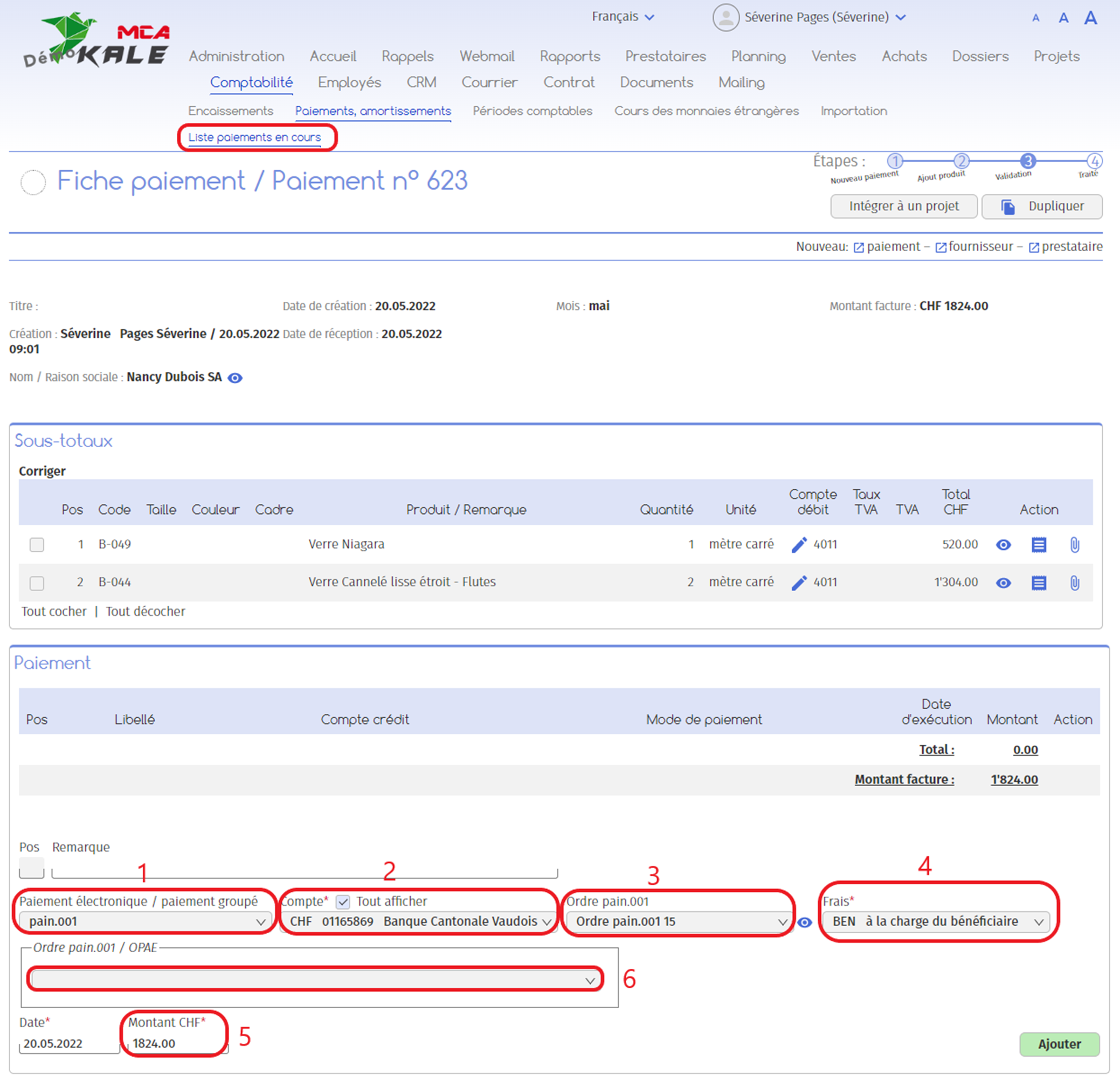
1. Sélectionnez le paiement groupé que vous souhaitez. Dans notre exemple, nous sélectionnons « pain.001 » ;
2. Cochez la case « Tout afficher » puis sélectionnez le compte bancaire avec lequel vous souhaitez payer vos paiements (le même compte que vous avez sélectionné lors de la création de l’ordre pain.001) ;
3. Sélectionnez l’ordre pain.001 auquel vous souhaitez ajouter votre paiement. Dans notre exemple, nous souhaitons ajouter le paiement à l’ordre pain.001 n° 15, créé précédemment ;
4. Sélectionnez le type de frais ;
5. Ajoutez le montant du paiement ;
6. Ici, vous avez plusieurs options en fonctions du type d’information que vous possédez. Ces options sont détaillées dans les chapitres suivants : • 2.2.1 : QR – facture • 2.2.2 : BVR facture • 2.2.3 : IBAN sans numéro de référence
Pour ajouter d’autres paiements à l’ordre pain.001, recommencez toutes ces étapes (1 – 6) sur d’autres paiements.
2.2.1. QR – facture
Voici à quoi ressemble une QR – facture :
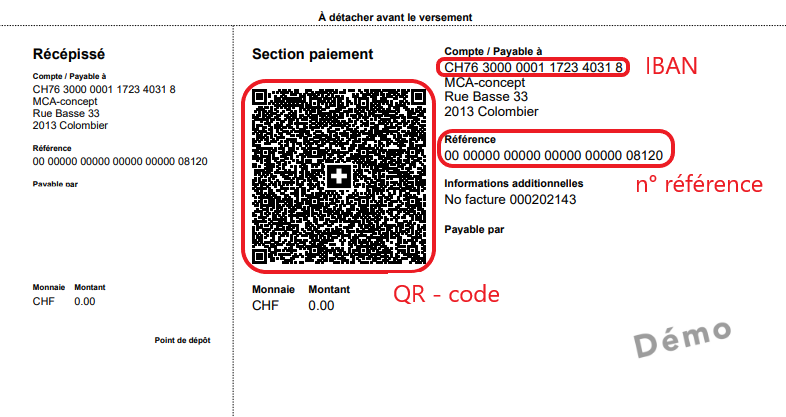
Si vous avez reçu une QR-facture, sélectionnez « QR-facture – Bulletin de versement (QR, BV, BVR) – IBAN avec numéro de référence ». Vous pouvez ensuite choisir de compléter les informations manuellement (chapitre 2.2.1.2), ou bien automatiquement à l’aide de l’application mobile « Mobile QR – Code » (chapitre 2.2.1.1).
2.2.2. Mobile QR – code
Sur le logiciel :
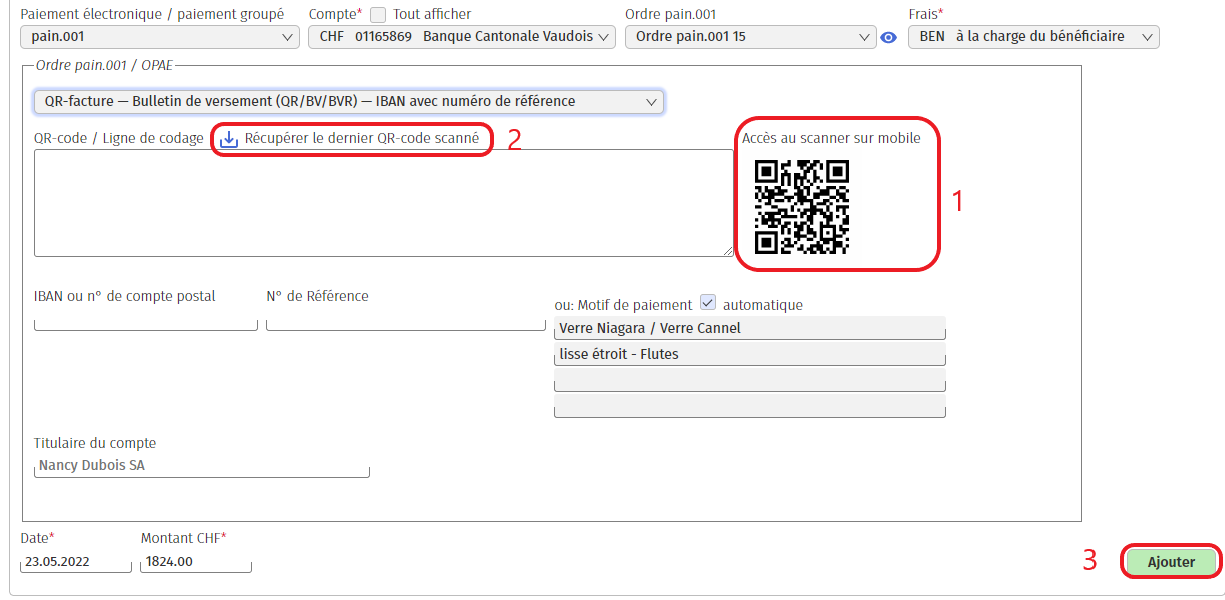
1. Sélectionnez « QR-facture – Bulletin de versement (QR, BV, BVR) – IBAN avec numéro de référence » dans le menu déroulant ;
2. Ajoutez l’IBAN ou le n° de compte postal (comme indiqué sur la QR – facture au début du chapitre) ;
3. Ajoutez les 5 derniers chiffres du n° de référence (comme indiqué sur la QR – facture au début du chapitre) ;
4. Complétez le montant du paiement ;
5. Cliquez sur « Ajouter » pour ajouter le paiement à l’ordre pain.001.
2.2.1.2. Démarche manuelle
Sur le logiciel :
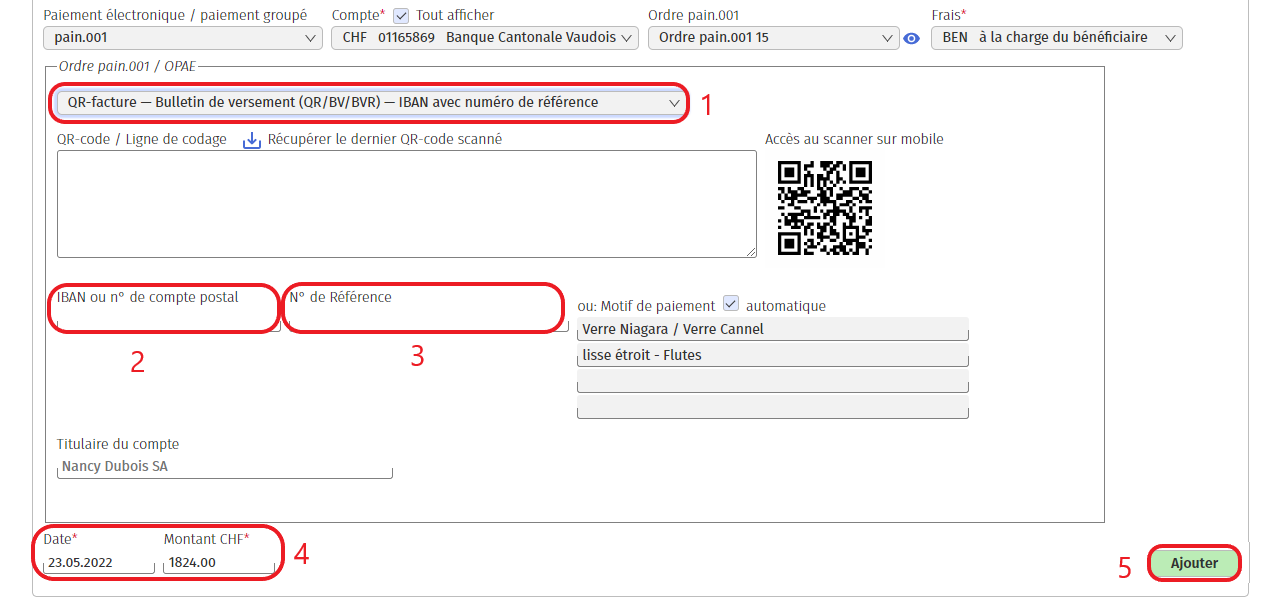
1. Sélectionnez « QR-facture – Bulletin de versement (QR, BV, BVR) – IBAN avec numéro de référence » dans le menu déroulant ;
2. Ajoutez l’IBAN ou le n° de compte postal (comme indiqué sur la QR – facture au début du chapitre) ;
3. Ajoutez les 5 derniers chiffres du n° de référence (comme indiqué sur la QR – facture au début du chapitre) ;
4. Complétez le montant du paiement ;
5. Cliquez sur « Ajouter » pour ajouter le paiement à l’ordre pain.001.
2.2.2. Facture BVR
Attention ! Les factures BVR disparaitront à partir du 30 septembre 2022 et seront remplacées par les factures avec QR-code
Voici à quoi ressemble une facture BVR :
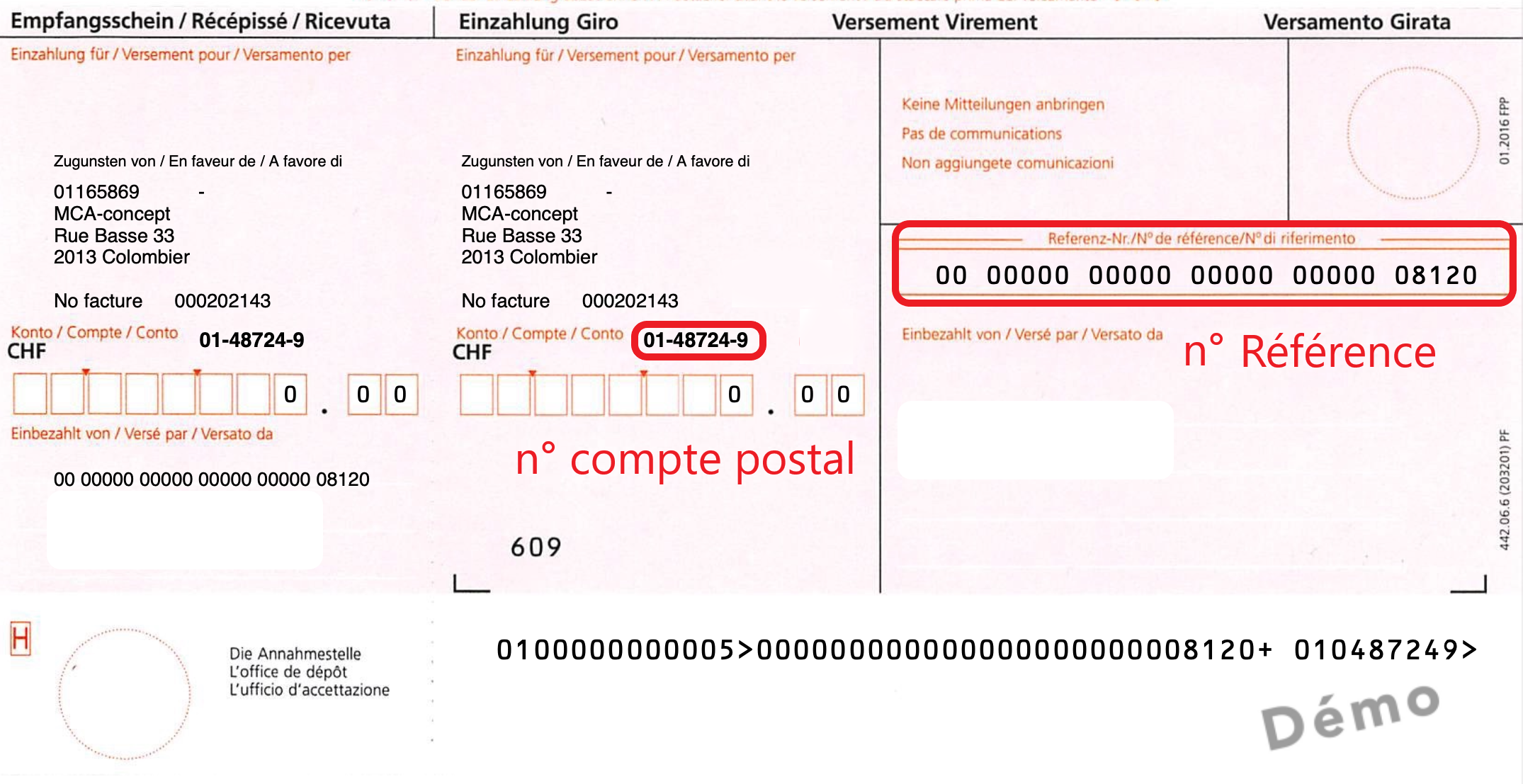
Sur le logiciel MCA Kale :
2.2.3. IBAN sans numéro de référence
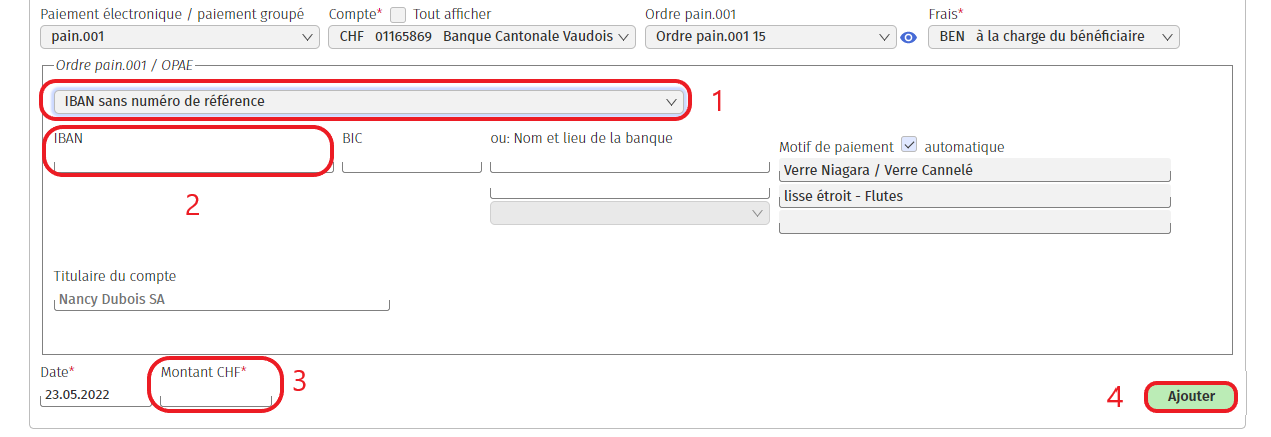
1. Si vous possédez seulement l’IBAN du fournisseur, sélectionnez « IBAN sans numéro de référence » ;
2. Ajoutez l’IBAN du fournisseur ;
3. Complétez le montant ;
4. Cliquez sur « Ajouter » pour ajouter le paiement à l’ordre pain.001.
2.3. Téléchargement ou validation du paiement groupé
Retournez sur l’ordre pain.001 créé précédemment.
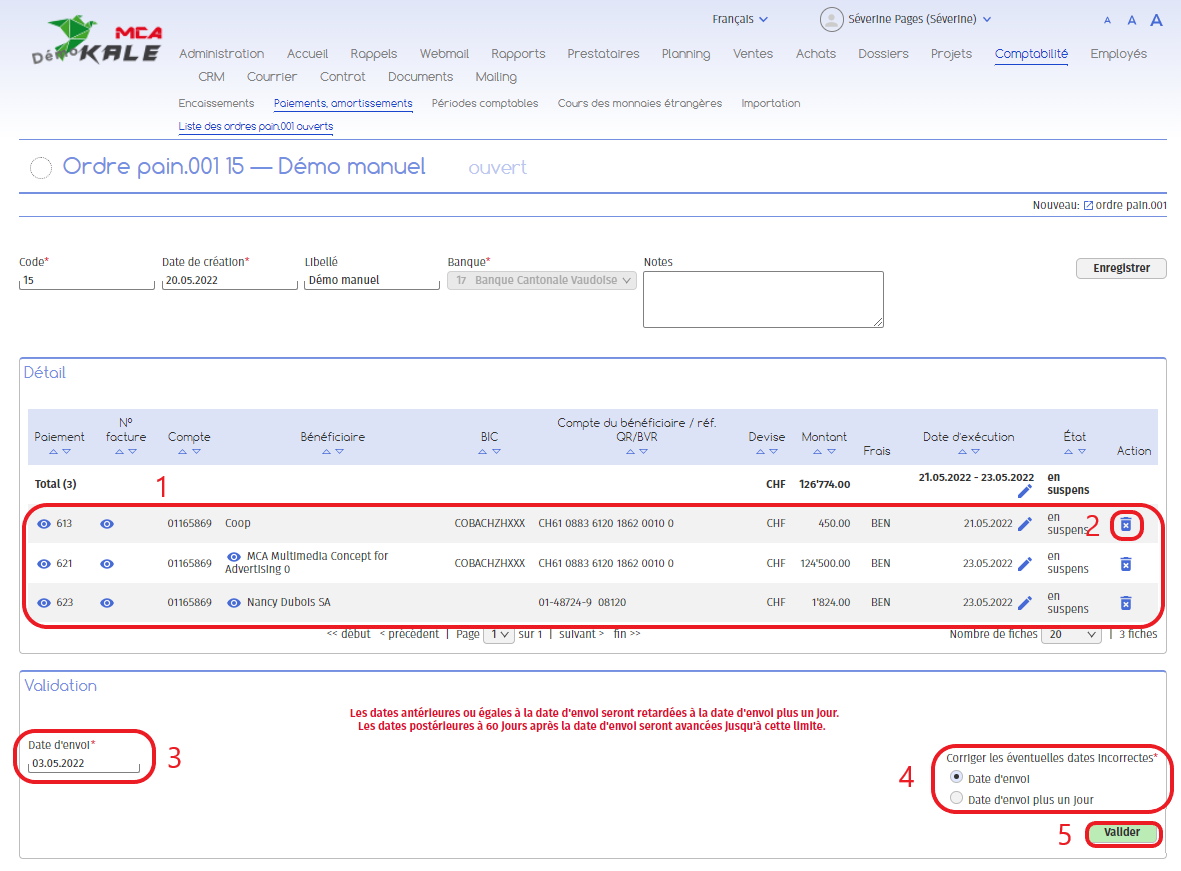
1. Tous les paiements ajoutés à cet ordre apparaissent ici, avec le numéro de chaque paiement à gauche ;
2. Vous pouvez supprimer des paiements en cliquant sur l’icône « poubelle » ;
Ici, vous avez 2 options :
• Télécharger votre ordre pain.001 pour le transmettre à votre établissement bancaire via les services en lignes tels que e-Banking, net Banking etc.
• Transmettre l’ordre de paiement directement via le logiciel MCA Kale, en suivant les étapes indiquées ci-dessous.
3. Ajoutez la date d’envoi à la banque de l’ordre de paiement groupé ;
4. Cochez une des deux options de correction des dates incorrectes ;
5. Cliquez sur « Valider ».
2.4. Paiement groupé en cours
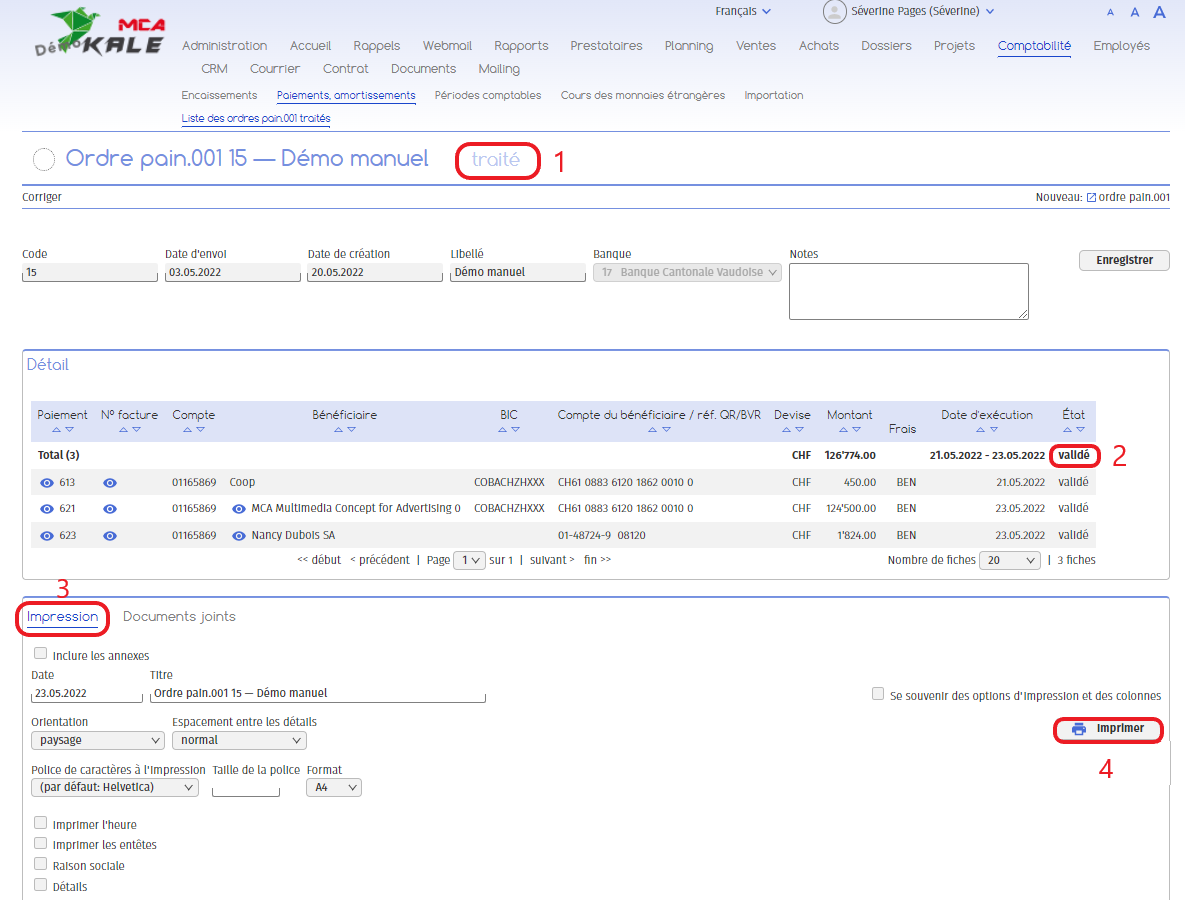
1. Votre paiement groupé est « en cours » ;
2. Vous avez toujours la possibilité de supprimer des paiements ;
3. Vous pouvez également imprimer l’ordre pain.001 en allant sous « Impression » ;
4. Puis en cliquant sur « Imprimer » ;
Vous obtiendrez un document PDF.
Vous recevrez ensuite un rapport de la banque, vous indiquant le statut des paiements ainsi que les éventuelles erreurs.
5. Après avoir supprimé les paiements erronés (voir point 2), cliquez sur « insérer en comptabilité », et les paiements seront automatiquement comptabilisés dans le logiciel.
Le paiement groupé est traité.