
Effectuer un paiement de marchandises
Avec comptabilisation dans les stocks
Ce chapitre vous conduit pas à pas à travers les 4 étapes de la création d’un paiement de marchandises à un fournisseur, en enregistrant ces marchandises dans les stocks.
Le processus entre un paiement fournisseur simple et un paiement de marchandises diffère à l’étape de l’ajout du produit.
- 1
Créer un paiement
Pour créer un paiement dans votre logiciel, allez dans le menu « Comptabilité » puis « Paiements, amortissements ». Sur cette page, sous la section « Paiement » cliquez sur la ligne « Nouveau » pour créer un nouveau paiement.

Vous arrivez sur une nouvelle page, sur laquelle vous allez pouvoir ajouter des informations concernant votre paiement.
1.1. 1ère étape : nouveau paiement
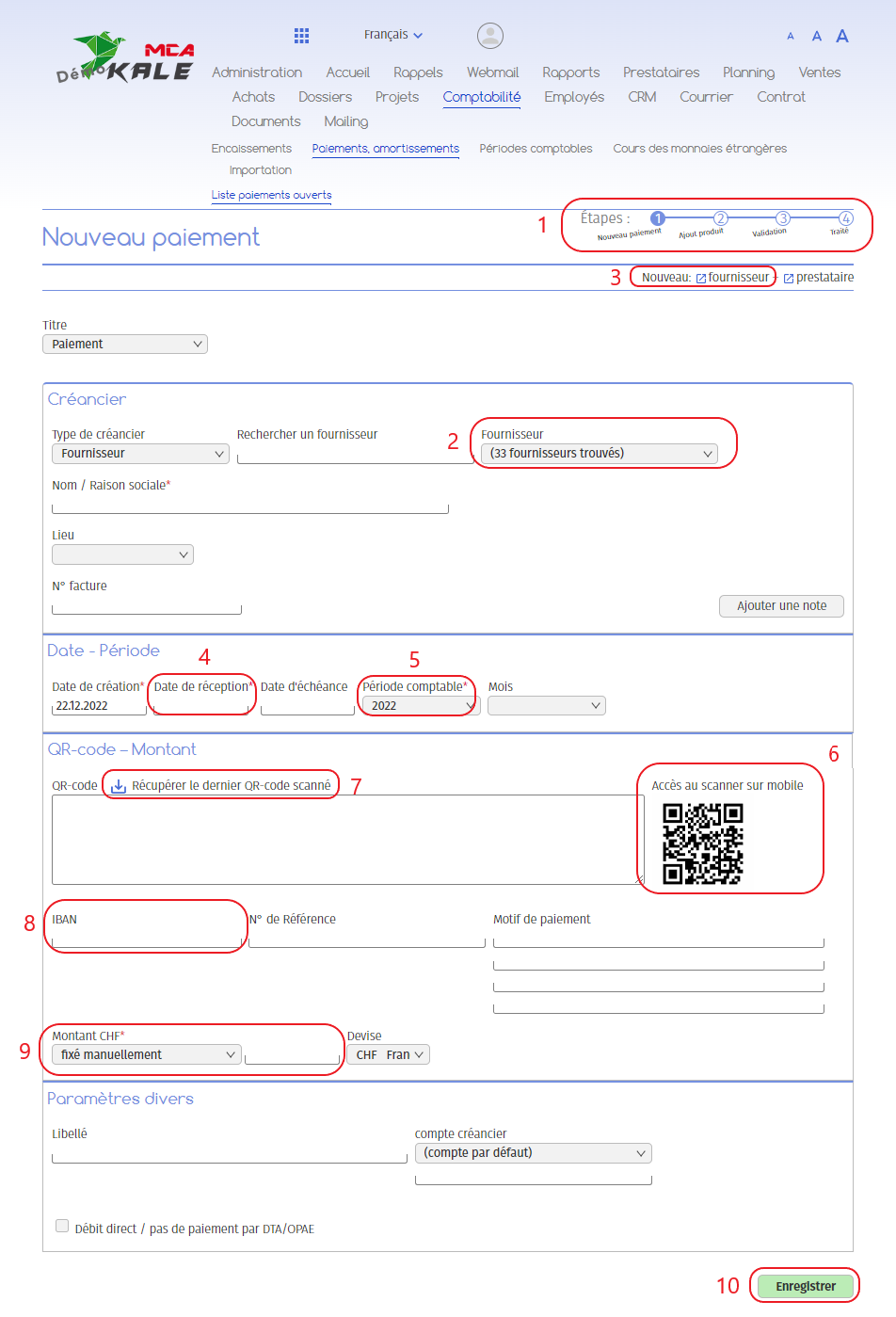
Vous trouverez ci-dessous les explications numérotées se rapportant à chaque cadre rouge de cette image.
- 1 Un schéma en haut à droite vous indique quelles sont les étapes à réaliser jusqu’à ce que le paiement soit traité, et à quelle étape vous vous situez dans le processus de création du paiement. Ici, vous en êtes à la première étape : Nouveau paiement ;
- 2 Sélectionnez le fournisseur parmi les fournisseurs existants dans la base de donnée, à l’aide du menu déroulant « Fournisseur » ;
- 3 Si le fournisseur n’apparait pas dans le menu déroulant, vous pouvez créer une nouvelle fiche fournisseur en cliquant sur le lien « Nouveau : fournisseur » en haut à droite de la page. Complétez ensuite les informations relatives au nouveau fournisseur, et cliquez sur « Ajouter » ;
- 4 Complétez la date de réception de la facture ;
- 5 Complétez la période comptable à laquelle se rapporte votre paiement ;
Voici à quoi ressemble une facture avec QR-code :

- 6 Scannez le QR code avec l’appareil photo de votre mobile. Vous serez redirigé automatiquement vers Mobile QR – Code. Appuyez sur « touchez pour commencer » sur votre mobile, et scannez le QR-code de la facture (encadré a) ;
- 7 Cliquez sur « Récupérer le dernier QR-code scanné », et les informations relatives au paiement se compléteront automatiquement. Cependant, si les coordonnées bancaires du fournisseur ne sont pas enregistrées sur sa fiche fournisseur, certaines informations ne seront pas complétées automatiquement. Il faudra alors les insérer manuellement ;
- 8 Si l’IBAN du fournisseur n’a pas été rajouté automatiquement, vous devez l’entrer manuellement (encadré b) ;
- 9 Le menu déroulant « Montant » vous propose 2 options : • Fixé manuellement : inscrivez le montant de votre paiement manuellement dans le champ à droite du menu déroulant. Si la facture QR comporte un montant défini, celui-ci aura déjà été récupéré automatiquement lors de l’étape 7. • Calculé automatiquement : le logiciel calculera automatiquement le montant lorsque vous entrerez les produits lors de la 2ème étape ;
- 10 Cliquez sur « Enregistrer » pour passer à la 2ème étape.
1.2. 2ème étape : ajout produit

- 1 Vous en êtes à la 2ème étape : Ajout produit ;
- 2 Votre paiement a désormais un numéro qui lui est attribué automatiquement. Ici, notre paiement a le numéro 615 ;
- 3 Pour ajouter les produits figurant sur votre facture, sélectionnez un produit dans le menu déroulant « Produit » ;
- 4 Le prix se complétera automatiquement ;
- 5 Ajoutez la quantité achetée ;
- 6 Afin d’enregistrer la marchandise dans les stocks, sélectionnez le compte 1200 « Stocks de marchandises » (c’est ici que le processus diffère d’un paiement fournisseur) ;
Si le produit ne figure pas dans le menu déroulant, complétez les champs 4, 5 et 6 manuellement ; - 7 Cliquez sur Ajouter pour ajouter le produit ;

- 8 Les produits ajoutés apparaissent ici ;
Recommencez toutes les étapes pour ajouter d’autres produits. - 9 Lorsque vous avez ajouté tous les produits, cliquez sur « Valider » pour passer à la 3ème étape.
1.3. 3ème étape : validation

- 1 Vous en êtes à la 3ème étape, qui consiste à ajouter un compte de crédit pour indiquer le mode de paiement ;
- 2 Ajoutez le compte de crédit (c’est-à-dire le moyen de paiement) ;
- 3 Ajoutez le montant payé par ce moyen et à cette date ;
- 4 Le prix se complétera automatiquement ;
- 5 Cliquez sur « Ajouter » ;

- 6 Les modes de paiement ajoutés apparaissent ici ;
Recommencez toutes les étapes pour ajouter d’autres modes de paiement. - 7 Lorsque vous avez ajouté tous les modes de paiement, cliquez sur « Valider » pour passer à la 4ème étape.
1.4. 4ème étape : traité

1. Vous en êtes à la 4ème étape, votre paiement est finalisé et enregistré, vous pouvez quitter la page.
- 2
Pour aller plus loin
Nous allons expliquons ici les écritures comptables qui sont générées automatiquement lorsque vous créez un paiement.
2.1. Création du paiement : récapitulatif
Imaginons que nous sommes un magasin de mobilier et que nous avons acheté des miroirs à la Coop dans le but de les revendre.
Nous avons suivi les 4 étapes de création d’un paiement, et nous obtenons le paiement n° 620 :
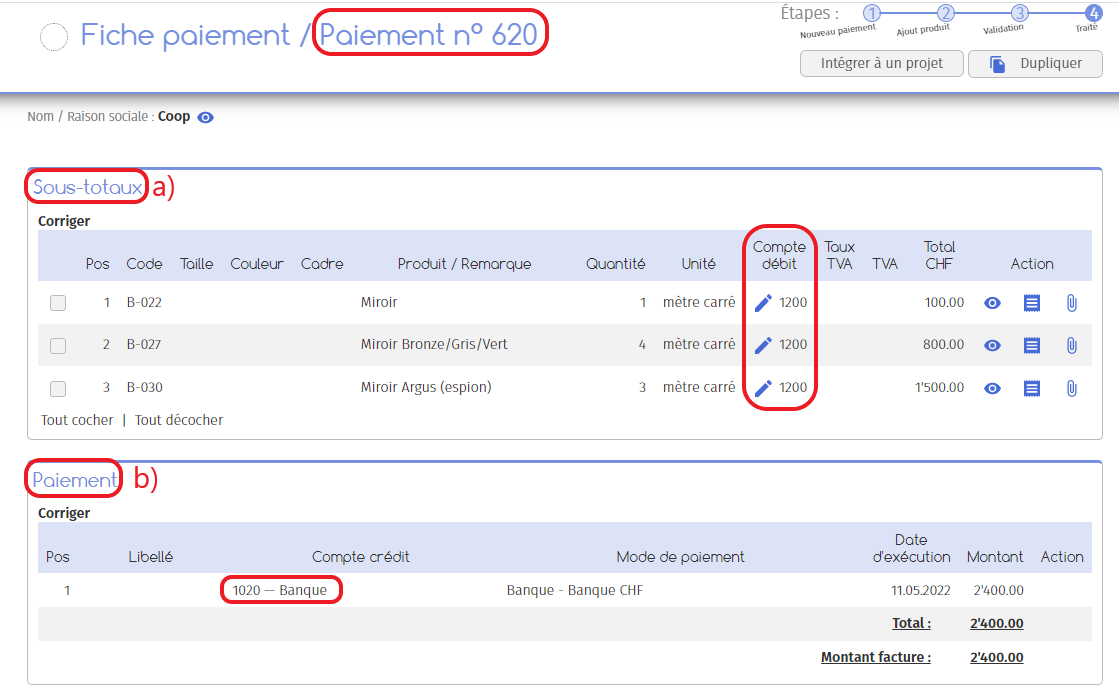
• Dans la section sous-totaux (encadré a), nous voyons que nous avons acheté :
1. 1 miroir à CHF 100
2. 4 miroirs Bronze/Gris/Vert pour un total de CHF 800
3. 3 miroirs Argus (espion) pour un total de CHF 1500Le compte de débit choisi (lors de la 2ème étape point 6) est le compte 1200 « Stocks de marchandises ».
• Dans la section paiement (encadré b), nous voyons que nous avons payé le total de CHF 2400 par compte bancaire (compte 1020 « Banque »).
2.2. Ecritures comptables générées automatiquement
En allant dans le journal des écritures, nous obtenons les écritures comptables qui ont été passées automatiquement lorsque nous avons réalisé les 4 étapes du paiement.
Nous obtenons les 4 écritures suivantes (chaque ligne correspondant à une écriture) :
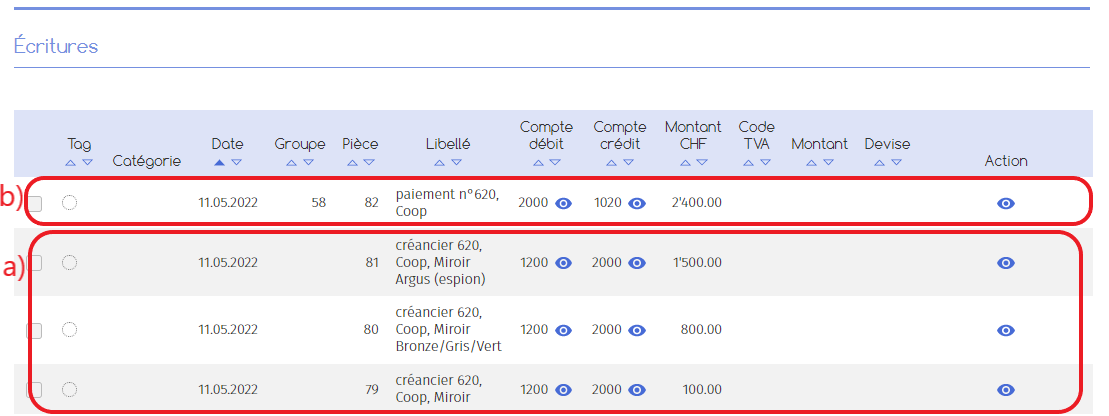
a) Ces 3 écritures consistent à enregistrer l’augmentation des stocks. Le compte Stocks (1200) augmente de CHF 2400 (1500 + 800 + 100) et le compte Créanciers (2000) augmente également, car nous devons de l’argent à la Coop.
b) Cette écriture consiste à enregistrer le paiement. Le compte Créanciers (2000) diminue, et le compte Banque (1020) diminue également.
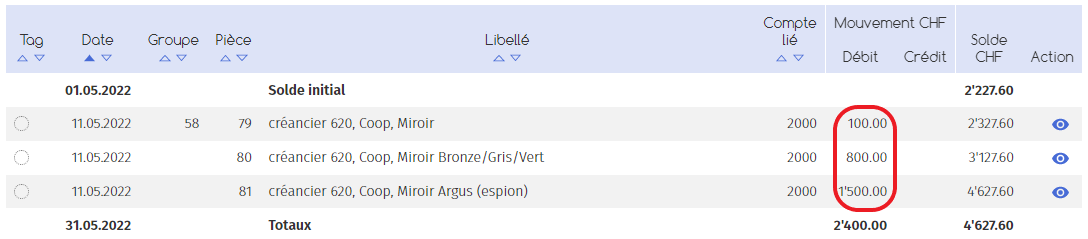
On obtient :
– Une augmentation des stocks de CHF 2400 (1500 + 800 + 100)
– Une diminution du compte bancaire de CHF 2400Compte Stocks (1200) :
Compte Banque (1020) :

Cliquez sur une capture pour l’agrandir.