
Saisir les budgets
Ce guide vous explique comment entrer vos budgets dans le logiciel.
- 1
Créer une nouvelle période
Il faut dans un premier temps créer une nouvelle période pour vos budgets. Pour ce faire, allez dans le menu « Administration », puis « Comptabilité » et cliquez sur « nouvelle période comptable ».
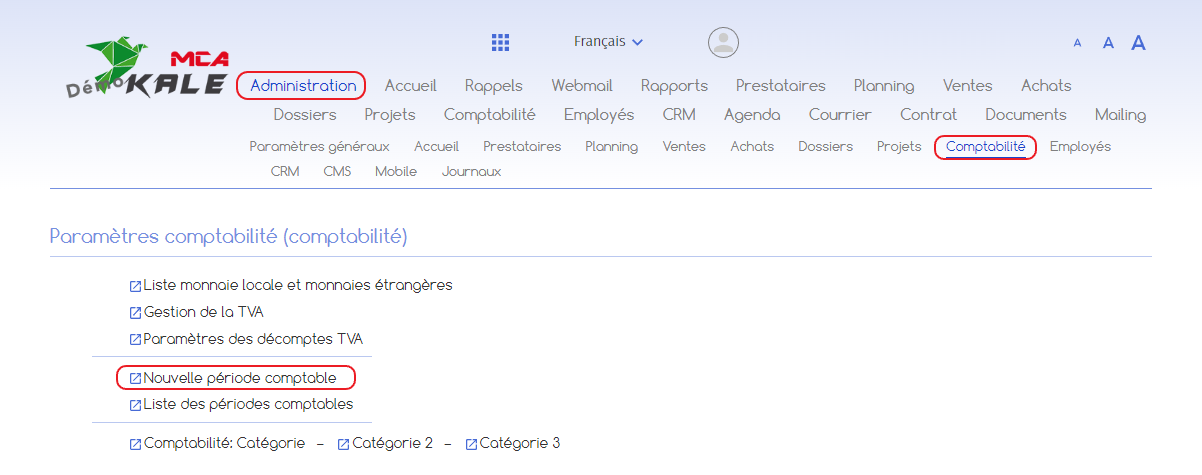
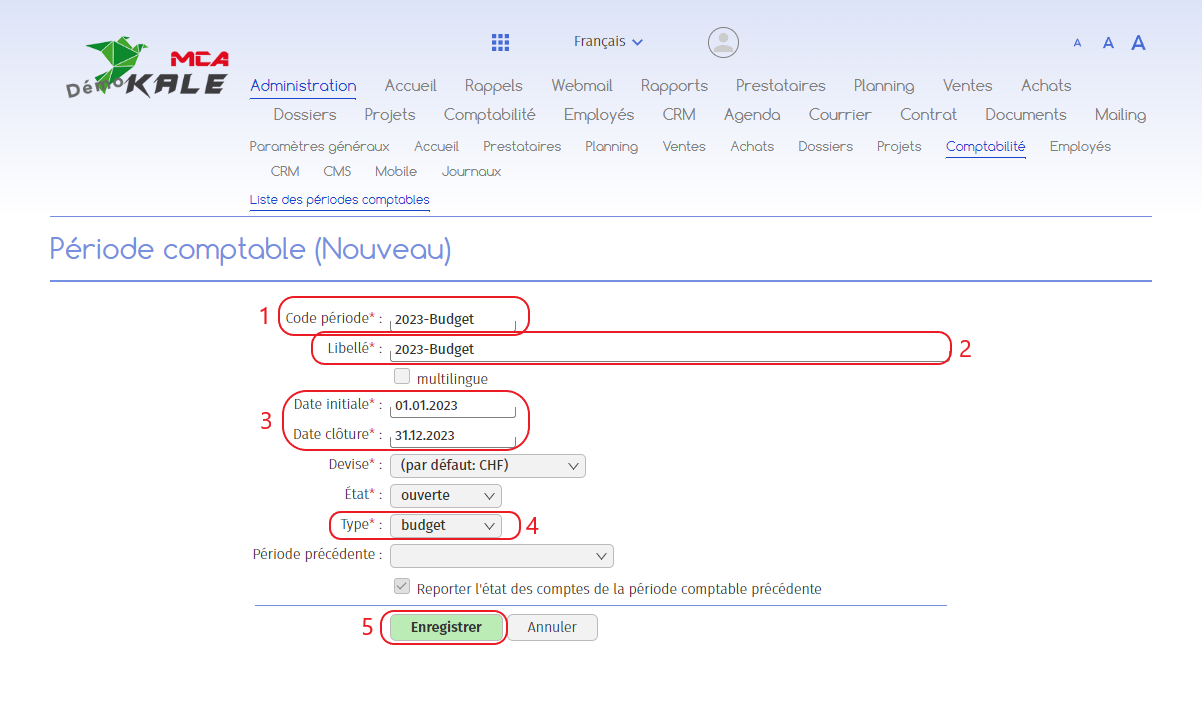
Vous trouverez ci-dessous les explications numérotées se rapportant à chaque cadre rouge de cette image.
- 1 Ajoutez le code de la période ;
- 2 Ajoutez le libellé de la période;
- 3 Spécifiez la date de début et de clôture de la période ;
- 4 Choisissez l’option « Budget » comme type de période ;
- 5 Cliquez sur « Enregistrer » pour confirmer la création de cette nouvelle période.
Vous retrouverez la période créée dans le menu « Comptabilité > Périodes comptables > autre » :
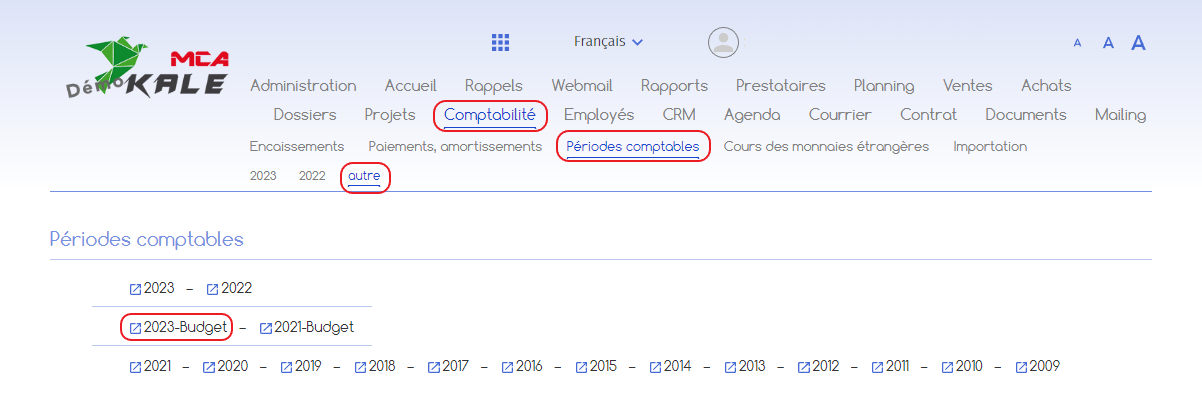
Cliquez sur la période, dans notre exemple 2023-Budget, pour y entrer et procéder à la prochaine étape.
- 2
Insérer les données budgétaires
Maitenant que la période a été créée, il faut insérer les données des budgets.
Il y a deux manières de procéder :
A. Exporter un fichier Excel, remplir les données dans ce fichier puis le réimporter.
B. Aller dans chaque compte et passer les écritures manuellement
La méthode A reste la plus simple, vous trouverez les explications liées à l’importation et l’exportation du fichier Excel ci-dessous.
2.1. Insertion des budgets via fichier Excel
2.1.1. Exporter le fichier Excel
Vous avez ici deux possibilités :
A. Récupérer les chiffres de l’année précédente et augmenter les montants d’un certain pourcentage pour préparer vos budgets de l’année suivante.
B. Prendre une année vierge et insérer vos montants en partant de zéro.
Pour l’option A, allez dans le menu « Comptabilité », puis « Périodes comptables » puis sélectionnez l’année précédente dans le sous-menu et enfin allez dans « Comptabilité ». Sur cette page, dans la section « Plan comptable », cliquez sur « bilan actif ».
Pour l’option B, suivez le même chemin en choisissant une année vierge.
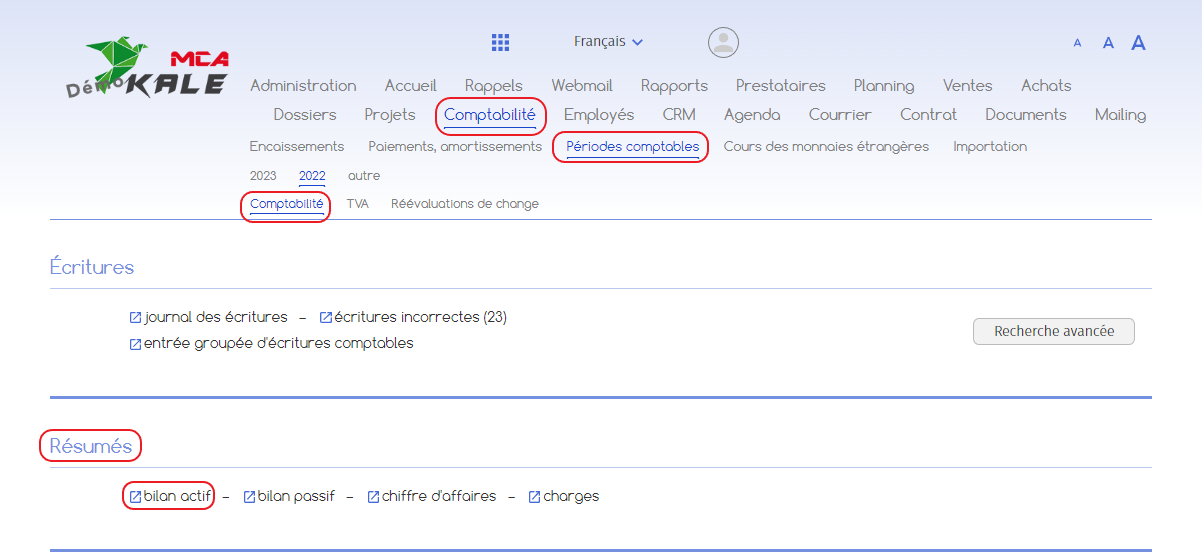
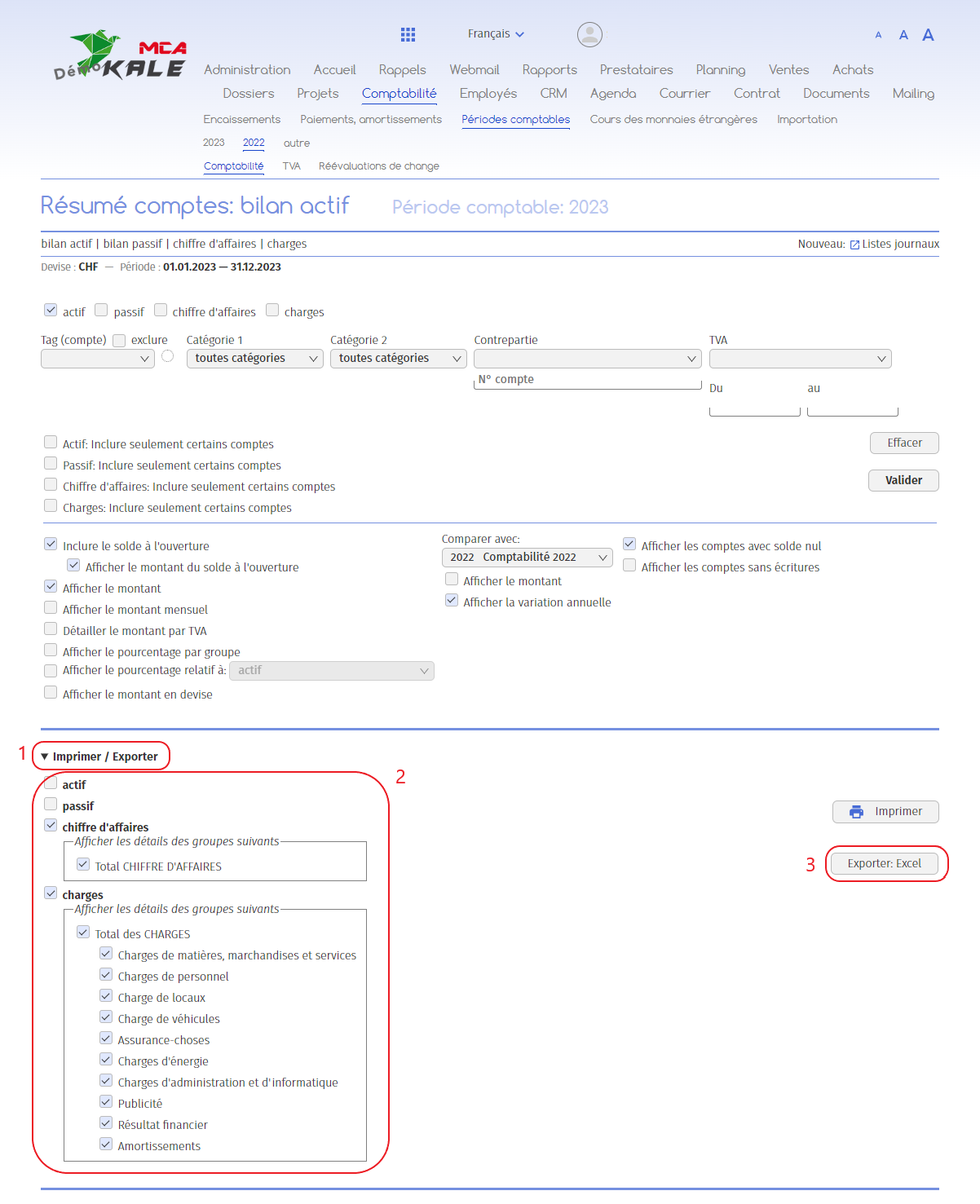
Vous trouverez ci-dessous les explications numérotées se rapportant à chaque cadre rouge de cette image.
- 1 Ouvrez l’onglet d’exportation ;
- 2 Cochez les éléments que vous souhaitez inclure dans le fichier. Pour plus de simplicité, nous vous suggérons de ne choisir que le chiffre d’affaires et les charges comme sur l’image ci-dessus ;
- 3 Cliquez sur « Exporter : Excel » pour télécharger votre fichier Excel.
2.1.2. Compléter le fichier Excel
Ouvrez le fichier que vous venez d’exporté, insérez-y les différents montants de vos budgets, puis enregistrez vos modifications.
2.1.3. Importer le fichier Excel
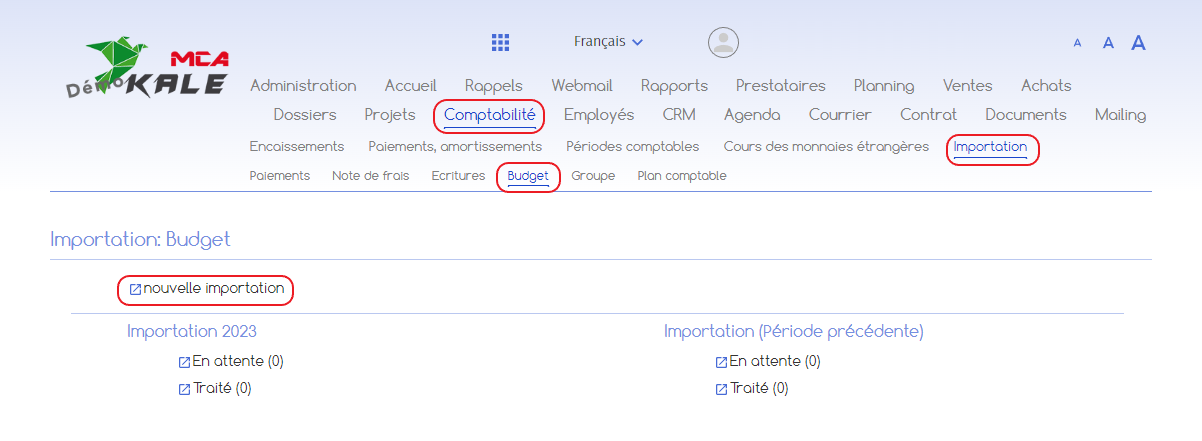
Pour importer le fichier Excel que vous venez de compléter, allez dans le menu « Comptabilité », puis « Importation », puis « Budget ». Cliquez ensuite sur nouvelle importation.
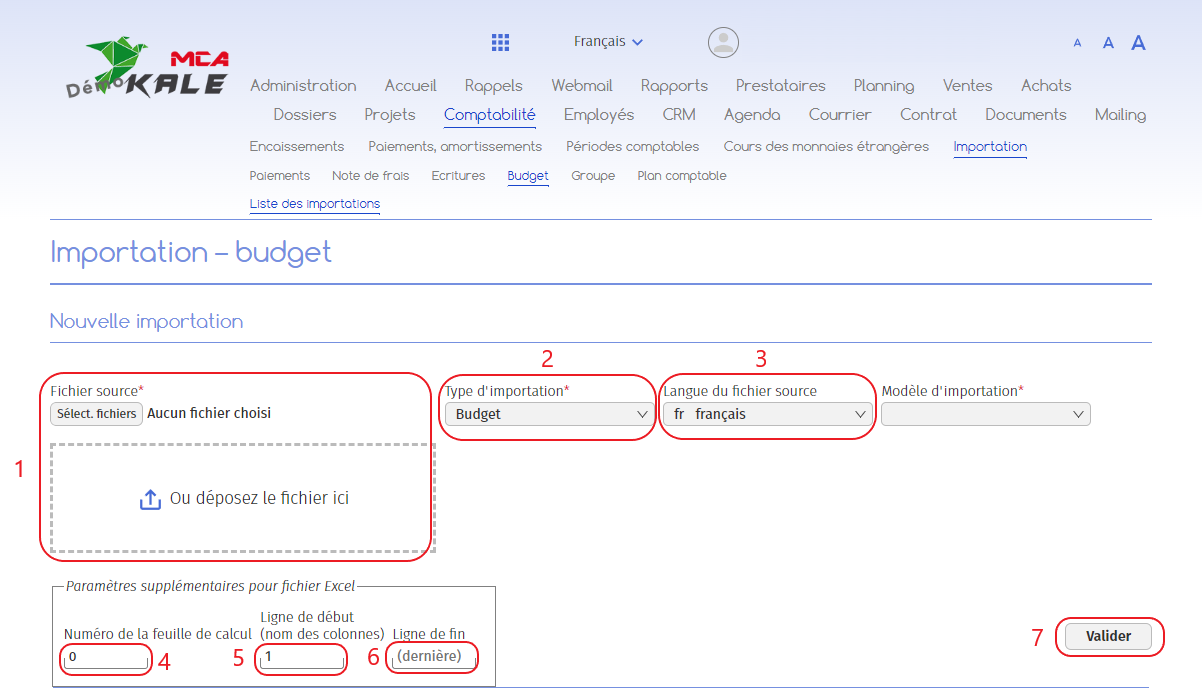
Vous trouverez ci-dessous les explications numérotées se rapportant à chaque cadre rouge de cette image.
- 1 Déposez votre fichier Excel dans la grande case OU cliquez sur le bouton « Parcourir » pour sélectionnez le fichier Excel parmi vos documents ;
- 2 Vérifiez que le type d’importation sélectionné soit bien « Budget » ;
- 3 Spécifiez la langue du fichier source ;
- 4 Indiquez le numéro de l’onglet du fichier source qui sera importé. Attention le premier onglet de votre fichier correspond au numéro « 0 ».
- 5 Indiquez le numéro de la ligne qui contient les titres de vos colonnes. Si votre fichier Excel ne comprend pas de ligne titre, mettez « 0 ». Si votre fichier contient plusieurs ligne de titres, renseignez le numéro de la dernière ligne de titre. Par exemple, si votre fichier content 2 lignes de titres, vous mettrez « 2 ».
- 6 Vous pouvez éventuellement indiquer la dernière ligne du fichier à prendre en compte pour l’importation. Le logiciel n’importera pas les lignes situées en-dessous de celles-ci ;
- 7 Cliquez sur « Valider ».
Suivez ensuite les étapes pour lancer l’importation du fichier.
Pour plus d’information sur le fonctionnement de l’importation de données via un fichier Excel, référez-vous au guide « Importer ou mettre à jour des données via un fichier Excel (produits, employés, etc.) »
Une fois l’importation terminée, les données de vos budgets seront à présent renseignées dans le logiciel.
Cliquez sur une capture pour l’agrandir.