
Aggiungere prezzi aggiuntivi a un prodotto (acquisto o vendita)
Indice dei contenuti
Questo capitolo spiega come aggiungere diversi prezzi di acquisto o di vendita a un prodotto. Ciò consente, ad esempio, di assegnare un prezzo di vendita per valuta, con e senza IVA, o un prezzo di acquisto diverso per fornitore nel caso di più fornitori per lo stesso prodotto.
Nella pagina di un prodotto, nella scheda “Prezzo”, è possibile impostare un prezzo di acquisto e un prezzo di vendita principale. Per sapere come procedere, consultare il documento punto 2. Assegnazione di un premio nella guida “Creare un prodotto“.
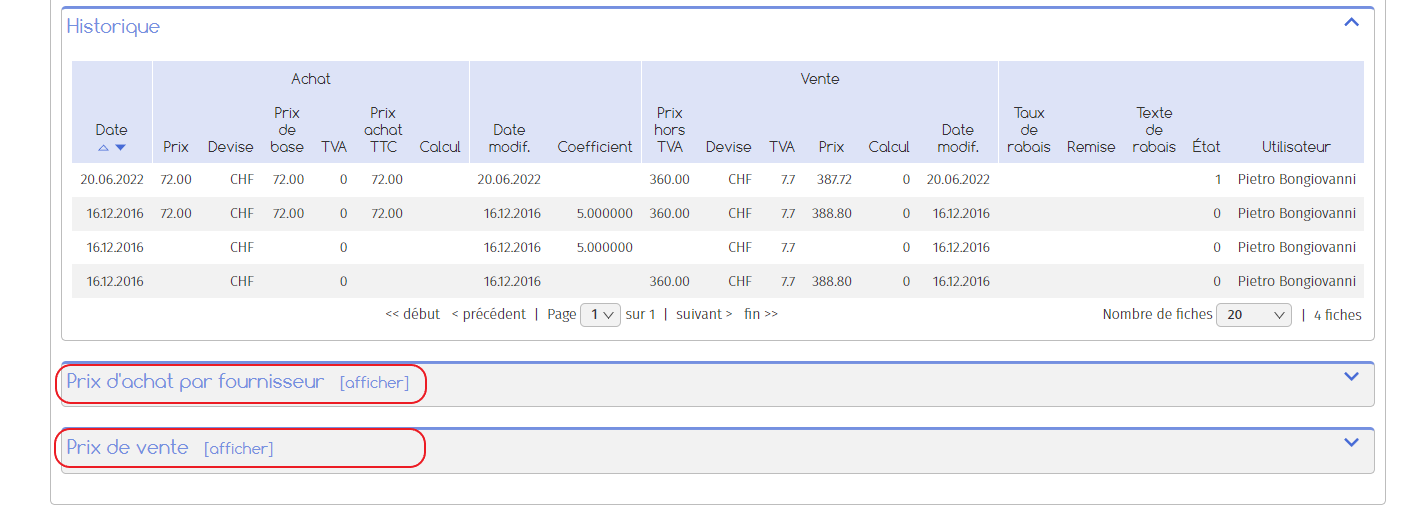
Se si desidera assegnare un secondo prezzo di vendita o di acquisto a un prodotto, è possibile farlo tramite le schede “Prezzo di vendita” o “Prezzo di acquisto per fornitore” in fondo alla pagina.
1. Aggiungere un prezzo di vendita supplementare
Nella scheda prodotto, andare alla scheda “Prezzo di vendita” in fondo alla pagina.
Per aggiungere un ulteriore prezzo di vendita :
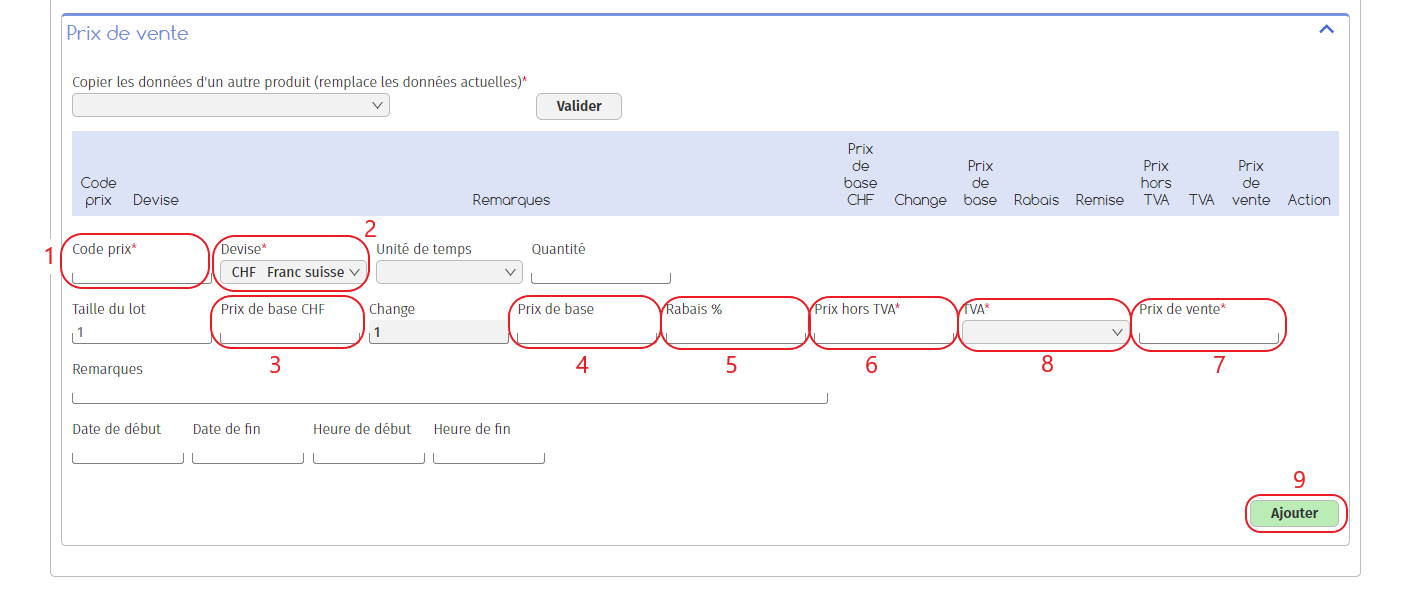
1. Assegnare un codice ;
2. Selezionare la valuta del prezzo;
È possibile scegliere di indicare il prezzo in 3, 4, 6 o 7 unità. Il software compilerà automaticamente gli altri campi.
3. Questo campo mostra il prezzo in franchi svizzeri, utile se si sta aggiungendo un prezzo in una valuta estera. Se si inserisce il prezzo base in CHF, il software calcolerà il prezzo base in valuta estera in base al tasso di cambio e viceversa;
4. Questo campo mostra il prezzo base nella valuta selezionata al punto 2 ;
5. È possibile aggiungere uno sconto automatico al prezzo;
6.Questo campo indica il prezzo al netto dell’IVA;
7.Questo campo indica il prezzo, comprensivo di IVA se applicabile. Il software calcola automaticamente il prezzo di vendita o il prezzo base in base all’aliquota IVA definita;
8. Scegliere l’aliquota IVA ;
Siete liberi di compilare i campi rimanenti come richiesto.
9. Al termine, fare clic su “Aggiungi”.
In seguito, quando si creerà una fattura, ad esempio, si potrà scegliere tra i diversi prezzi configurati in fase di aggiunta del prodotto:
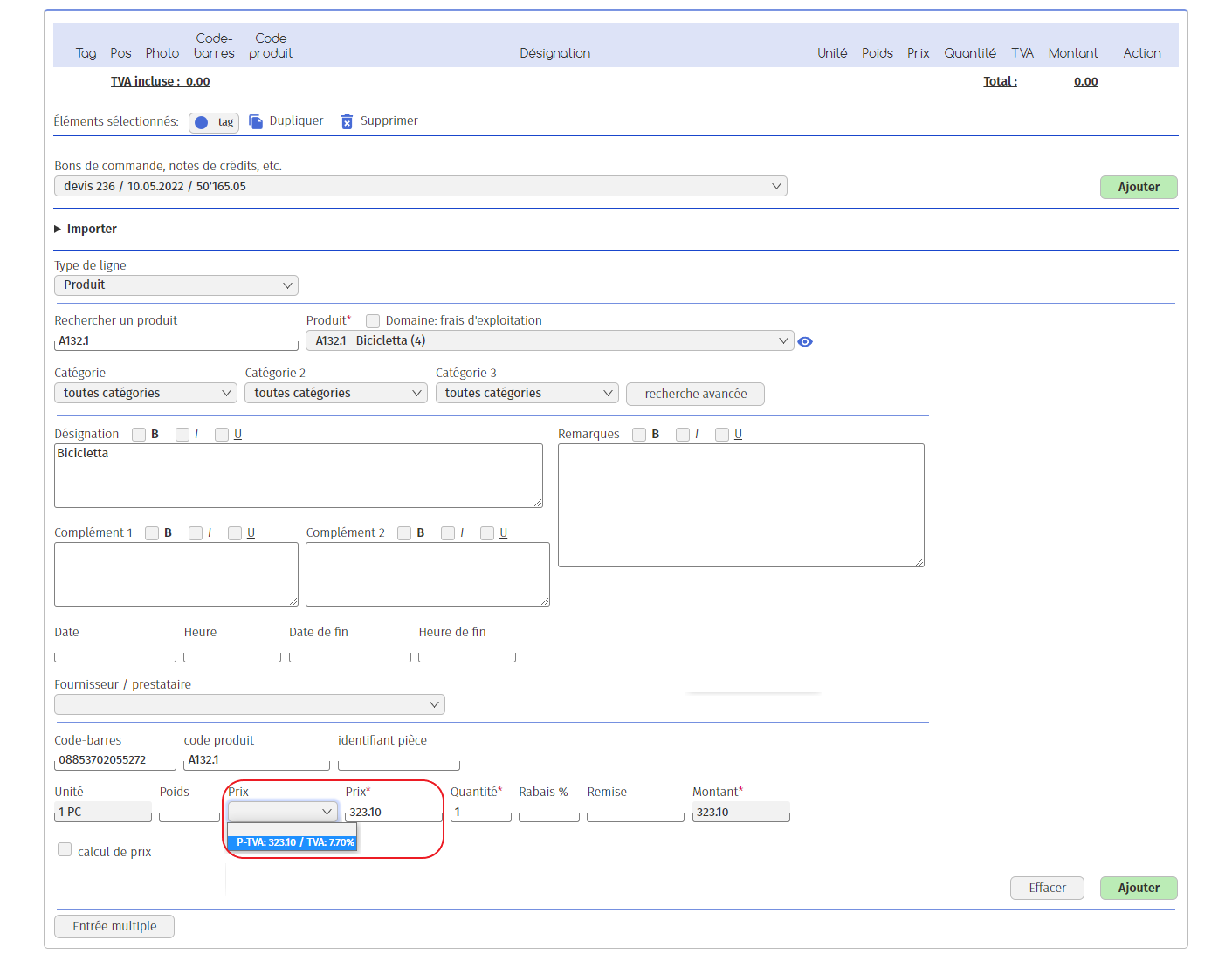
La sezione vuota del menu a tendina “Prezzo” corrisponde al prezzo di vendita impostato come standard.
2. Aggiungere un prezzo di acquisto supplementare
Nella scheda prodotto, andare alla scheda “Prezzo d’acquisto per fornitore”.
Per aggiungere un prezzo di acquisto supplementare :
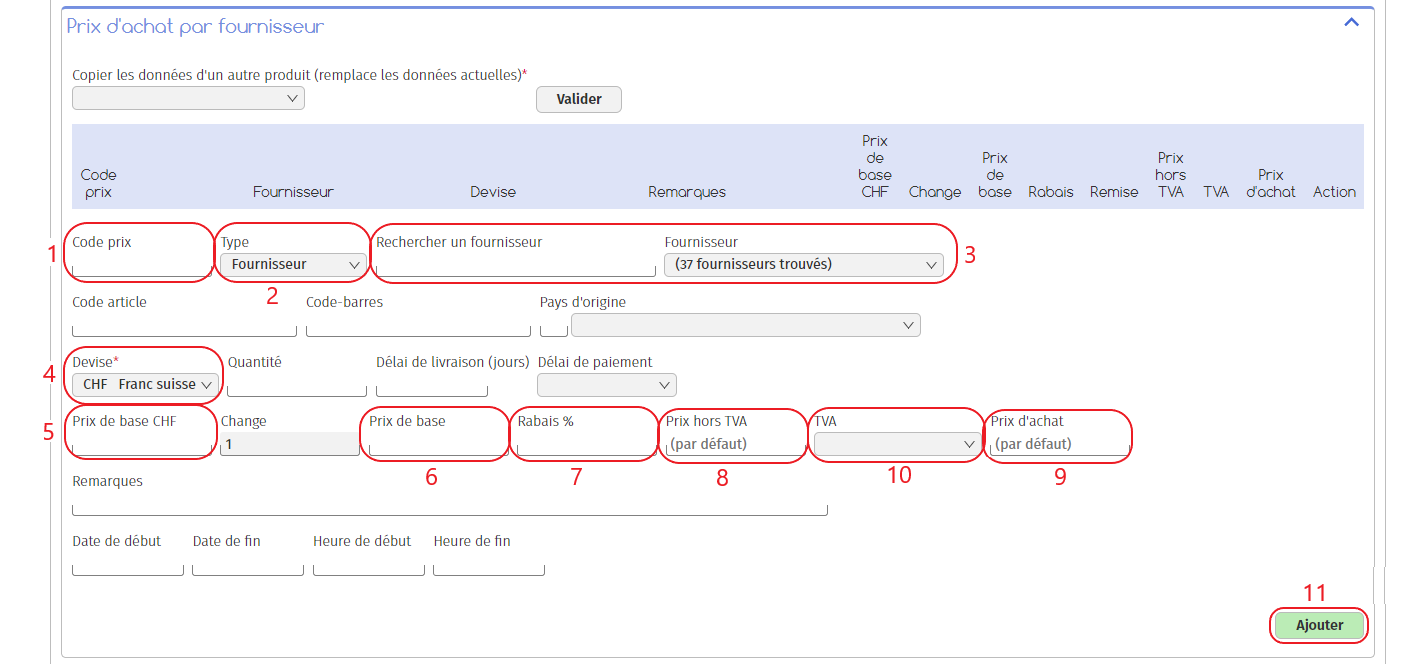
1. Assegnare un codice ;
2. Scegliere il tipo di contatto da collegare al prezzo (fornitore o fornitore di servizi);
3. Selezionare il fornitore (o il fornitore di servizi) associato al prezzo di acquisto;
4. Scegliere la valuta ;
È possibile scegliere di indicare il prezzo in 5, 6, 8 o 9 unità. Il software compilerà automaticamente gli altri campi.
5. Questo campo mostra il prezzo in franchi svizzeri, utile se si sta aggiungendo un prezzo in una valuta estera. Se si inserisce il prezzo base in CHF, il software calcolerà il prezzo base in valuta estera in base al tasso di cambio e viceversa;
6. Questo campo mostra il prezzo base nella valuta selezionata in 2 ;
7. È possibile aggiungere uno sconto automatico al prezzo;
8. Questo campo indica il prezzo al netto dell’IVA;
9. Questo campo indica il prezzo, comprensivo di IVA se applicabile. Il software calcola automaticamente il prezzo di vendita o il prezzo base in base all’aliquota IVA definita;
10. Scegliere l’aliquota IVA ;
Siete liberi di compilare i campi rimanenti come richiesto.
11. Al termine, fare clic su “Aggiungi”.
Successivamente, quando si crea un ordine di acquisto, ad esempio, si potrà scegliere tra i diversi prezzi configurati nella fase di aggiunta del prodotto:
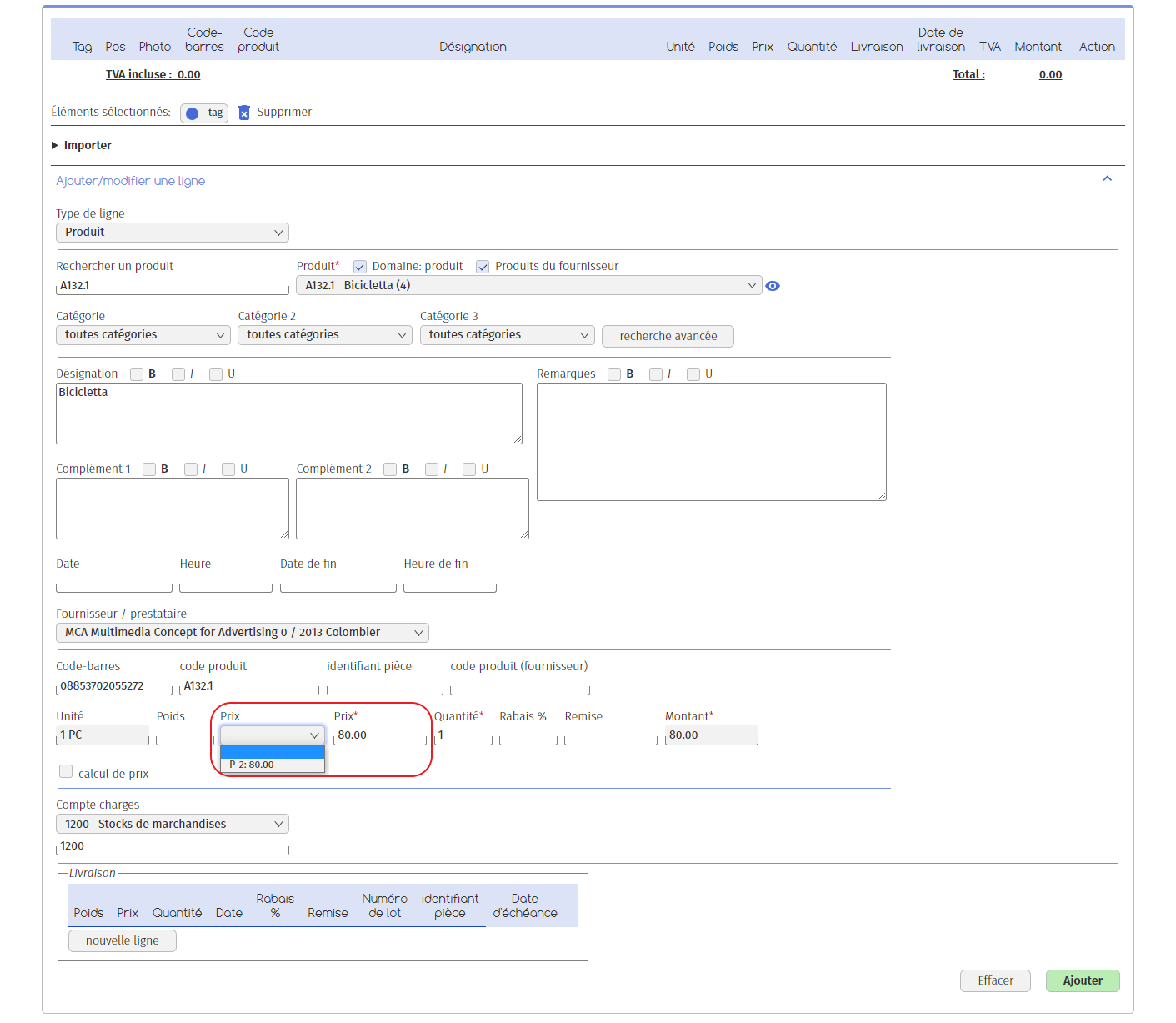
La sezione vuota del menu a tendina “Prezzo” corrisponde al prezzo di vendita impostato come standard.