
Gestion des titres
Cette documentation vous explique comment gérer les titres.
Dans la vente, la gestion des titres vous permet de créer de nouvelles listes de suivi avec des étapes prédéfinies.
Le titre de fournisseur est une désignation essentielle qui permet d’identifier et de spécifier l’entreprise ou l’entité qui fournit des biens ou des services. Vous pouvez créer un profil distinct pour chacun des fournisseurs avec lesquels vous travaillez.
Le titre Paiement est également une désignation importante, puisqu’il permet d’identifier et de spécifier la méthode ou l’entité utilisée pour effectuer des transactions financières.
Pour le reste, cela vous permet de créer de nouveaux types afin de séparer et trier différentes catégories de documents. Cela vous aide à mieux organiser ces éléments et à les retrouver plus facilement.
Le logiciel offre de nombreuses possibilités de personnalisation pour adapter la terminologie à votre domaine d’activité.
- 1
Chemin d’accès
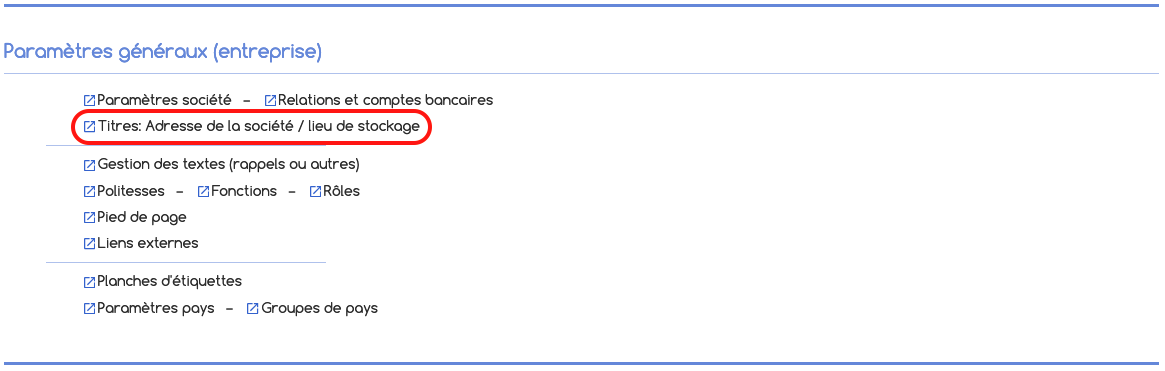
1.1. Titres : Adresse de la société / lieu de stockage
Accédez à : Administration ➔ Paramètres généraux ➔ Paramètres généraux (entreprise).

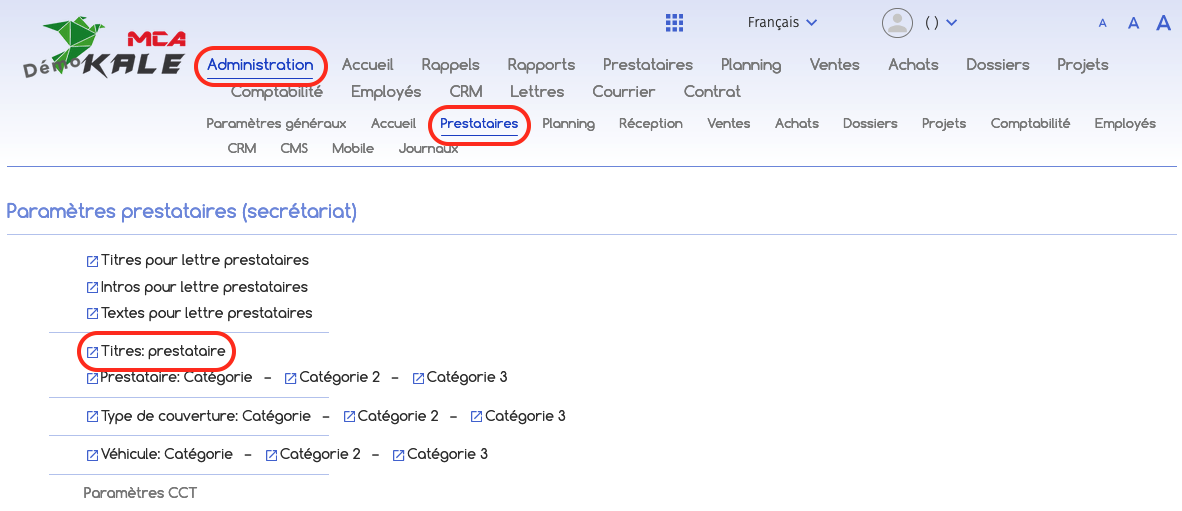
1.2. Titres : Prestataire
Accédez à : Administration ➔ Prestataires ➔ Paramètres prestataires (secrétariat).
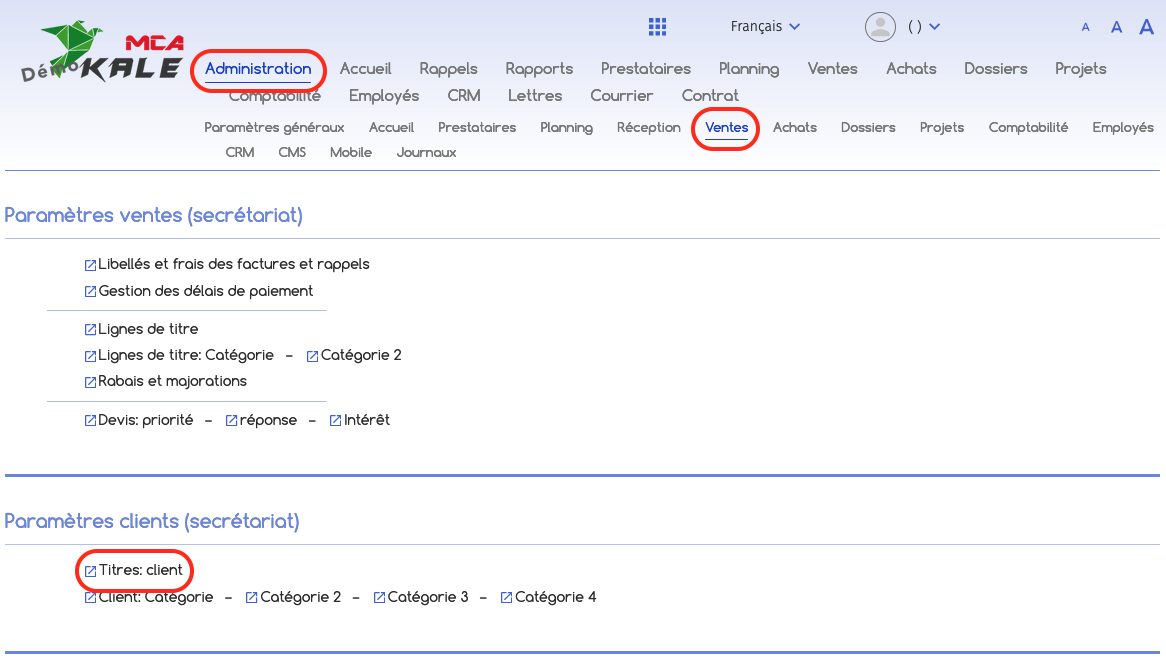
1.3. Titres : Client
Accédez à : Administration ➔ Ventes ➔ Paramètres clients (secrétariat).
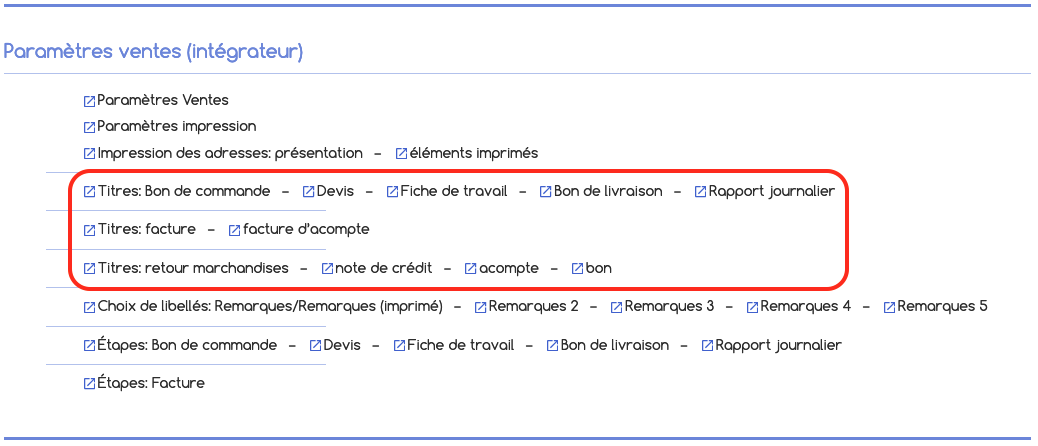
1.4. Titres : Bon de commande, Devis,… Facture, …, Retour marchandises, …
Accédez à : Administration ➔ Ventes ➔ Paramètres ventes (intégrateur).

1.5. Titres : Ticket
Accédez à : Administration ➔ Ventes ➔ Paramètres divers (intégrateur).

1.6. Titres : Fournisseur
Accédez à : Administration ➔ Achats ➔ Paramètres Fournisseurs (secrétariat).


1.7. Titres : Bon de marchandises (fournisseur), …, Retour marchandises (fournisseur), …
Accédez à : Administration ➔ Achats ➔ Paramètres achats (intégrateur).
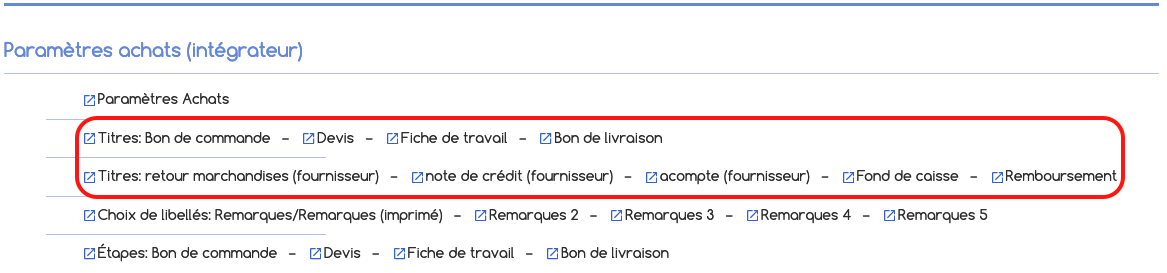
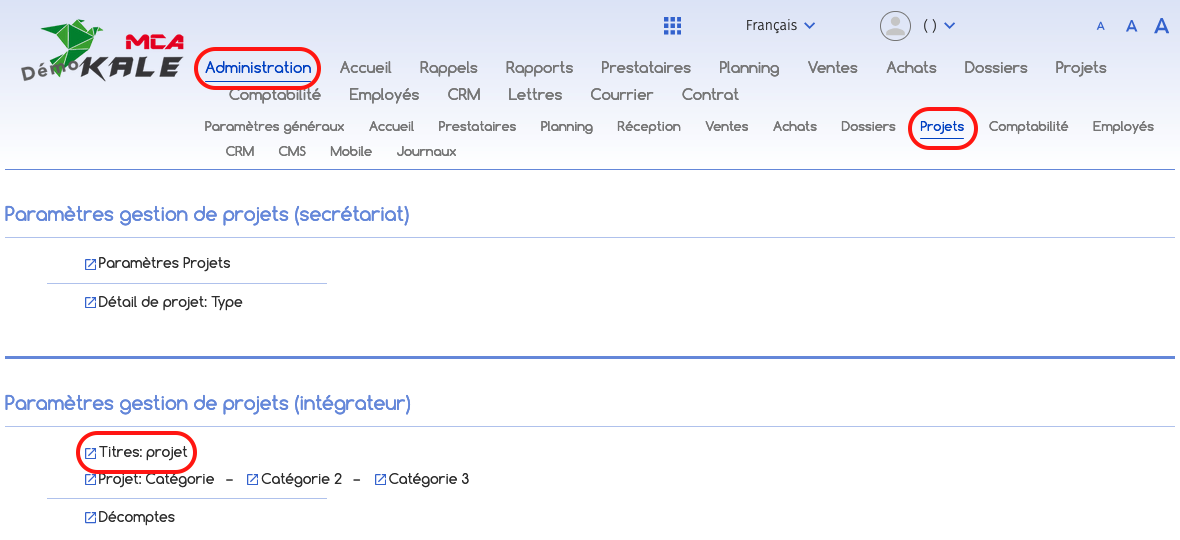
1.8. Titres : Projet
Accédez à : Administration ➔ Projets ➔ Paramètres gestion de projets (intégrateur).
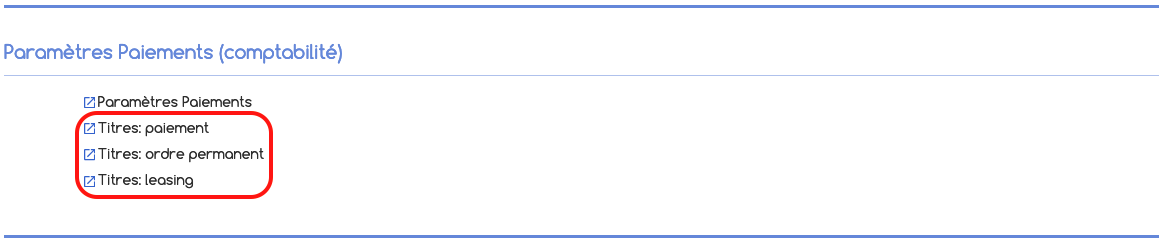
1.9. Titres : Paiement, Ordre permanent et Leasing
Accédez à : Administration ➔ Comptabilité ➔ Paramètres paiements (comptabilité).

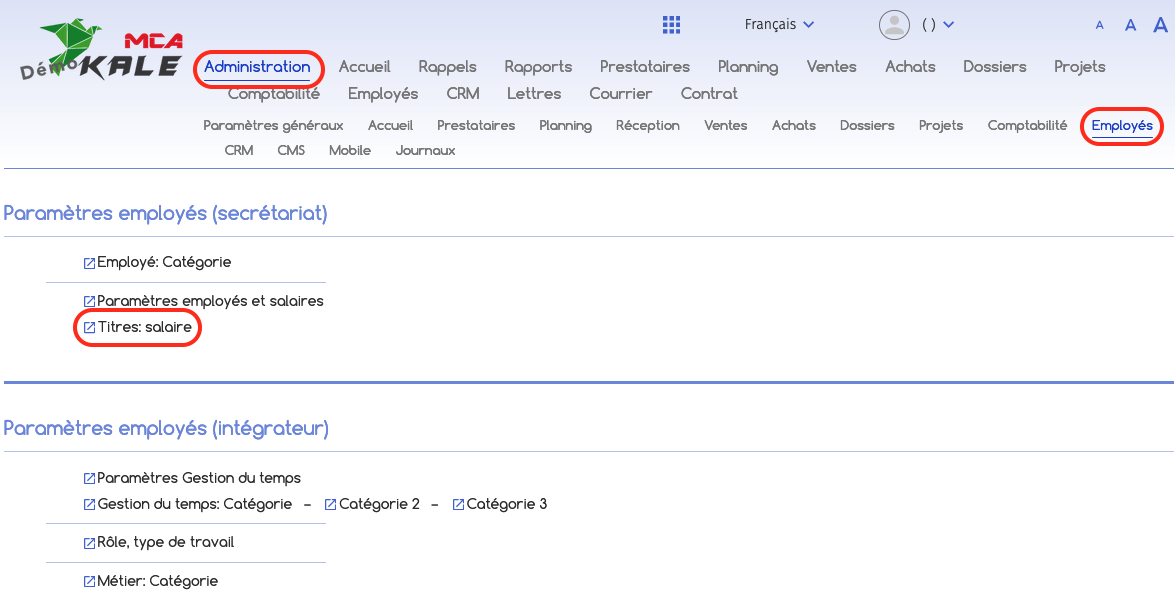
1.10. Titres : Salaire (Employés)
Accédez à : Administration ➔ Employés ➔ Paramètres employés (secrétariat).
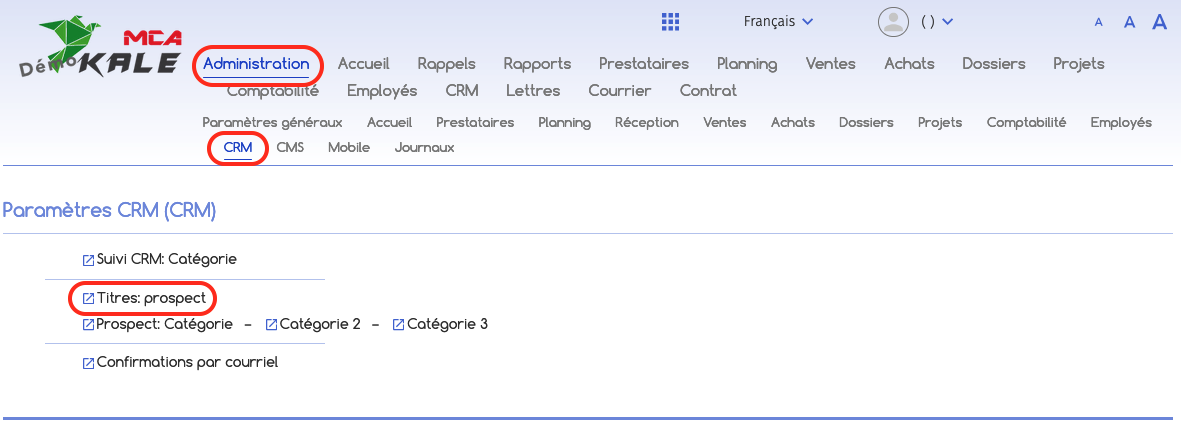
1.11. Titres : Prospect
Accédez à : Administration ➔ CRM ➔ Paramètres CRM (CRM).
- 2
Gestion des titres
2.1. Modifier un titre
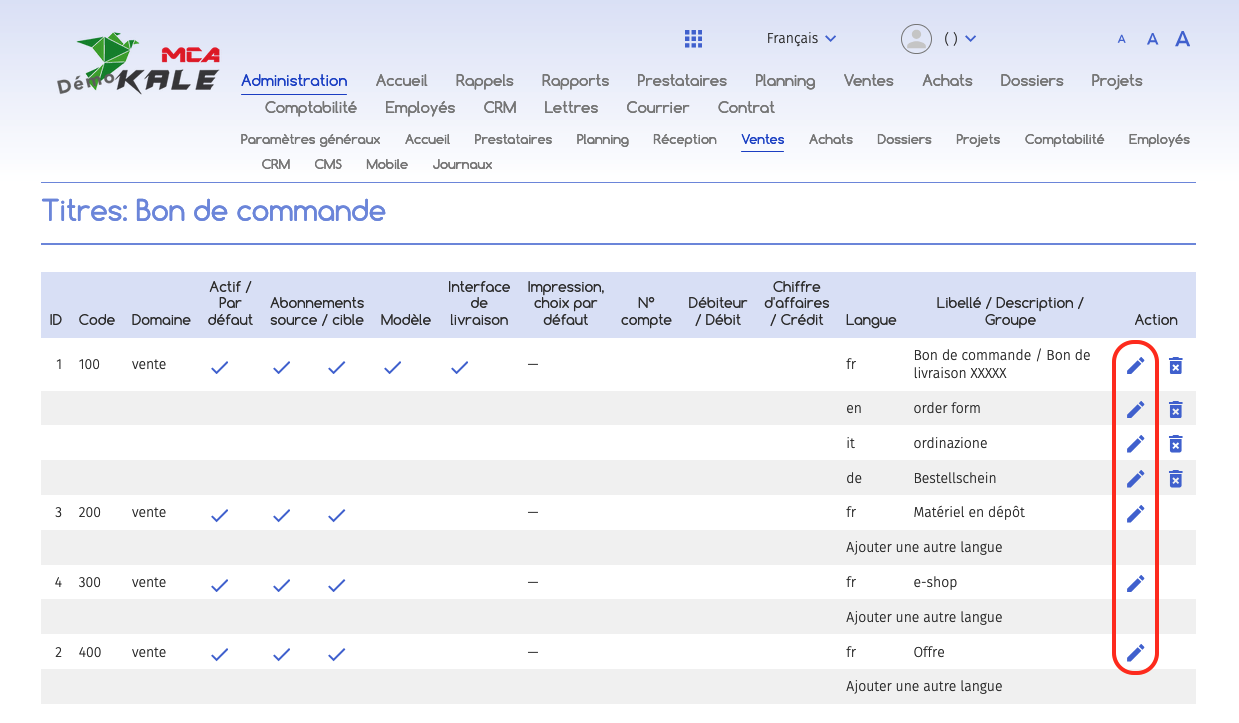
Pour modifier un titre, cliquez sur le « Crayon ».
2.2. Ajouter un titre
La procédure est la même pour tous les titres, seules certaines options peuvent être spécifiques à certains onglets.
Ventes et Achats : Les titres modifiables dans l’onglet Ventes et Achats disposent de nombreux paramètres spécifiques pour gérer l’affichage, la commande, la livraison et la gestion du stock.
Pour ajouter un nouveau titre, cliquez sur « Nouvelle ligne » en bas de la page, puis remplissez les champs.
Remarque : S’il n’apparaît pas, vous pouvez déjà remplir les champs.
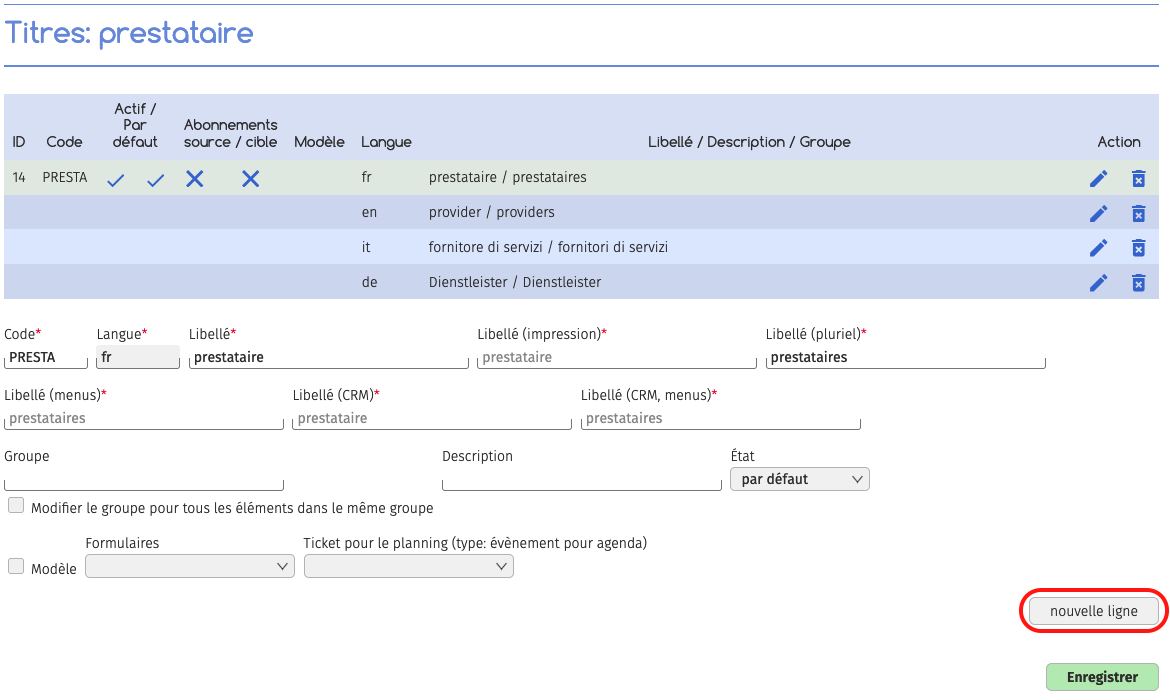
Remplissez les champs comme suit :
- 1 Code : Insérez un code définissant l’ordre d’affichage (du plus petit au plus grand).
- 2 Libellé : Saisissez le nom du titre.
Tous les champs marqués d’un astérisque rouge (*) se remplissent automatiquement avec le libellé. Vous pouvez cependant les préciser si nécessaire.
Enregistrez les modifications en cliquant sur « Valider / Enregistrer » en bas de la page.
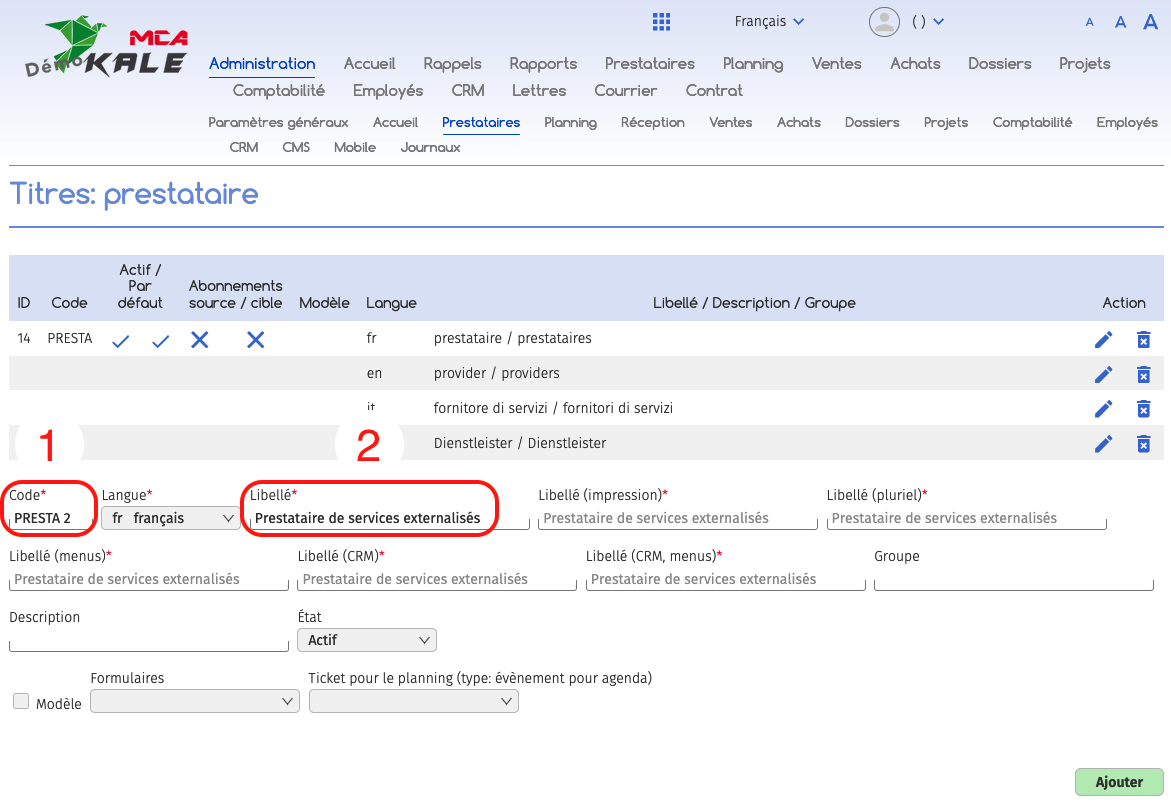
2.3. Ajouter un titre : Spécifique Achats et Ventes
Dans les modules Achats et Ventes, il existe davantage de paramètres, notamment ceux liés à la livraison et à la gestion des stocks.
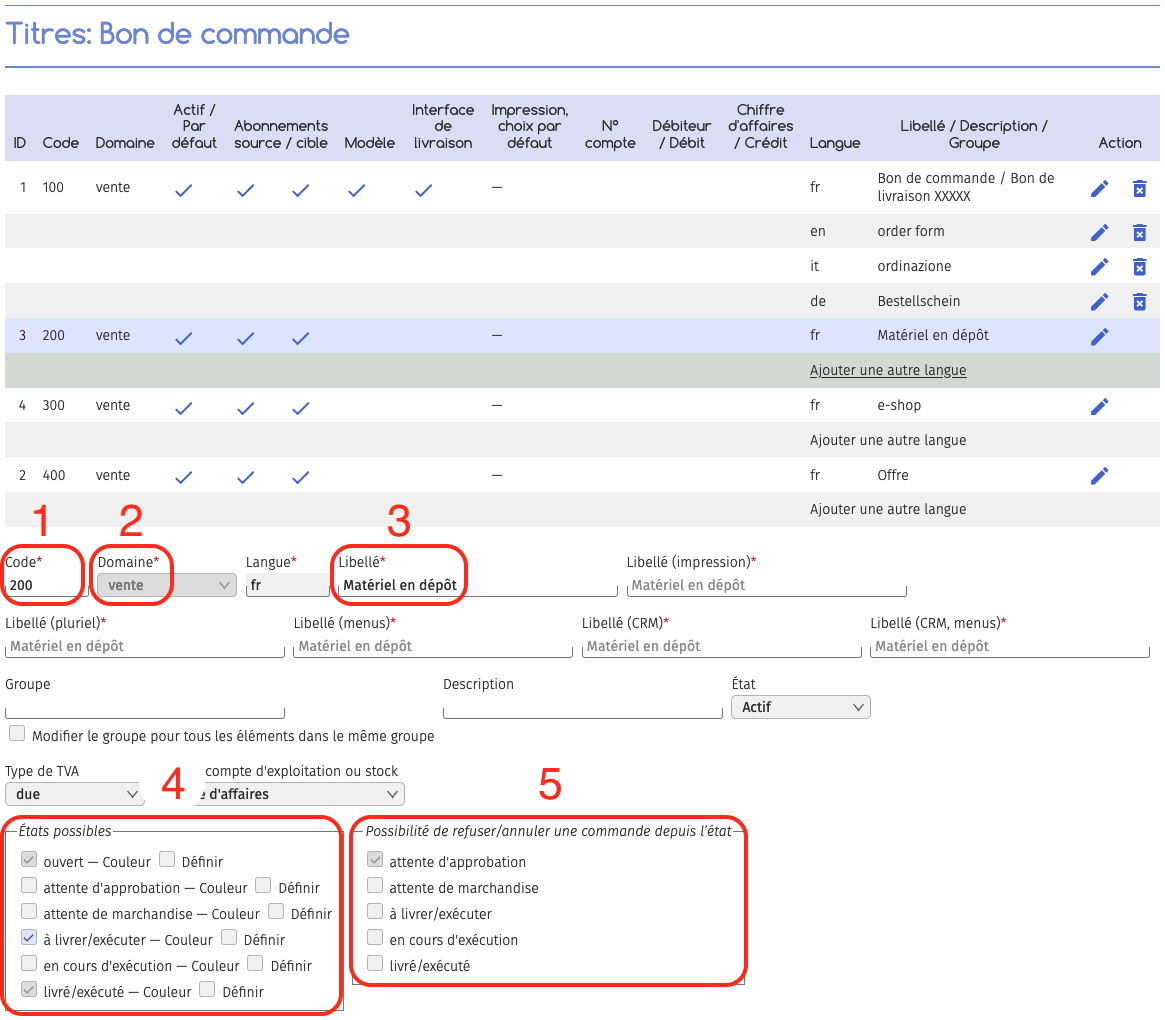
Pour ajouter un nouveau titre, cliquez sur « Nouvelle ligne » en bas de la page afin de pouvoir remplir les champs.
Remarque : S’il n’apparaît pas, vous pouvez déjà les remplir.
Remplissez les champs comme suit :
- 1 Code : Insérez un code définissant l’ordre d’affichage (du plus petit au plus grand)
- 2 Domaine : Sélectionnez le domaine dans lequel il va apparaître.
- 3 Libellé : Saisissez le nom du titre.
- 4 États possibles : Sélectionnez les états possibles.
- 5 Possibilité de refuser/annuler une commande depuis l’état : Choisissez l’état dans lequel il sera possible de refuser ou annuler une commande.
Tous les champs marqués d’un astérisque rouge (*) se remplissent automatiquement avec le libellé, mais vous pouvez les ajuster si nécessaire.
Enregistrez les modifications en cliquant sur « Valider / Enregistrer » en bas de la page.
Cliquez sur une capture pour l’agrandir.