
Gestion des délais de paiement
La gestion des délais de paiement est un pilier essentiel pour la santé financière d’une entreprise. Elle nécessite une surveillance minutieuse des délais convenus pour chaque transaction, ainsi que la flexibilité nécessaire pour ajuster ces délais selon les besoins des clients. En parallèle, il est essentiel d’établir des politiques de recouvrement claires, d’automatiser les processus autant que possible, et de mener une analyse régulière en vue d’optimiser les performances. Une gestion efficace des délais assure une bonne santé de l’entreprise.
Vous avez la possibilité de chercher une facture avec son code et ainsi modifier le délai, l’échéance et mettre une description.
- 1
Accéder aux délais
Pour commencer, vous devez suivre le schéma suivant pour y accéder.
Connectez-vous au logiciel, allez dans le menu « Administration », « Ventes », puis sélectionnez « Gestion des délais de paiement » dans les paramètres ventes (secrétariat) :
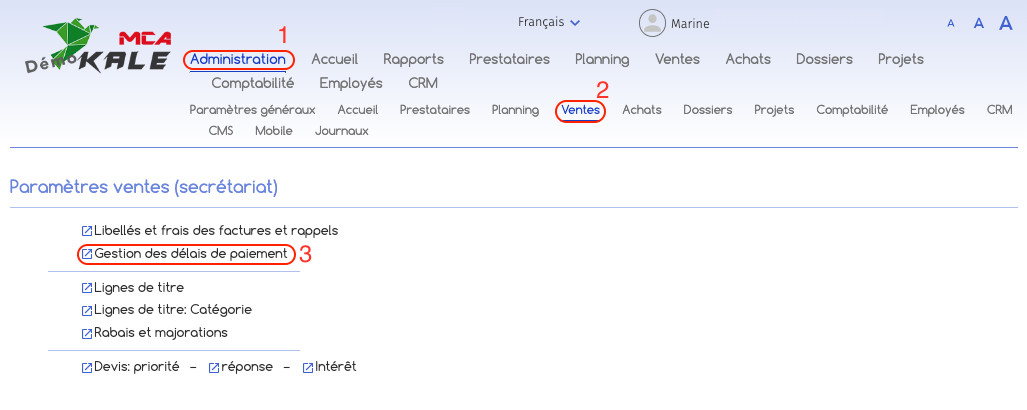
- 2
Paramétrer les délais
En suivant ces étapes, vous serez dirigé vers la page dédiée où vous pourrez aisément visualiser les délais paiements :
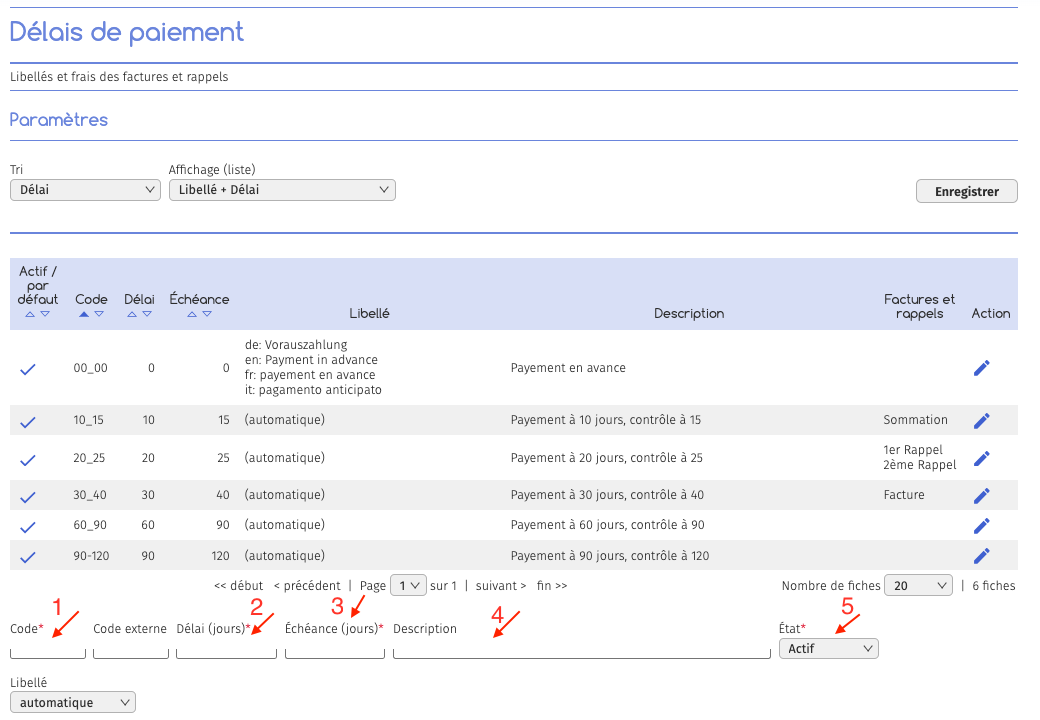
- 1 Saisir le code de la facture : E ntrez le code de la facture correspondant à la transaction. ;
- 2 Indiquer le délai en nombre de jours : Indiquez le nombre de jours accordés pour le paiement (par exemple, 20 jours) ;
- 3 Définir une échéance : Spécifiez la date limite de paiement (par exemple, 25 jours à partir de la date de facturation) ;
- 4 Choisir une description claire : Sélectionnez une description claire pour la facture, indiquant les termes de paiement convenus (par exemple : « Paiement à 20 jours, contrôle à 25 jours ») ;
- 5 Choisir l’état de la facture : Sélectionnez si la facture est active ou inactive ;
Une fois que toutes les informations ont été remplies, vous pouvez cliquer sur le bouton « Ajouter » pour enregistrer les données.
Cliquez sur une capture pour l’agrandir.