
Gestion de la fiche client
Gestion des fiches (Client, Employé, Prospect, Fournisseur et prestataire)
Cette documentation vous guide pas à pas pour gérer efficacement les fiches.
Chaque fiche (client, fournisseur, prospect, prestataire et employé) représente une personne.
Une même personne peut cumuler plusieurs rôles au sein de votre compagnie (par exemple, un client peut également être fournisseur ou prestataire).
Cette documentaton explique les fonctionnalités disponibles sur les fiches
Pour accèdez au client : Ventes ➔ Clients ➔ Liste clients.
- 1
Dupliquer une fiche client
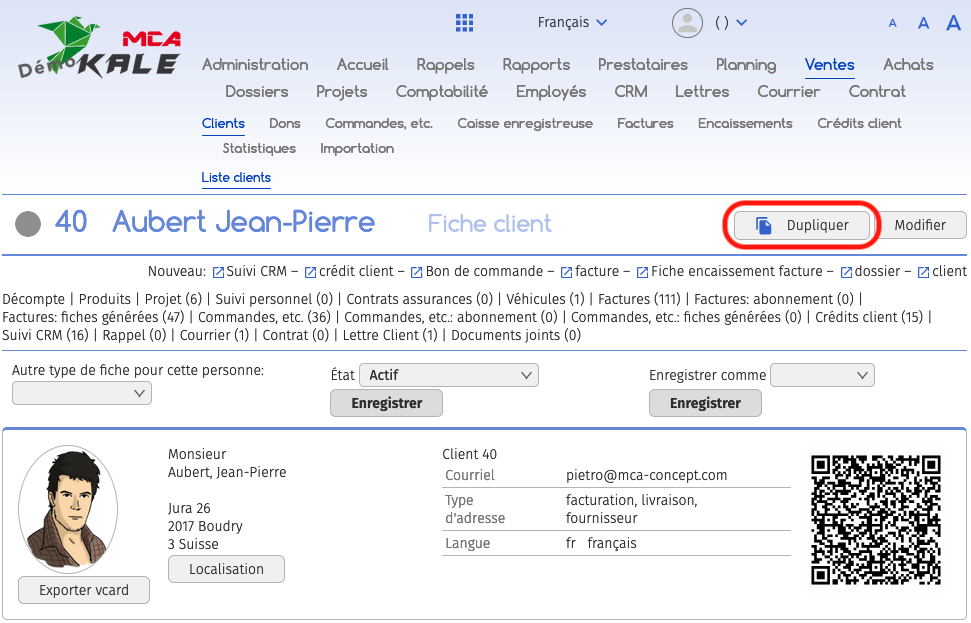
Pour dupliquer les informations d’un client, cliquez sur « Dupliquer » située en haut à droite de la fiche client.
Vous serez redirigé vers la page de création d’un nouveau client, avec les informations pré-remplies.N’oubliez pas de cliquer sur « Valider » afin d’enregistrer le nouveau client.
- 2
Créer un nouveau document lié au client
Depuis une fiche client, une barre d’options apparaît en haut à droite, vous permettant de créer divers documents liés.
Ces boutons s’affichent en fonction des droits d’accès de votre logiciel. Pour accéder à des fonctionnalités supplémentaires, contactez MCA Concept.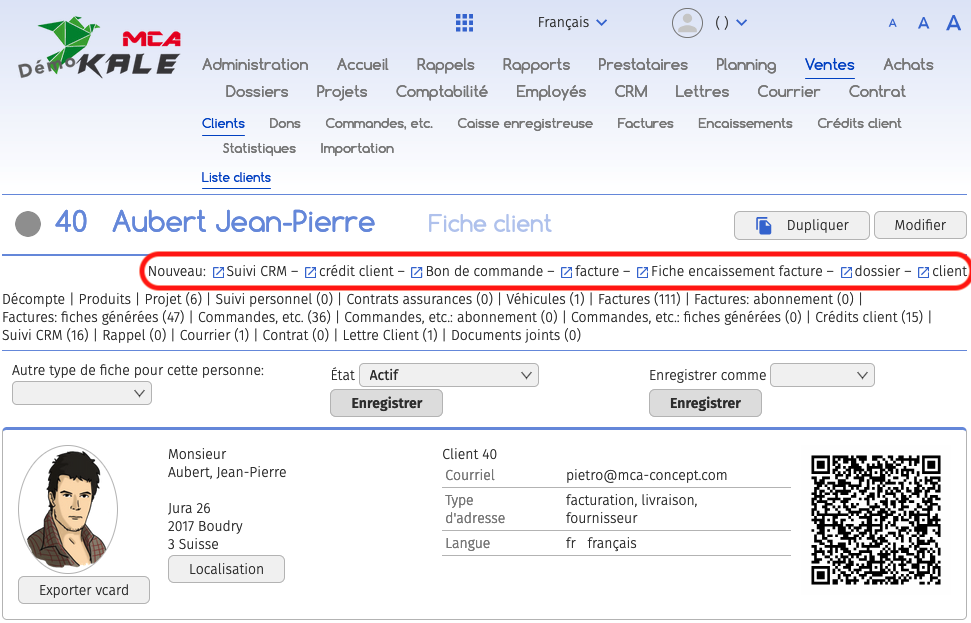
- 3
Accéder aux documents liés au client
La liste des documents associés à la fiche client se trouve en haut à gauche.
En cliquant sur l’un des liens, vous afficherez l’ensemble des documents liés à ce client.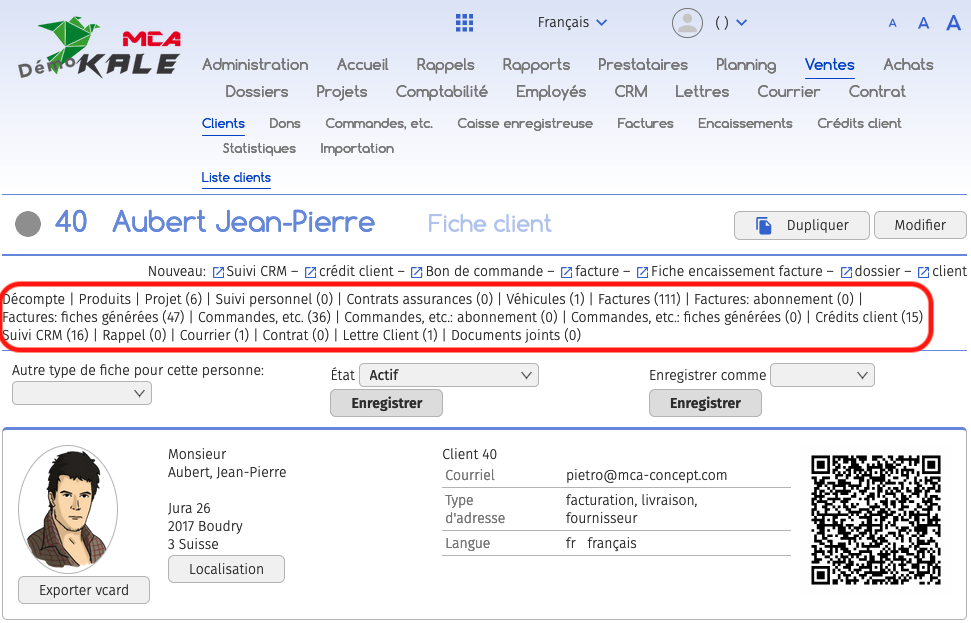
- 4
Basculer sur un autre type de fiche pour cette personne
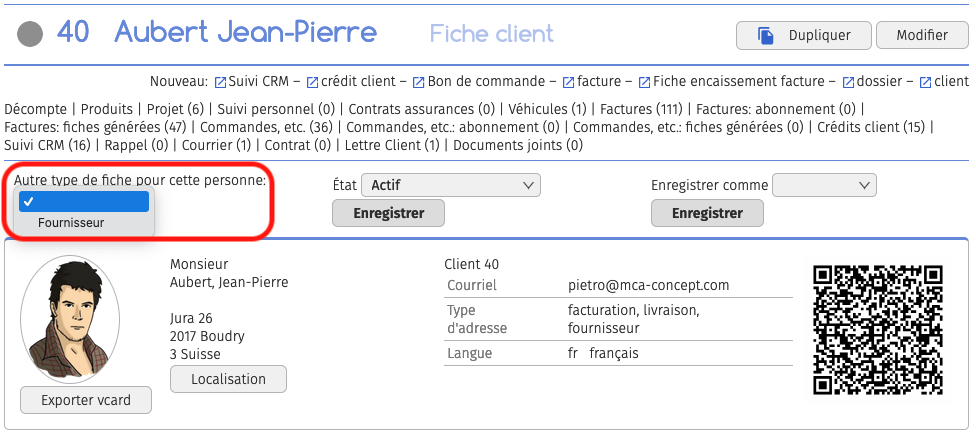
Chaque fiche (client, fournisseur, prospect, prestataire, employé) représente une personne.
Une même personne peut cumuler plusieurs rôles au sein de votre compagnie (par exemple, un client peut également être fournisseur ou prestataire).Pour naviguer rapidement entre les différentes fiches associées, sélectionnez l’option « Autre type de fiche pour cette personne » dans le menu.
- 5
Créer un autre type de fiche pour cette personne
Chaque fiche (client, fournisseur, prospect, prestataire, employé) représente une personne.
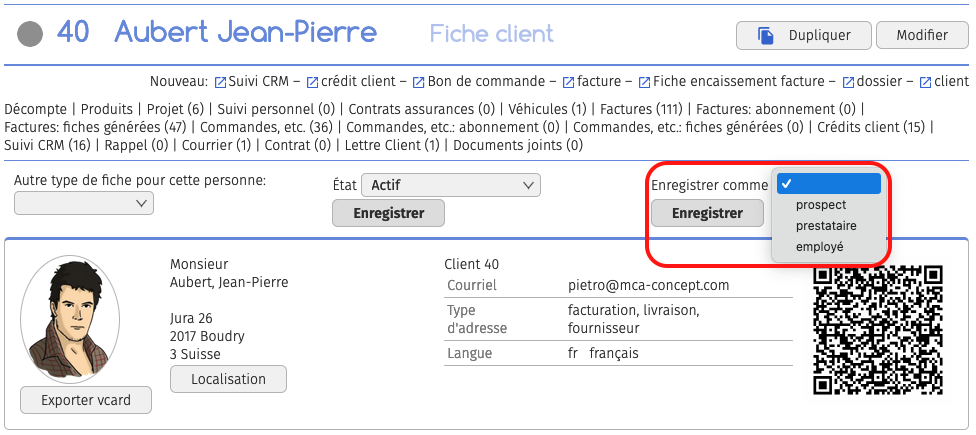
Une même personne peut cumuler plusieurs rôles au sein de votre compagnie (par exemple, un client peut également être fournisseur ou prestataire).Si vous souhaitez créer une nouvelle fiche liée à la même personne, sélectionnez dans le menu « Enregistrer comme » le type de fiche désiré (client, fournisseur, prospect, etc.), puis cliquez sur « Enregistrer ».
- 6
Bloquer un client
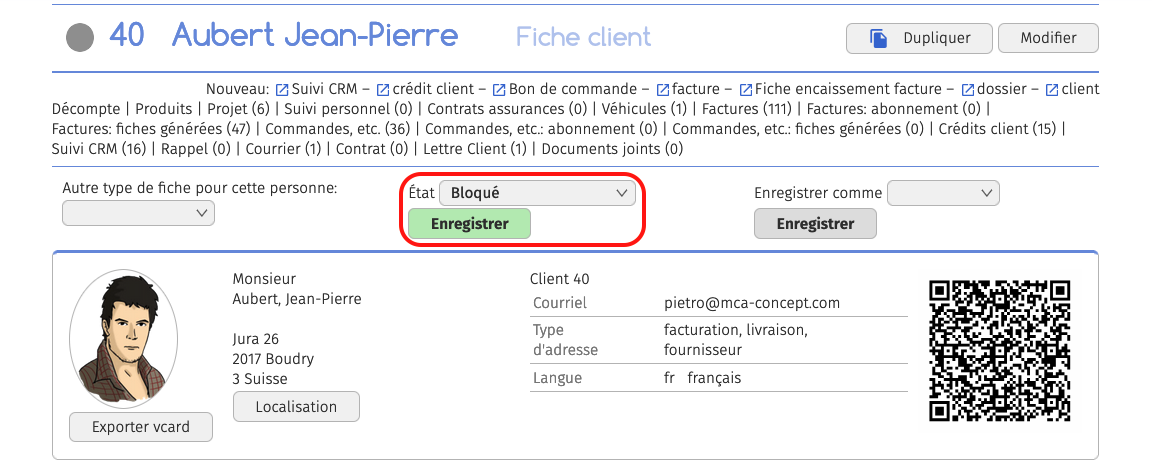
Le blocage d’un client permet de le retirer de la liste et d’empêcher la création de nouveaux documents liés.
Pour bloquer un client, sélectionnez l’option « Bloquer » dans le champ « État », puis cliquez sur « Enregistrer ».
- 7
Fusionner deux clients
La fusion de fiches clients permet de regrouper tous les documents (factures, projets, etc.) d’un client dans une autre fiche existante. Cela est particulièrement utile en cas de doublons.
Exemple :
Fiche client « JamesS Bond » ayant une facture lié.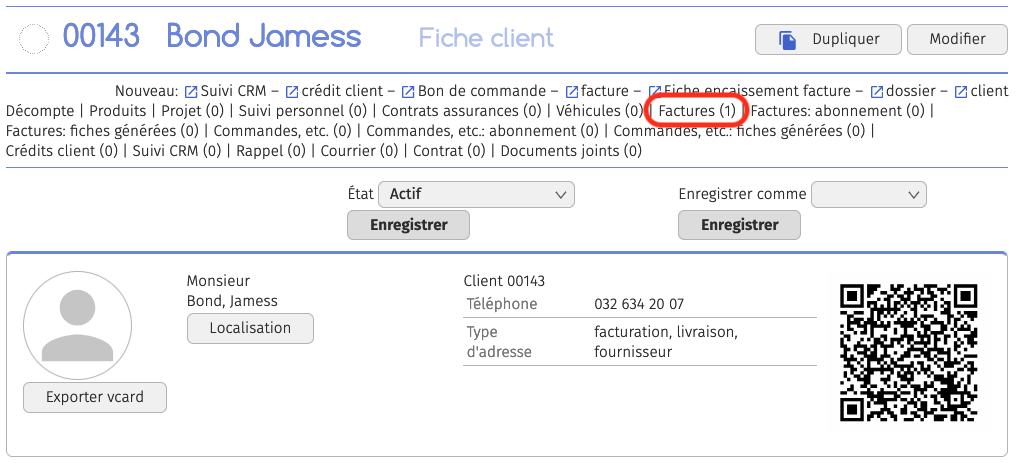
Sélectionnez la fiche client à fusionner (cette fiche disparaîtra après la fusion).
Dans la fiche, repérez le champ « État » et choisissez l’option « Doublon ou archiver de » dans le menu déroulant.
Sélectionnez la fiche client avec laquelle vous souhaitez fusionner.
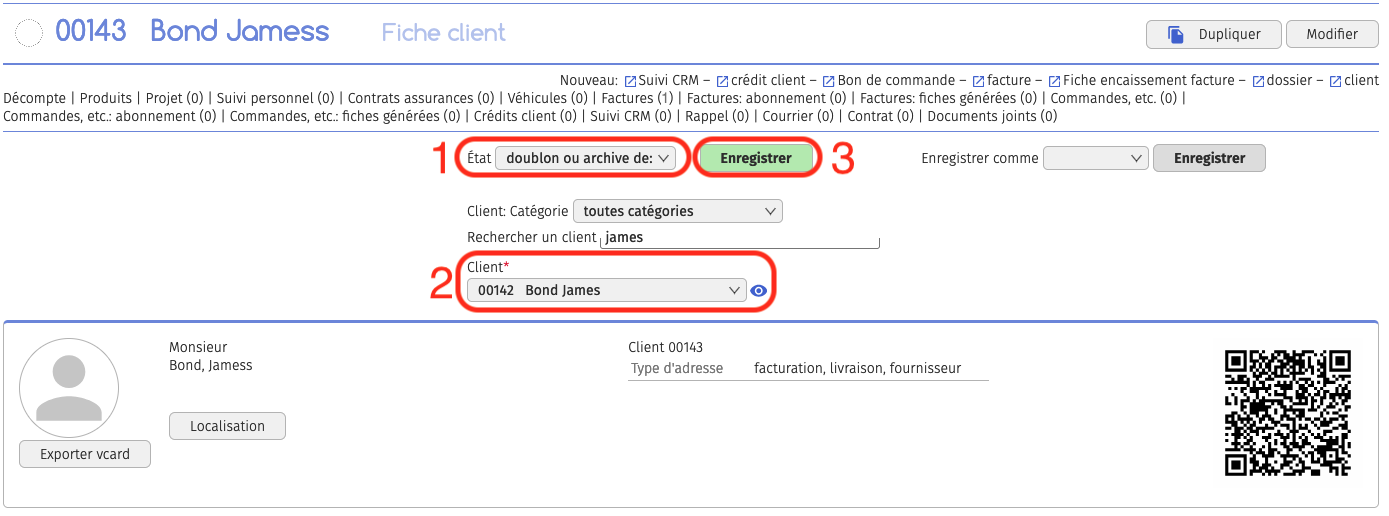
Après la fusion, la fiche client d’origine ne sera plus visible dans la liste, et tous ses documents seront transférés vers la fiche sélectionnée.
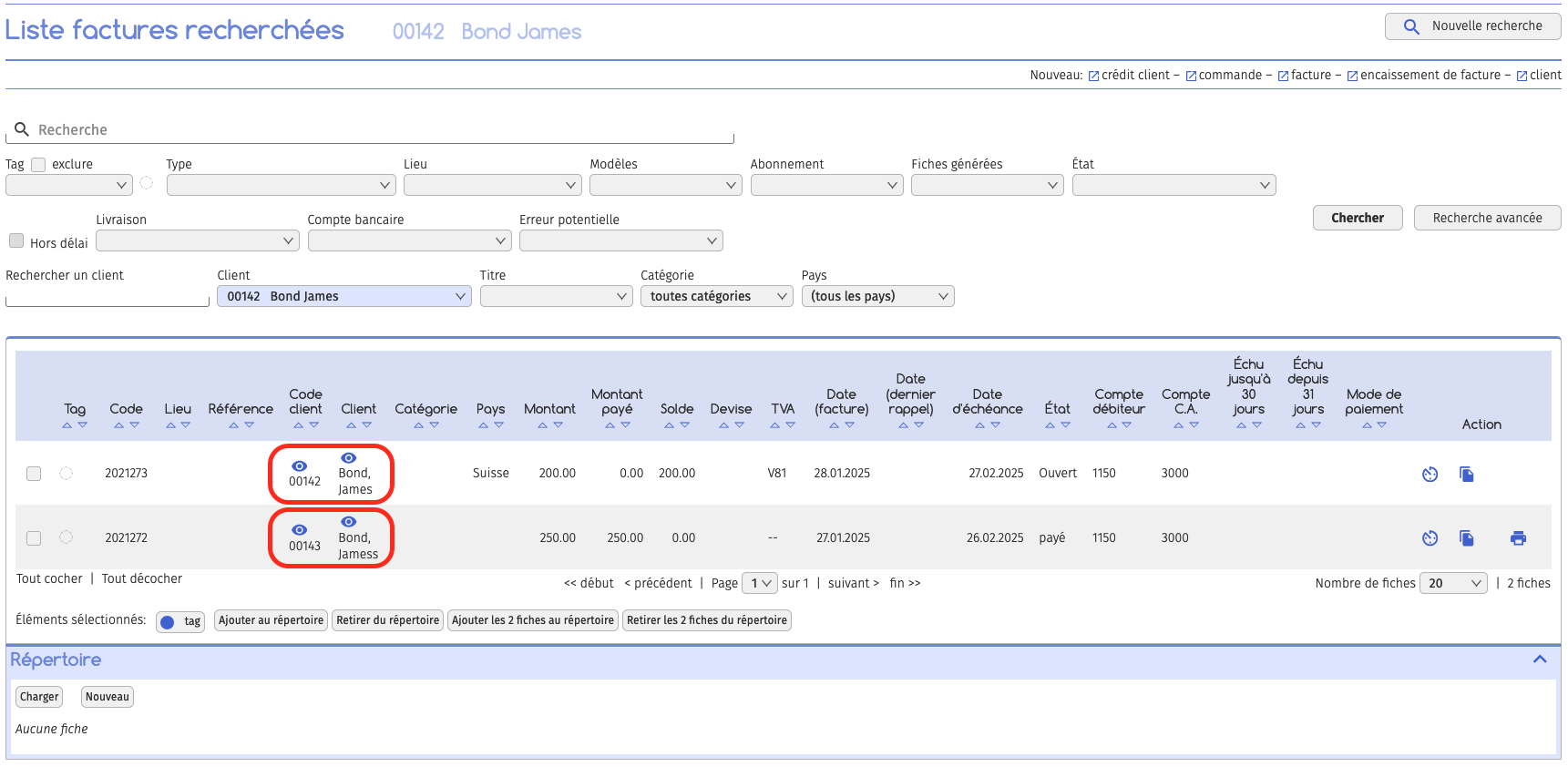
Exemple : Si vous fusionnez la fiche « JamesS Bond » (contenant une facture) avec « James Bond », la facture du premier client sera désormais associée au second.
Notez que, pour une facture déjà émise, certaines informations resteront affichées comme « JamesS Bond ».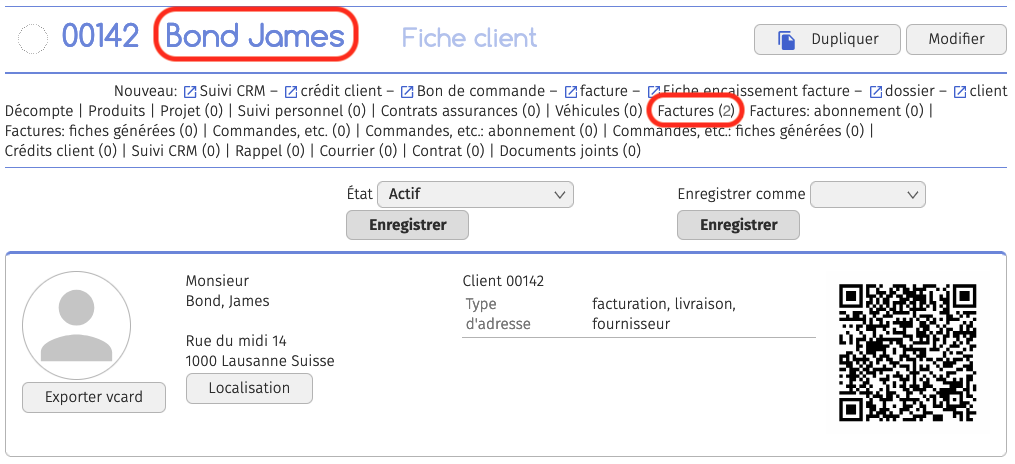
La facture est désormais liée à « James Bond », mais puisqu’elle a déjà été émise, les informations affichées sur celle-ci indiqueront toujours « JamesS Bond ».
- 8
Dupliquer et archiver un client
Cette fonctionnalité vous permet de créer une nouvelle fiche client en copiant les informations de l’originale, tout en archivant la fiche initiale. Les documents existants restent liés à la nouvelle fiche.
Accédez à Ventes ➔ Clients ➔ Liste des clients, puis sélectionnez le client que vous souhaitez dupliquer et archiver.
Dans le champ « État », choisissez l’option « Dupliquer et archiver ».
Cliquez sur « Enregistrer ».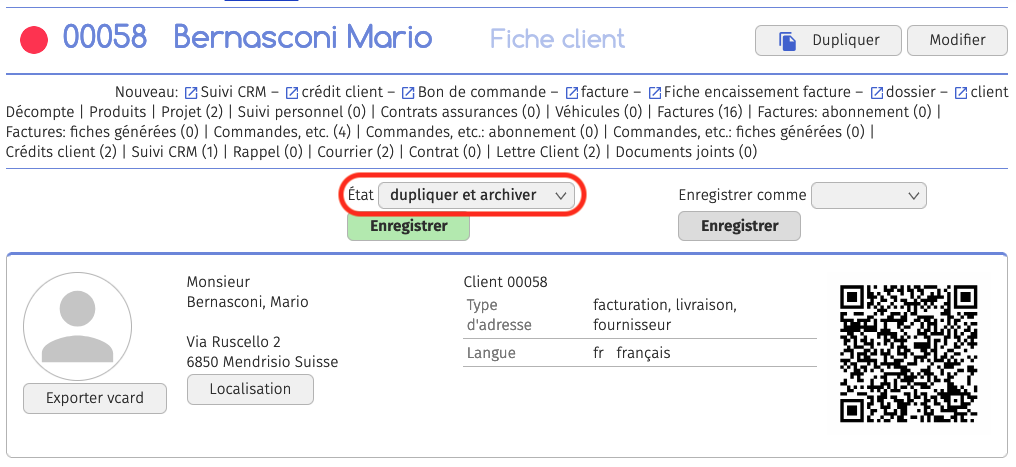
La fiche d’origine sera archivée et tous ses documents seront automatiquement transférés vers la nouvelle fiche créée.
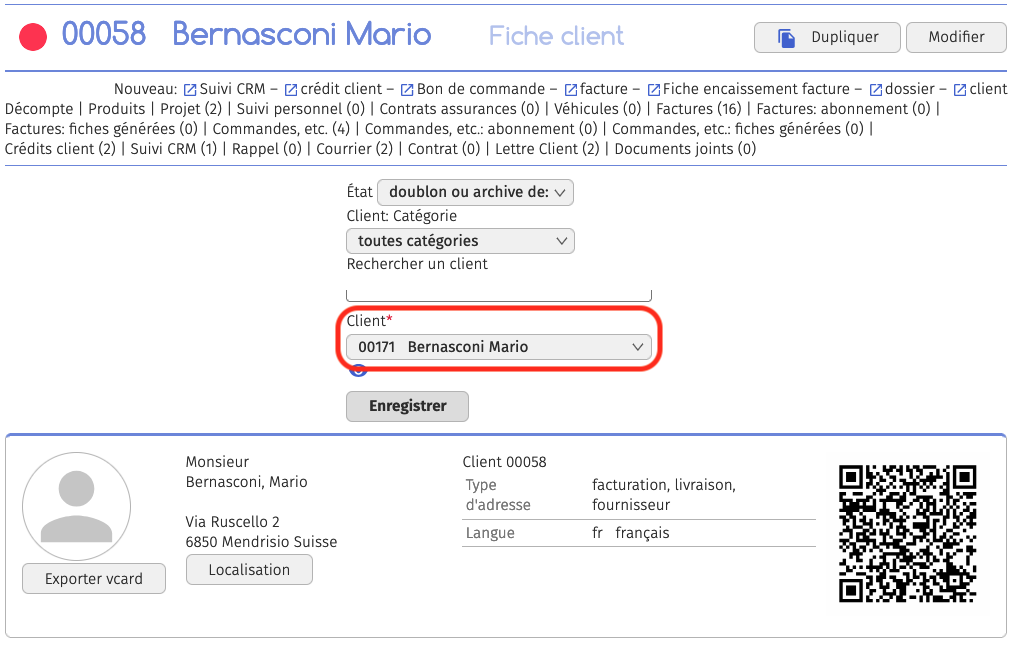
Exemple : En dupliquant « Bernasconi Mario », une nouvelle fiche « Bernasconi Mario » est créée et affichée dans la liste des clients avec l’ensemble des documents associés.
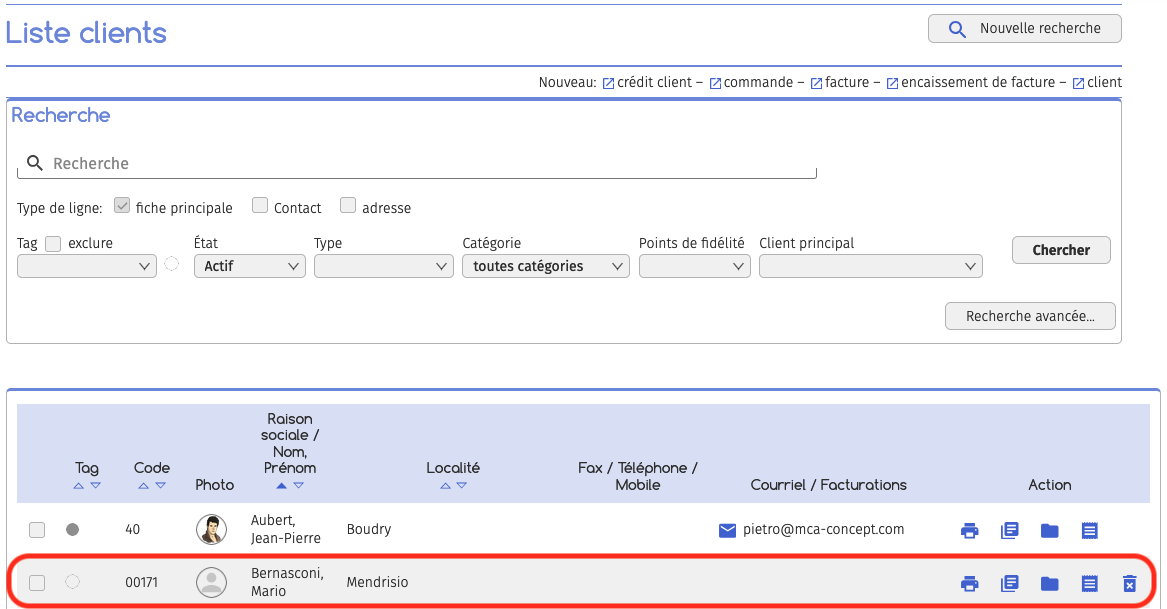
- 9
Récupérer le contact (QR code)
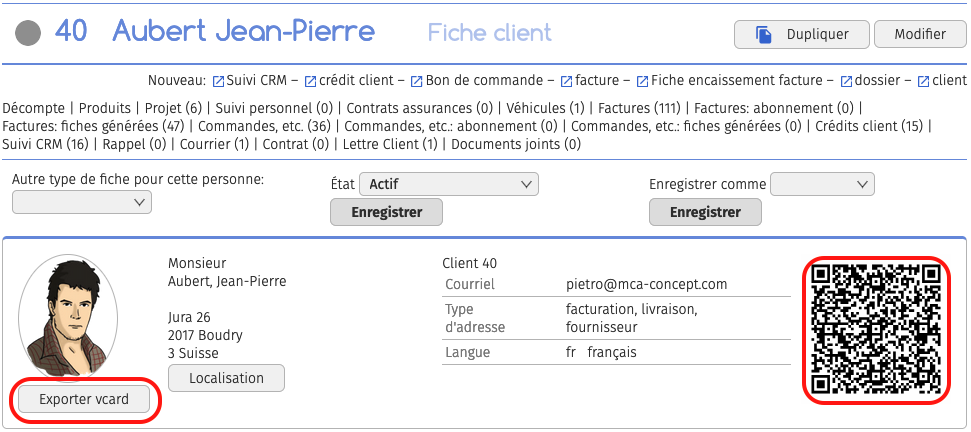
Pour extraire les informations de contact d’une fiche client, procédez comme suit :
• Cliquez sur « Exporter vcard » pour générer un fichier .vcf.
• Scannez le QR code affiché pour ajouter directement le contact à votre smartphone.
- 10
Lier un contact à une fiche client
Vous pouvez associer plusieurs contacts à une fiche client.
Pour ce faire, ouvrez la fiche client et cliquez sur « Modifier » en haut pour passer en mode édition.

Rendez-vous ensuite dans la section « Contact ».
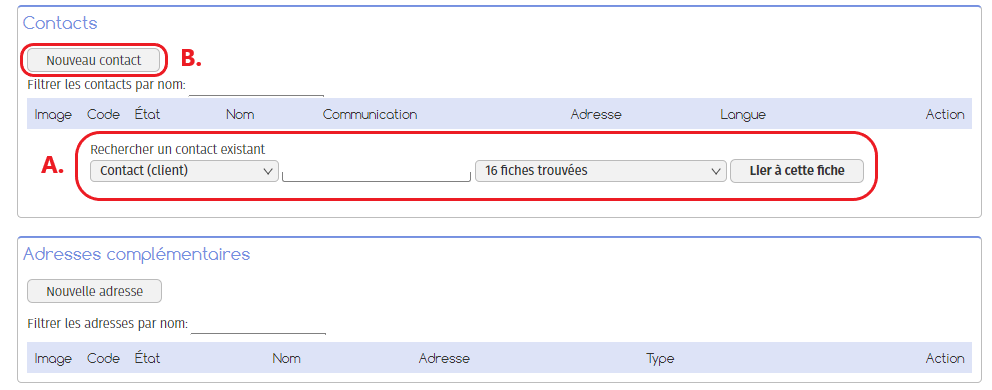
Deux options s’offrent à vous :
A. Lier un contact existant à la fiche.
B. Créer un nouveau contact qui sera directement lié à la fiche client.
10.1. Lier un contact existant
Dans la section « Contact », sélectionnez le contact souhaité dans le menu déroulant.
Utilisez la barre de recherche pour faciliter la sélection.Cliquez sur « Lier à cette fiche ».
Enregistrez vos modifications en cliquant sur « Enregistrer + Valider » en haut de la fiche.

Votre contact est désormais associé à la fiche client.
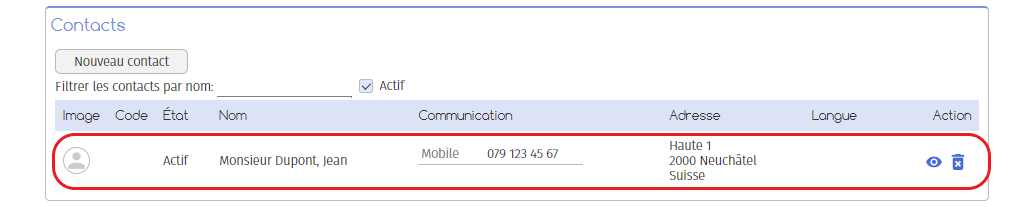
10.2. Lier un nouveau contact
Cliquez sur « Nouveau contact ».
Une nouvelle page s’ouvrira.
Complétez les informations relatives au contact.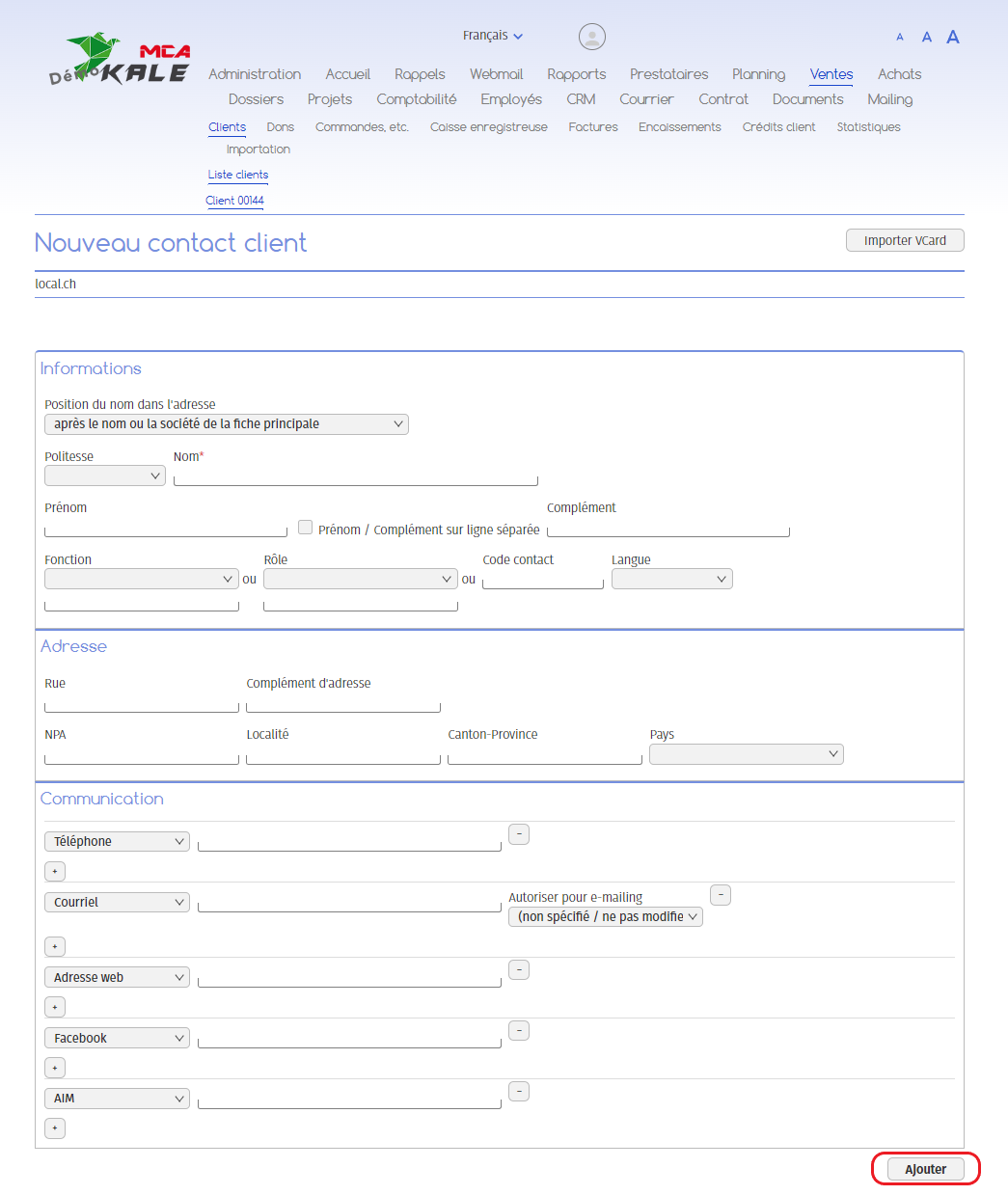
Cliquez sur « Ajouter » pour créer la fiche contact.
Vous pouvez ensuite ajouter des informations complémentaires (coordonnées bancaires, date de naissance, etc.).
Finalisez en cliquant sur « Enregistrer + Valider ».

Votre nouveau contact est alors créé et lié à la fiche client.
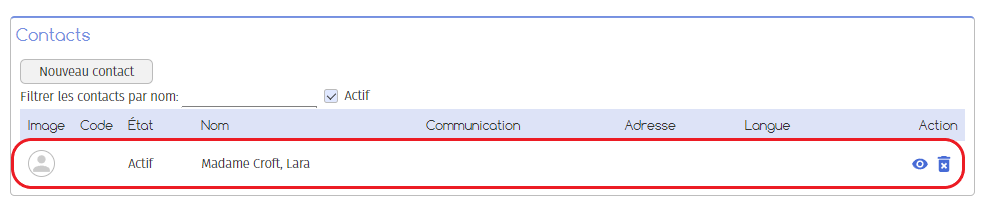
- 11
Ajouter une adresse complémentaire
Pour ajouter une adresse complémentaire à la fiche client :
Ouvrez la fiche client et rendez-vous dans la section « Adresses complémentaires ».
Cliquez sur « Nouvelle adresse ».

Sur la page qui s’ouvre, complétez les informations relatives à l’adresse.
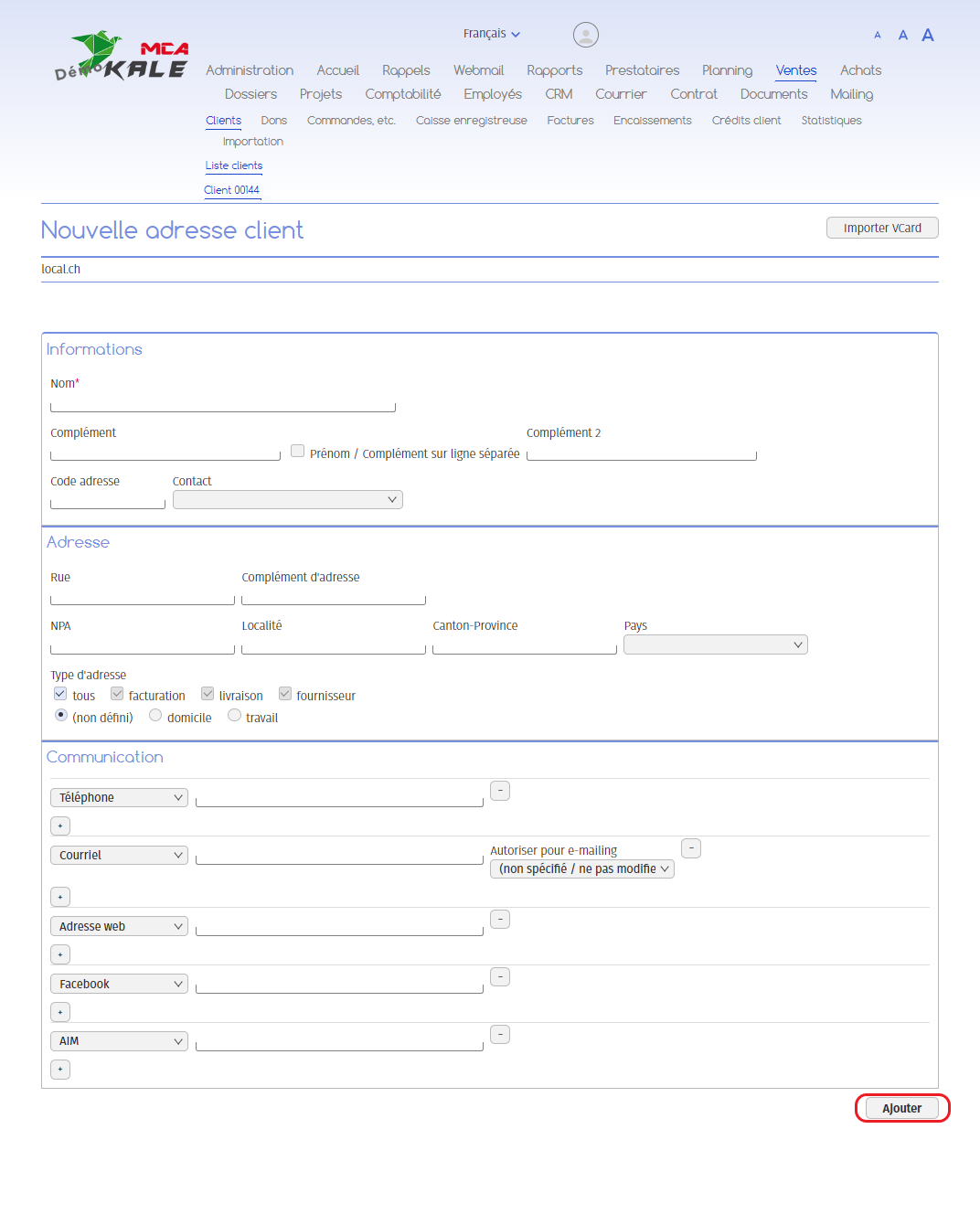
Cliquez sur « Ajouter » pour créer l’adresse.
Enregistrez en cliquant sur « Enregistrer + Valider ».

Votre adresse complémentaire est alors créé et liée à la fiche client.
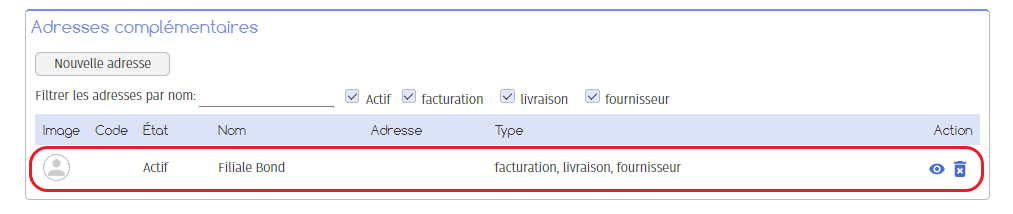
- 12
Modifier les informations personnelles d’un client
Pour modifier les informations personnelles :
Cliquez sur « Modifier » en haut à droite de la fiche pour activer le mode édition.Modifiez les données directement dans les champs proposés.
Vous pouvez également ajouter, modifier ou supprimer les contacts et adresses complémentaires.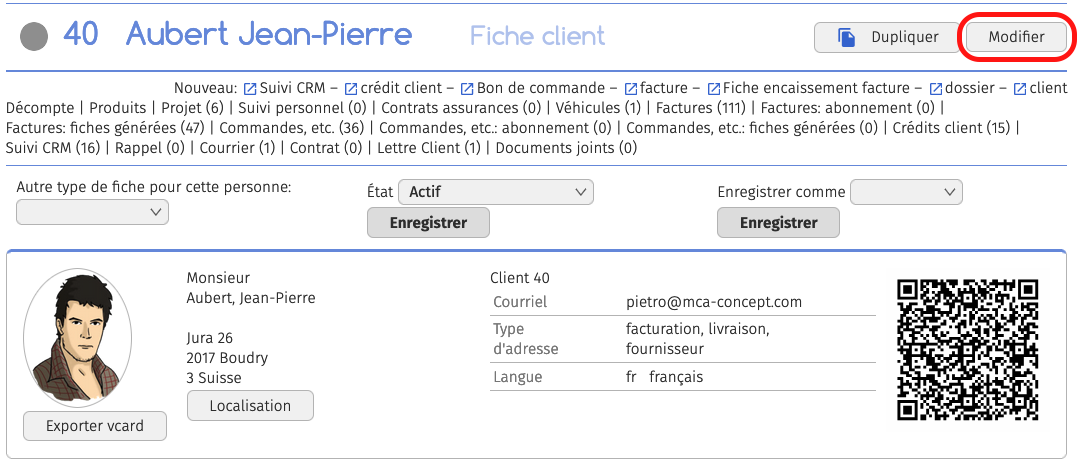
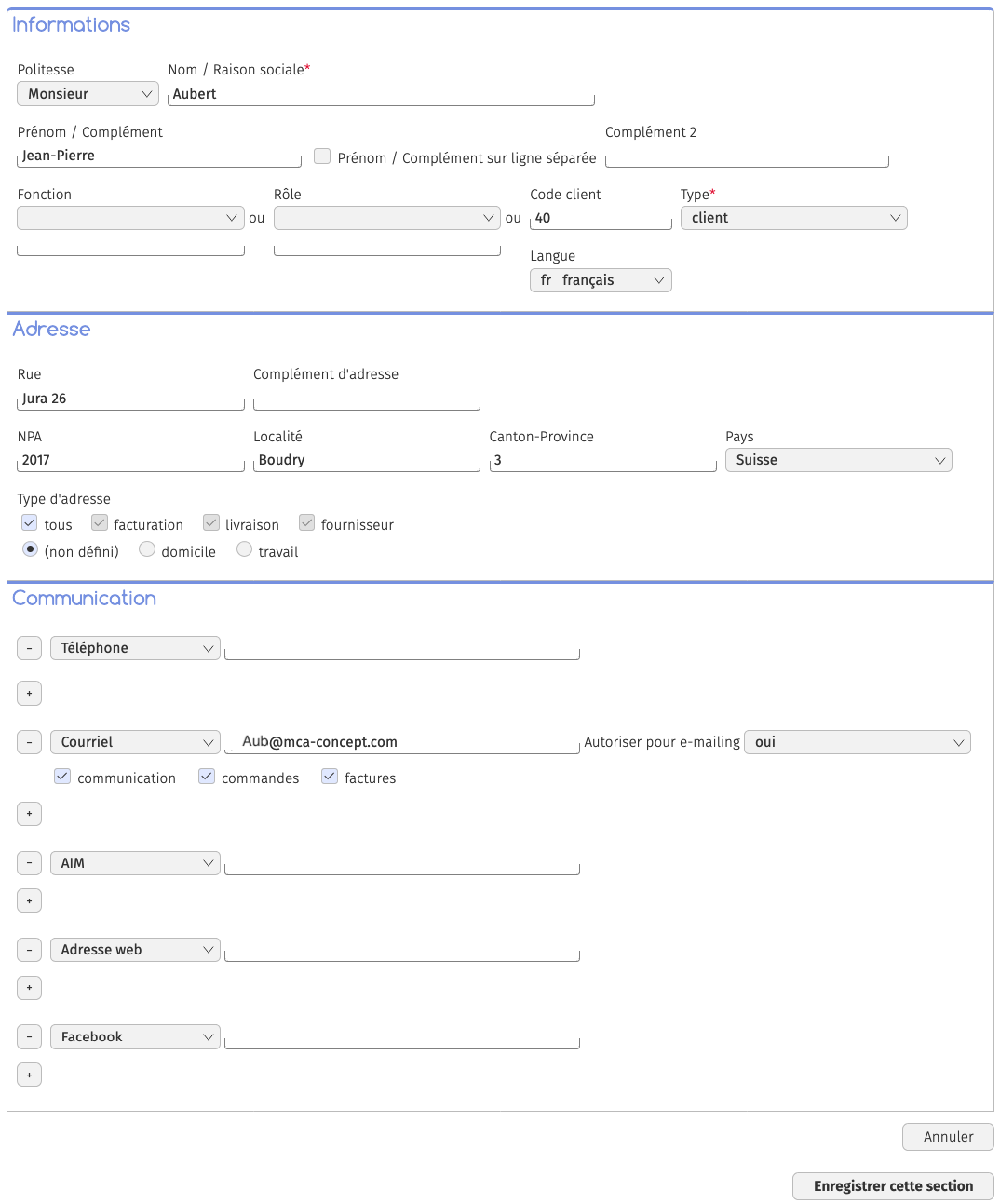
Une fois vos modifications terminées, cliquez sur « Enregistrer + Valider » pour sauvegarder vos changements.

- 13
Modifier l’image de profil
Pour modifier l’image associée à un client :
Cliquez sur « Modifier » en haut à droite de la fiche pour passer en mode édition.Faites défiler la page jusqu’à la section « Images ».
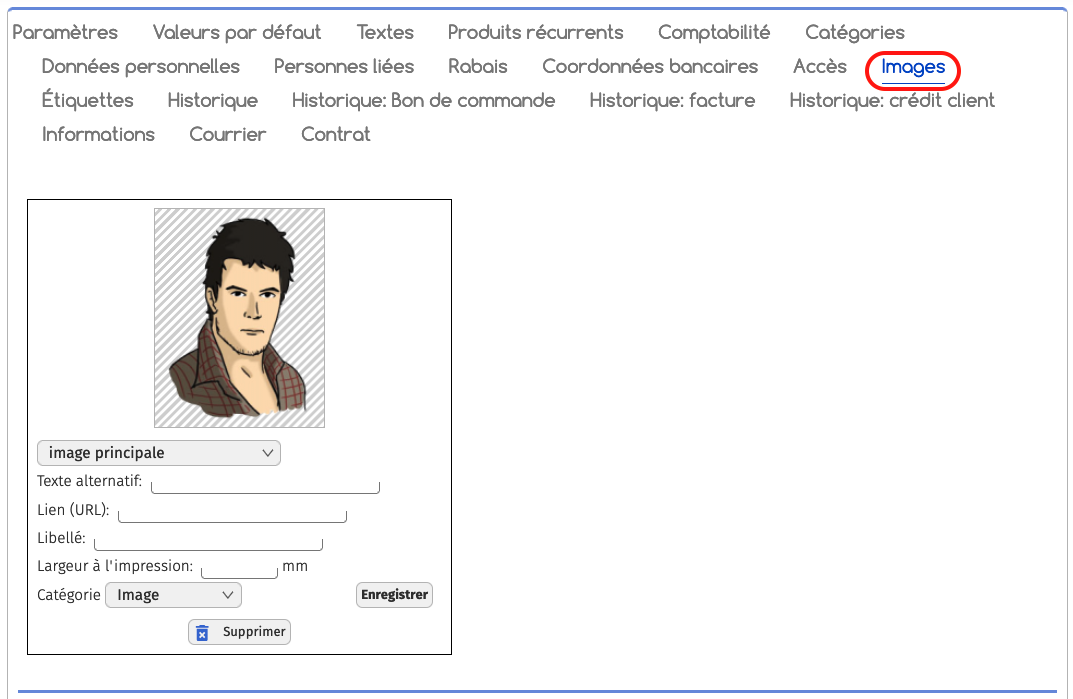
Vous disposez de trois rôles possibles pour une image :
• Image principale : Affichée dans le document et dans le logiciel de caisse.
• Image de sélection : Affichée lors de la sélection du document.
• Aucun : L’image est liée au document sans être affichée dans le logiciel.
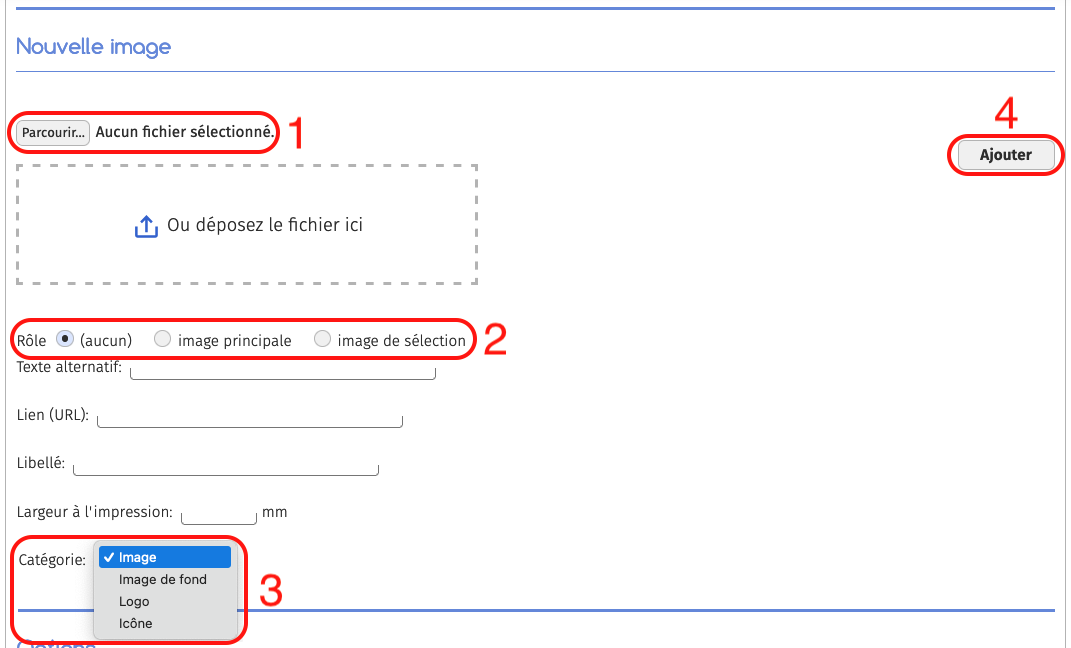
Pour ajouter une image :
- 1 Cliquez sur « Parcourir » et sélectionnez le fichier image sur votre ordinateur.
- 2 2. Choisissez le rôle de l’image (Aucun, Image principale ou Image de sélection).
- 3 Indiquez la catégorie qui correspond à l’image (par exemple, Image, Image de fond, logo ou Icône).
- 4 Cliquez sur « Ajouter » pour enregistrer l’image.
Enfin, sauvegardez vos modifications en cliquant sur « Enregistrer + Valider ».
Cliquez sur une capture pour l’agrandir.