
Créer un client
- 1
Créer un client
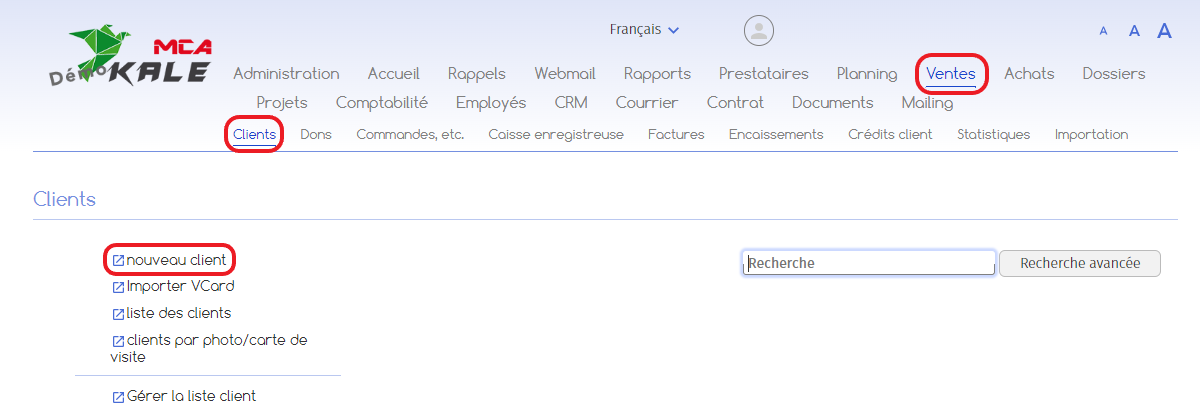
Commencez par aller dans le menu « Ventes », puis « Clients », et cliquez sur « nouveau client ».
Vous arrivez sur une nouvelle page :
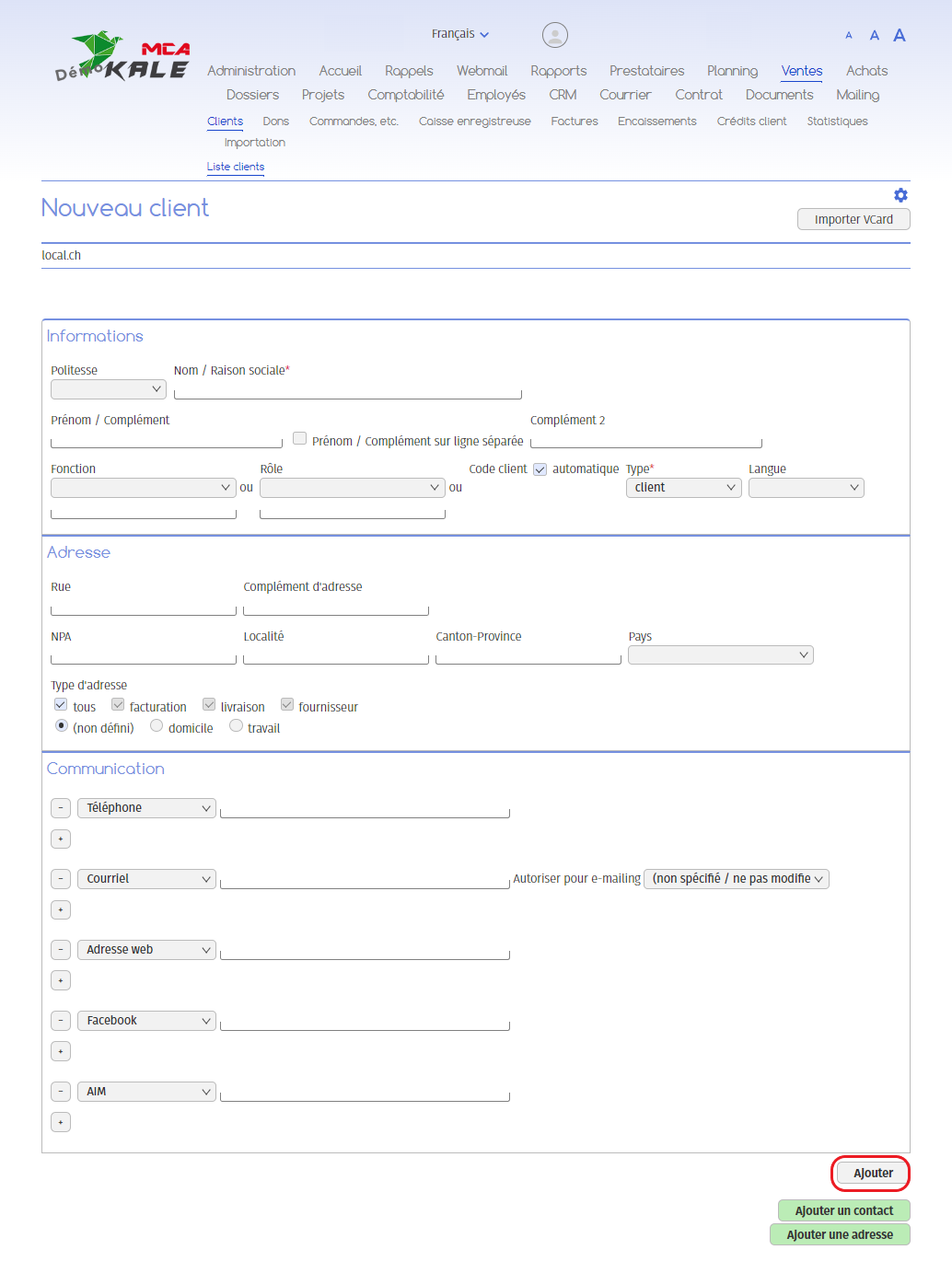
Complétez les informations relatives au nouveau client, telles que son nom ou sa raison sociale, son adresse, son numéro de téléphone, son courriel etc.
Cliquez sur « Ajouter ».
Une fiche client a été créée, sur laquelle vous pouvez ajouter des informations complémentaires, telles que des coordonnées bancaires, une date de naissance, des adresses complémentaires, le code client etc.
Cliquez ensuite sur « Enregistrer + Valider ».
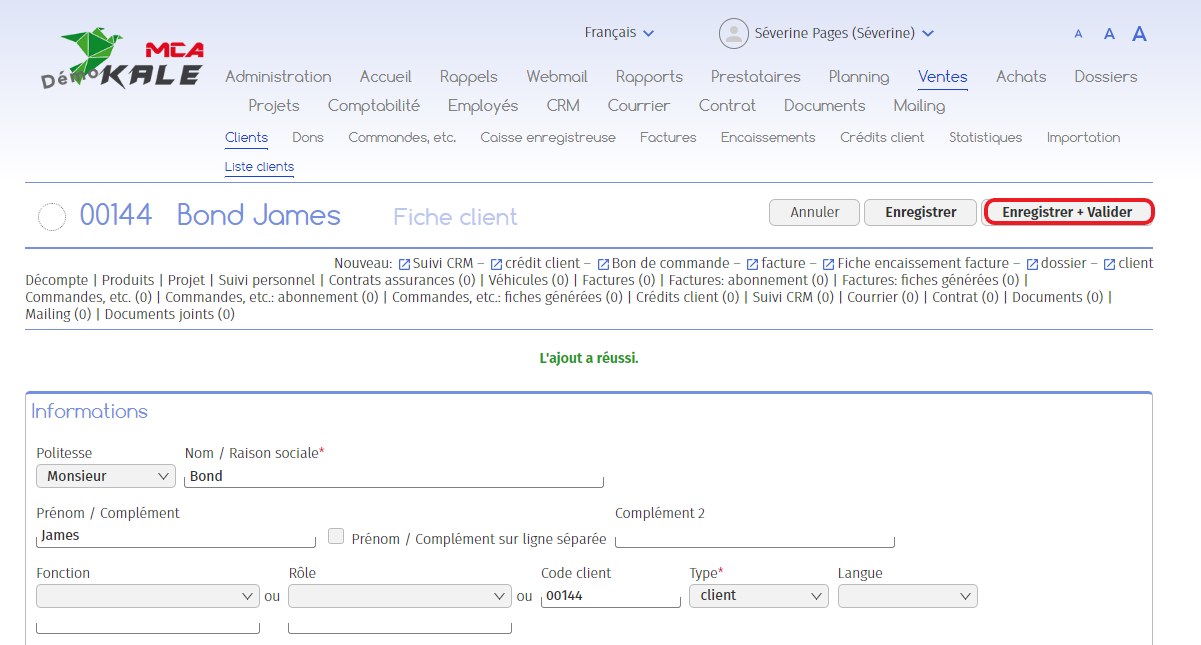
Le nouveau client apparait désormais dans le répertoire des clients, avec le numéro 00144.
- 2
Insérer un nouveau client via une vCard
MCA Kale vous donne la possibilité d’insérer un client via une vCard. Pour plus d’informations à ce sujet, nous vous recommandons le guide sous format vidéo consultable ci-dessous.
- 3
Remarque (menus client, fournisseur, prospect ou prestataire)
- 4
Fournisseur
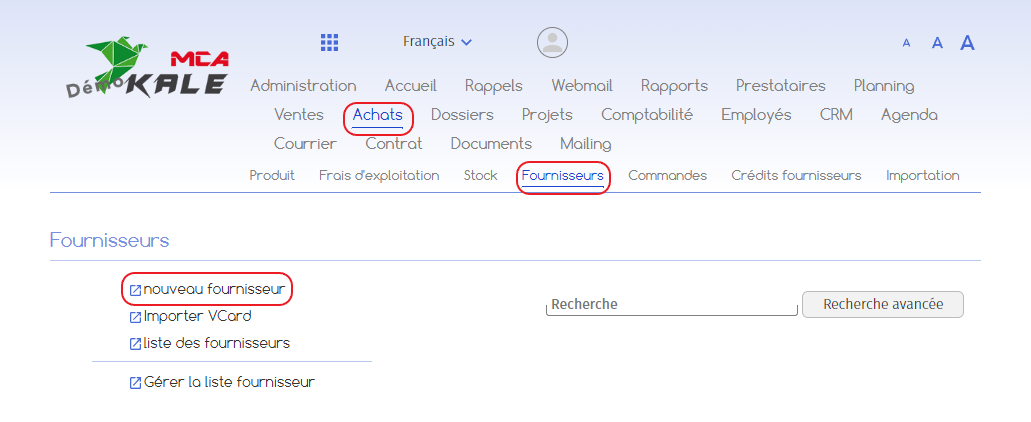
Pour créer un nouveau fournisseur, allez dans le menu « Achats », puis « Fournisseurs » et cliquez sur « nouveau fournisseur ».
- 5
Prospect
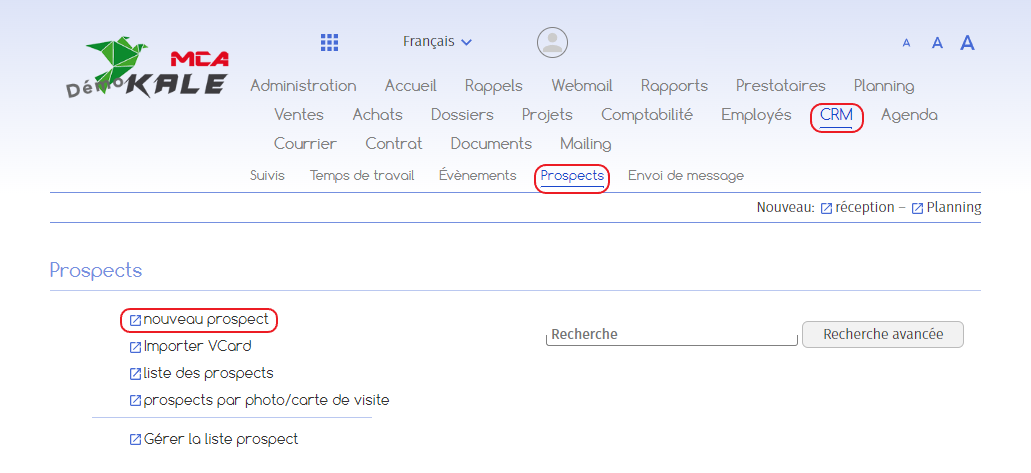
Pour créer un nouveau prospect, allez dans le menu « CRM », puis « Prospects » et cliquez sur « nouveau prospect ».
- 6
Employé
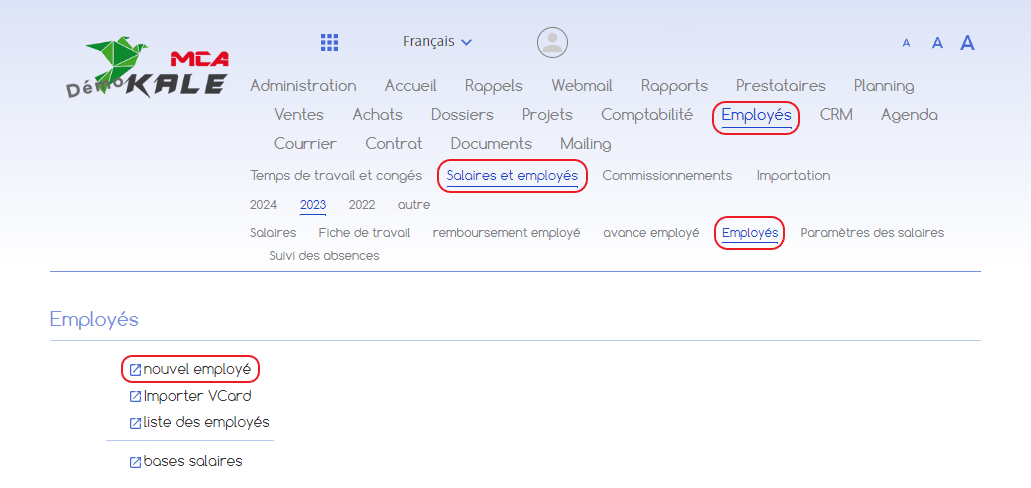
Pour créer un nouvel employé, allez dans le menu « Employés », puis « Employés » et cliquez sur « nouveau employé ».
- 7
Prestataire
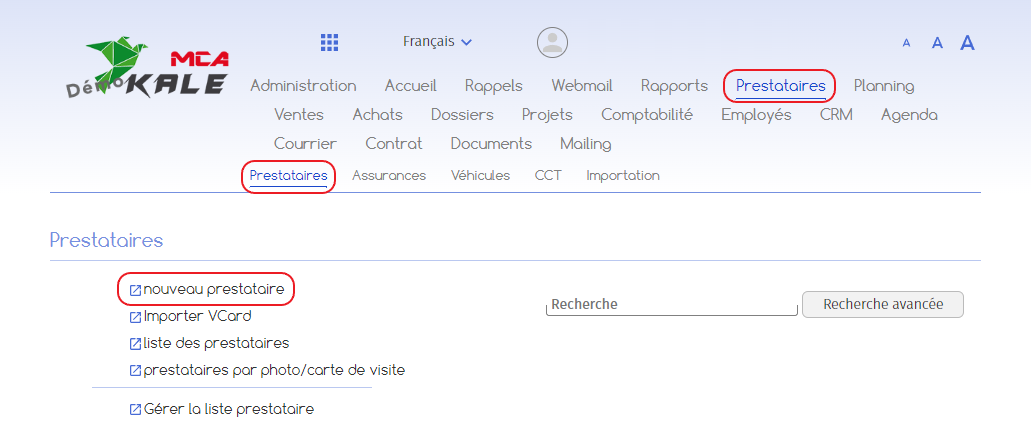
Pour créer un nouveau prestataire, allez dans le menu « Prestataires », puis « Prestataires » et cliquez sur « nouveau prestataire ».
Cliquez sur une capture pour l’agrandir.