
Créer une facture
De la création à l’envoi au client : saisie, ajout des lignes, validation, impression et envoi par courriel.
▶ Voir la démonstration vidéoDémonstration vidéo
Astuce : réglez la qualité sur 1080p60 via la roue dentée du lecteur.
- 1
Créer la facture
Dans le module Ventes, allez dans Factures › Création et cliquez sur « Facture ». Complétez la première étape puis enregistrez.
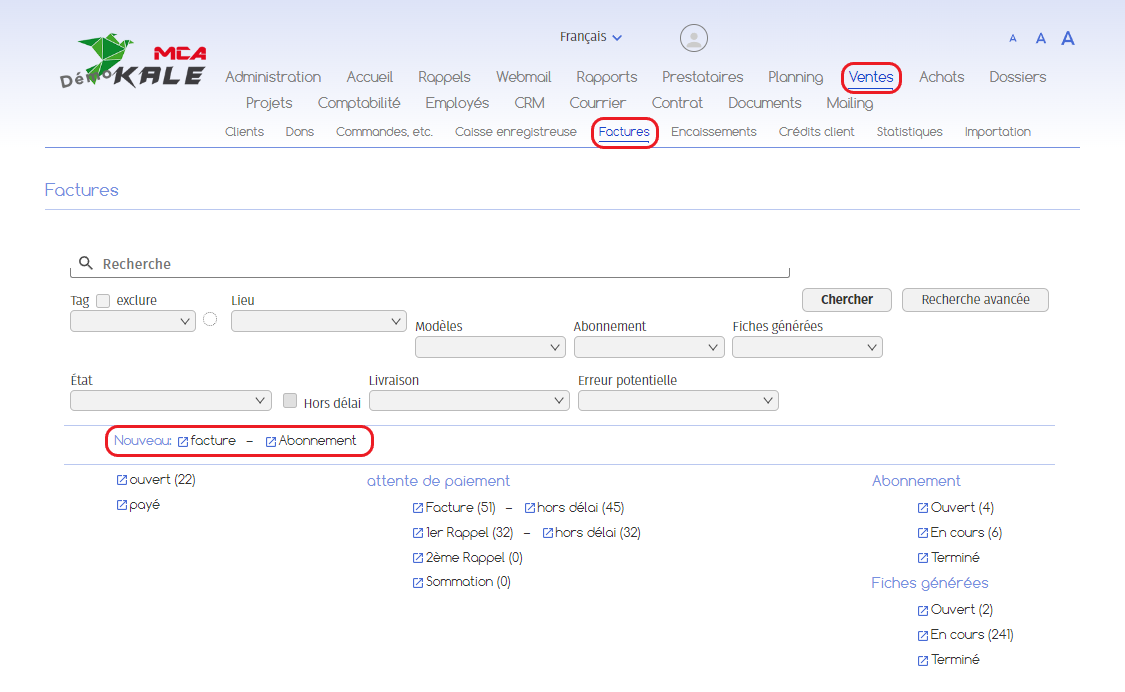
Accès : Ventes › Factures › Création 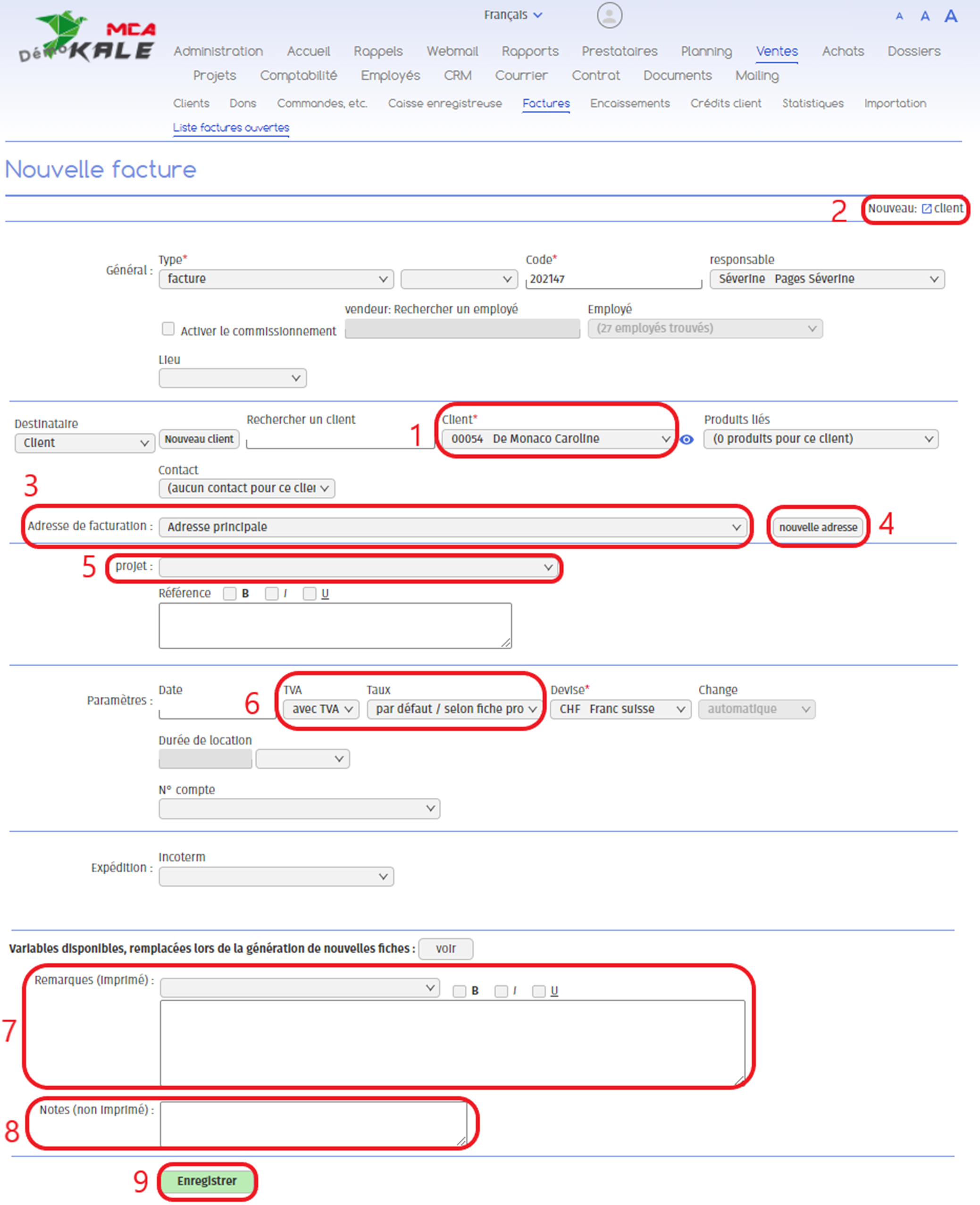
Capture : 1re étape de la création - 1Sélectionnez le client parmi les clients existants à l’aide du menu déroulant « Client ».
- 2Si le client n’apparaît pas, créez une nouvelle fiche client avec le lien « Nouveau : client » en haut à droite (voir Créer un client).
- 3Sélectionnez l’adresse de facturation.
- 4Pour ajouter une adresse, cliquez sur « nouvelle adresse », complétez les champs et enregistrez : elle sera sélectionnée automatiquement.
- 5Vous pouvez lier la facture à un projet via le menu déroulant « projet ».
- 6Précisez si la facture inclut la TVA et, si oui, le taux associé.
- 7Texte visible sur la facture. Vous pouvez choisir un modèle de texte prédéfini dans le menu déroulant.
- 8Texte interne, non visible sur la facture.
- 9Cliquez sur « Enregistrer » pour passer à l’étape suivante. Pour annuler la création, fermez la fenêtre.
- 2
Insérer les éléments
La facture est maintenant créée et « ouverte ». Il reste à ajouter les éléments à facturer.
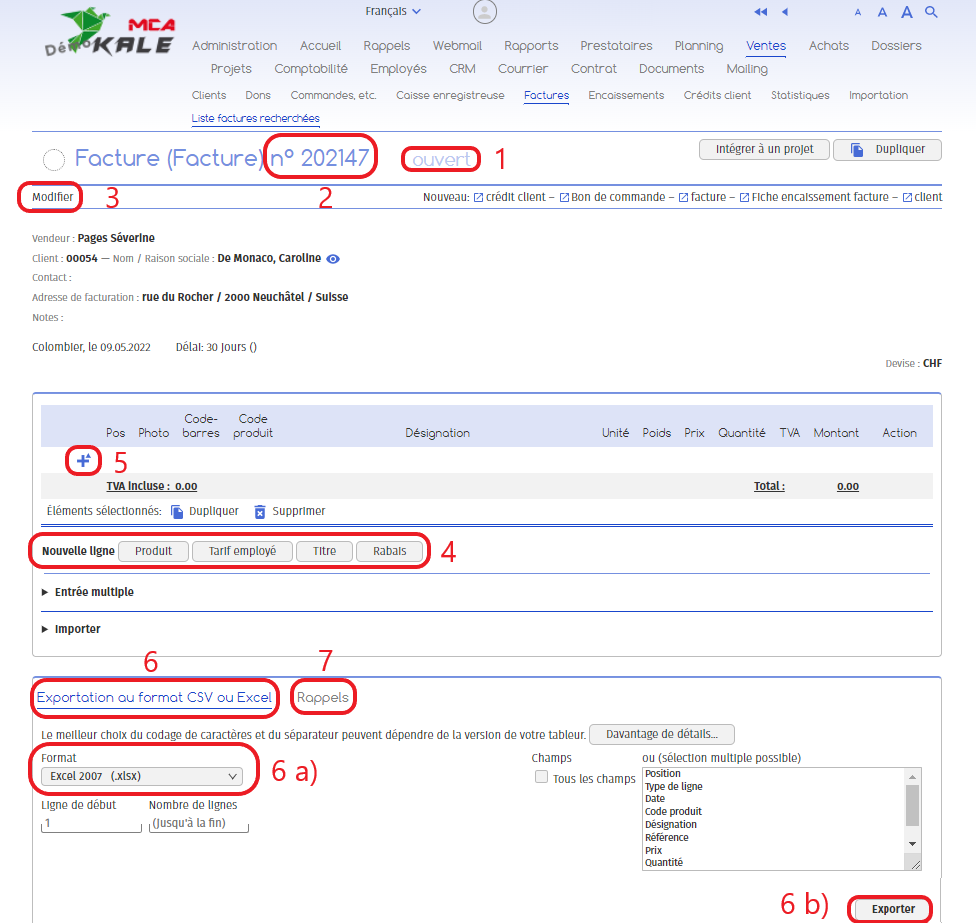
Capture : facture ouverte - 1Votre facture est « ouverte » : elle est créée. Complétez maintenant les produits à facturer.
- 2Un numéro est attribué à la facture.
- 3Pour modifier les informations de la première étape, cliquez sur « Modifier ».
- 4Pour ajouter des produits, tarifs employés, titres ou rabais, cliquez sur l’un des boutons « Nouvelle ligne » : une fenêtre s’ouvre (voir l’étape suivante).
- 5Cette icône permet également d’ajouter une ligne.
- 6Après avoir ajouté toutes les lignes, vous pouvez exporter la facture en CSV ou Excel : choisissez le format, puis cliquez sur « Exporter ».
- 7Vous pouvez ajouter des rappels pour être notifié des actions à effectuer en lien avec la facture.
- 3
Ajouter une ligne
Choisissez le type de ligne à ajouter :
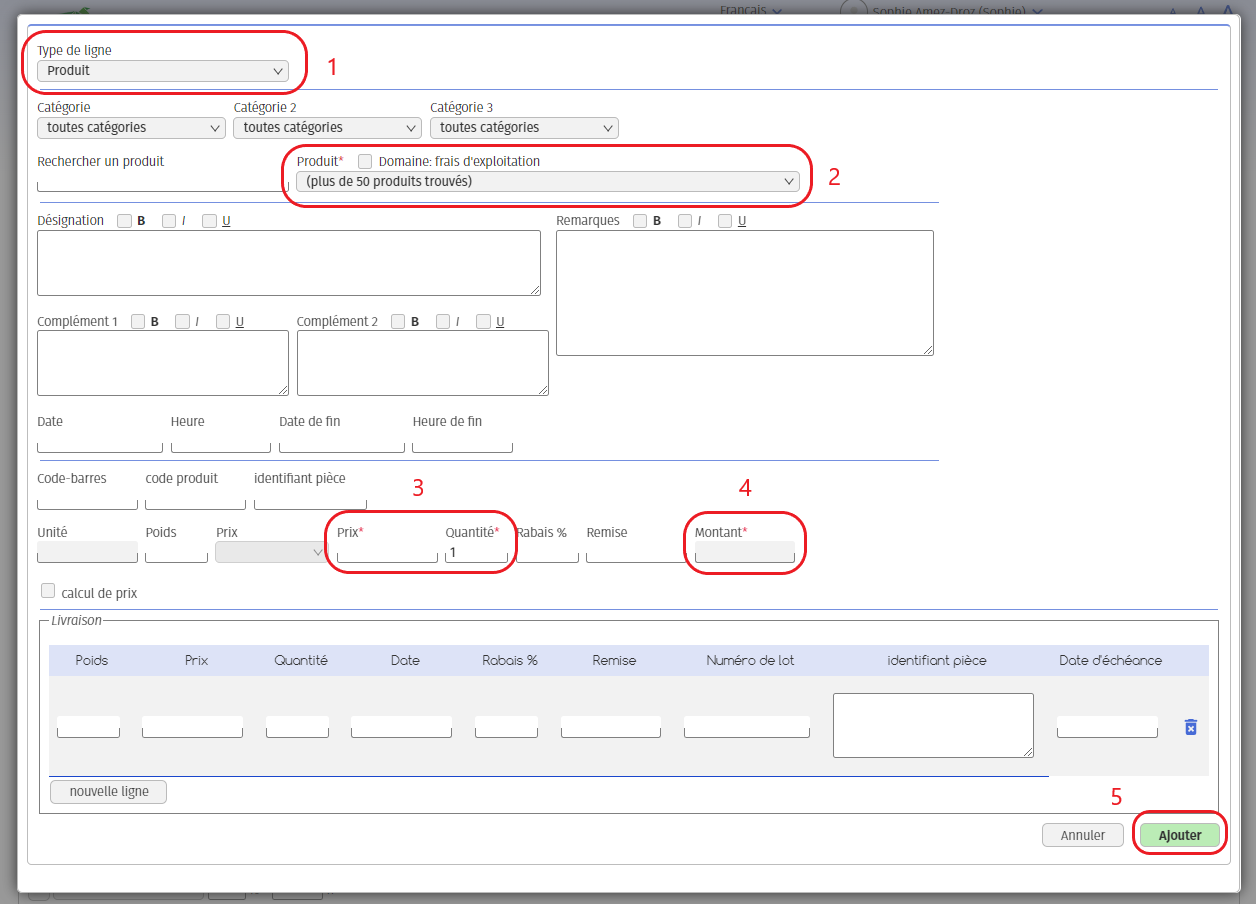
Capture : ajout d’un produit - 1Le type de ligne choisi apparaît ici (ici : un produit).
- 2Sélectionnez le produit dans le menu déroulant « Produit ».
- 3Ajoutez un prix et une quantité.
- 4Le montant est calculé automatiquement d’après le prix et la quantité.
- 5Cliquez sur « Ajouter » pour ajouter le produit à la facture.
Nouveau produit ? Pour l’ajouter à la base de données du logiciel, consultez le guide Créer et configurer un produit.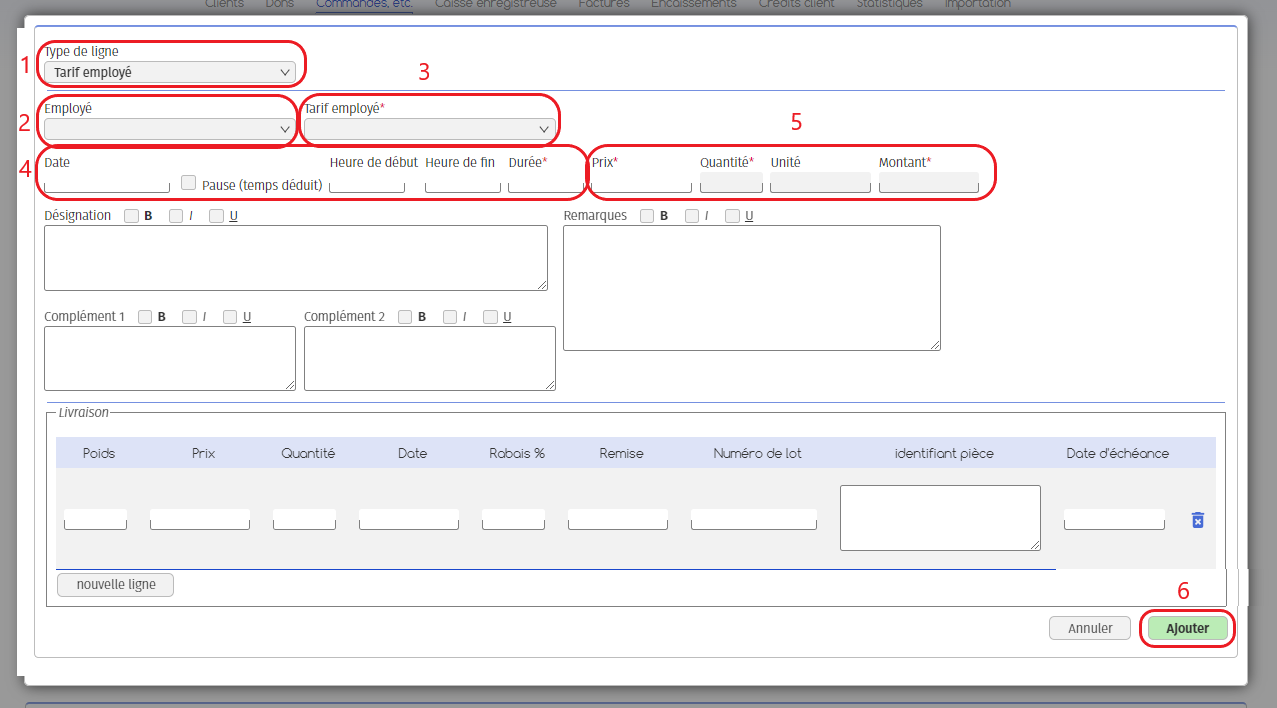
Capture : ajout d’un tarif employé - 1Le type de ligne choisi apparaît ici (ici : un tarif employé).
- 2Sélectionnez le nom de l’employé (facultatif).
- 3Ajoutez un tarif employé.
- 4Sélectionnez une date avec heure de début et de fin, ou indiquez directement la durée du travail.
- 5Le prix, la quantité, l’unité et le montant se complètent automatiquement.
- 6Cliquez sur « Ajouter » pour ajouter le tarif employé à la facture.

Capture : ajout d’un titre - 1Le type de ligne choisi apparaît ici (ici : un titre).
- 2Vous pouvez sélectionner un titre préenregistré…
- 3… ou écrire un nouveau titre dans le champ « Libellé ». Les cases à côté permettent de le mettre en gras, en italique, etc.
- 4Vous pouvez ajouter un sous-total lié au titre : toutes les lignes situées entre ce titre et le suivant y sont incluses.
- 5Cliquez sur « Ajouter ».
Capture : ajout d’un rabais - 1Le type de ligne choisi apparaît ici (ici : un rabais).
- 2Vous pouvez sélectionner un rabais préenregistré…
- 3… ou écrire un nouveau rabais dans le champ « Libellé ».
- 4Sélectionnez le type de rabais, puis le taux ou le montant dans le champ qui apparaît à droite.
- 5Cliquez sur « Ajouter ».
- 4
Valider la facture
Contrôlez les lignes, complétez le lieu, la date et le délai de paiement, puis validez.
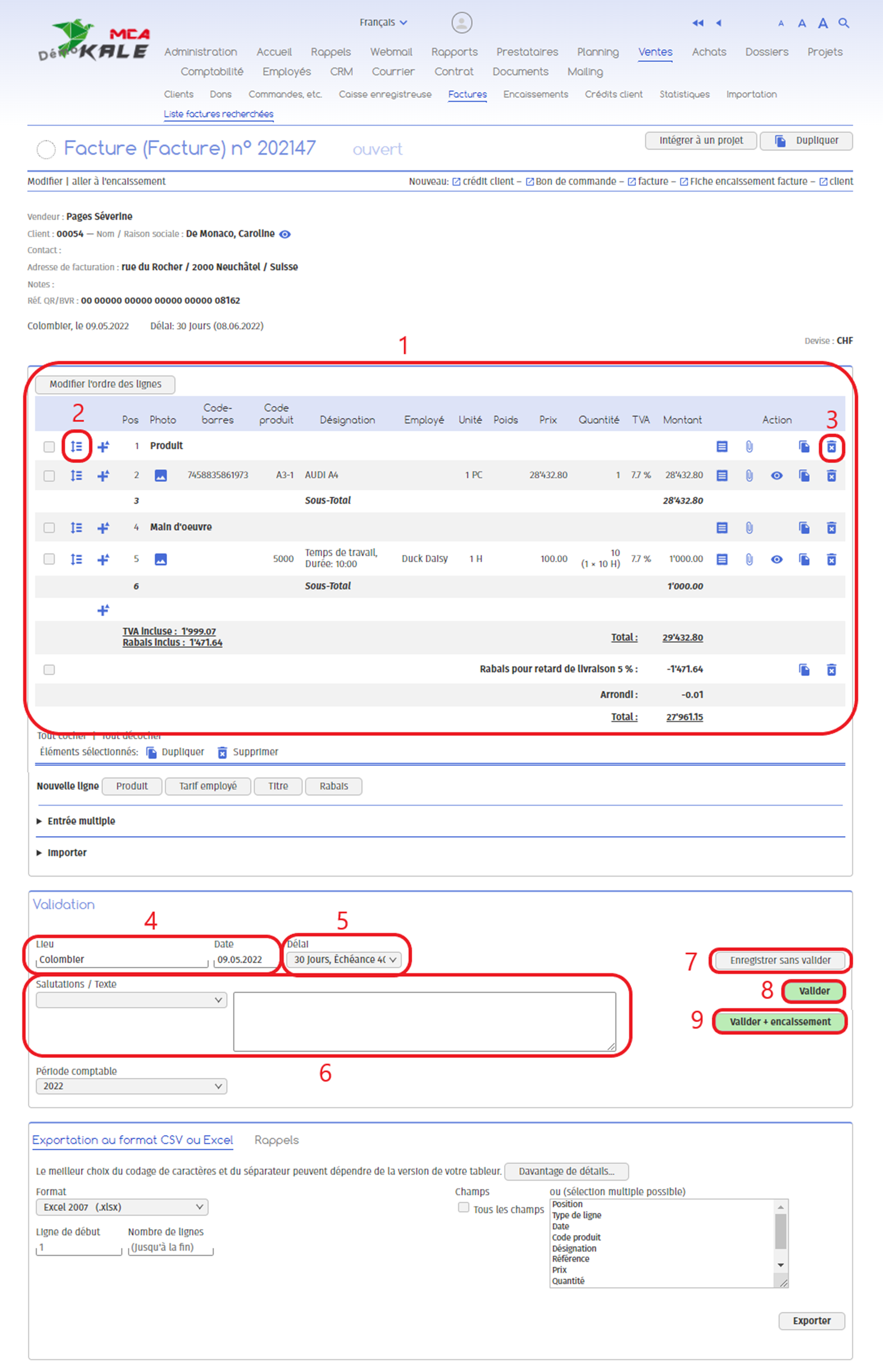
Capture : validation de la facture 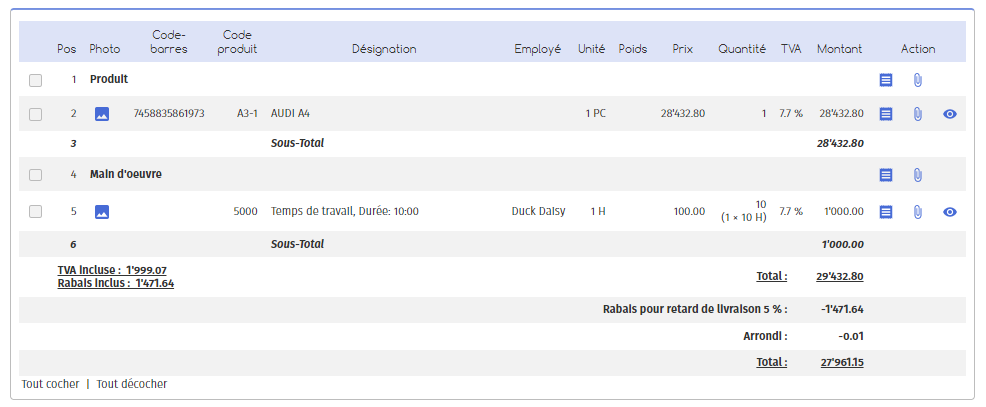
Capture : lignes de la facture - 1Les lignes ajoutées apparaissent ici.
- 2Cette icône permet de déplacer les lignes.
- 3Cette icône permet de supprimer les lignes.
- 4Pour valider la facture, ajoutez un lieu et une date.
- 5Sélectionnez un délai de paiement.
- 6Sélectionnez une phrase de salutation préenregistrée, ou saisissez un texte dans l’encadré.
- 7« Enregistrer sans valider » enregistre les informations sans valider la facture.
- 8« Valider » valide la facture : elle passe en attente de paiement.
- 9« Valider + encaissement » valide la facture et ouvre directement la fiche d’encaissement (voir Encaisser une facture).
- 5
Imprimer la facture
Après validation, la facture passe « en attente de paiement ». Vous pouvez l’imprimer ou la télécharger en PDF.
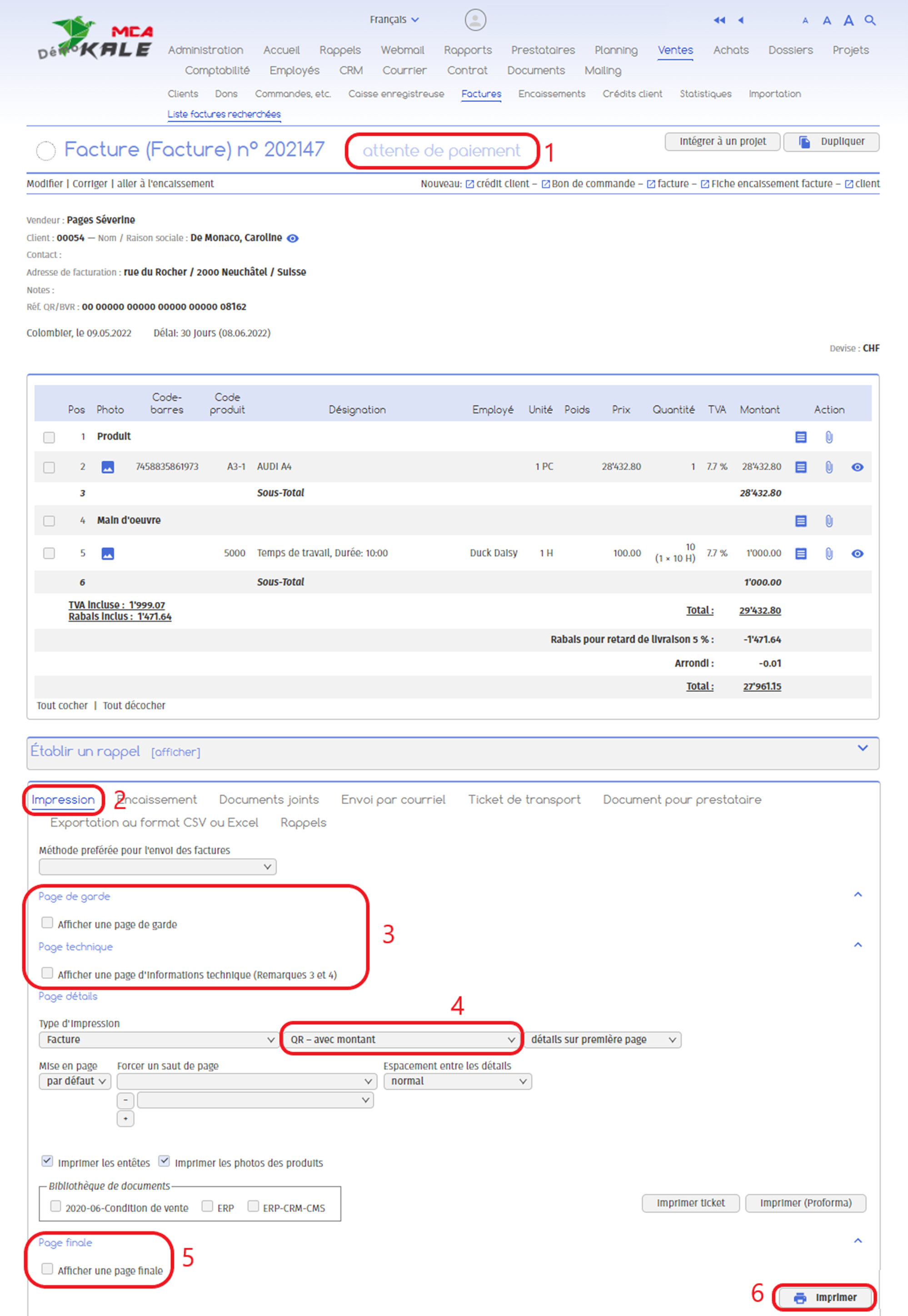
Capture : onglet Impression 
Capture : historique des impressions - 1Après validation, la facture passe en attente de paiement.
- 2Allez dans l’onglet « Impression ».
- 3Cochez les cases pour ajouter une page de garde et une page technique.
- 4Sélectionnez le type de facture (QR avec montant, sans montant, etc.).
- 5Cochez la case pour ajouter une page finale.
- 6Cliquez sur « Imprimer » pour imprimer la facture ou la télécharger en PDF.
- 7L’historique des impressions indique si la facture a déjà été imprimée.
- 6
Envoyer par courriel
Dans la même section, l’onglet « Envoi par courriel » joint automatiquement la facture au format PDF.
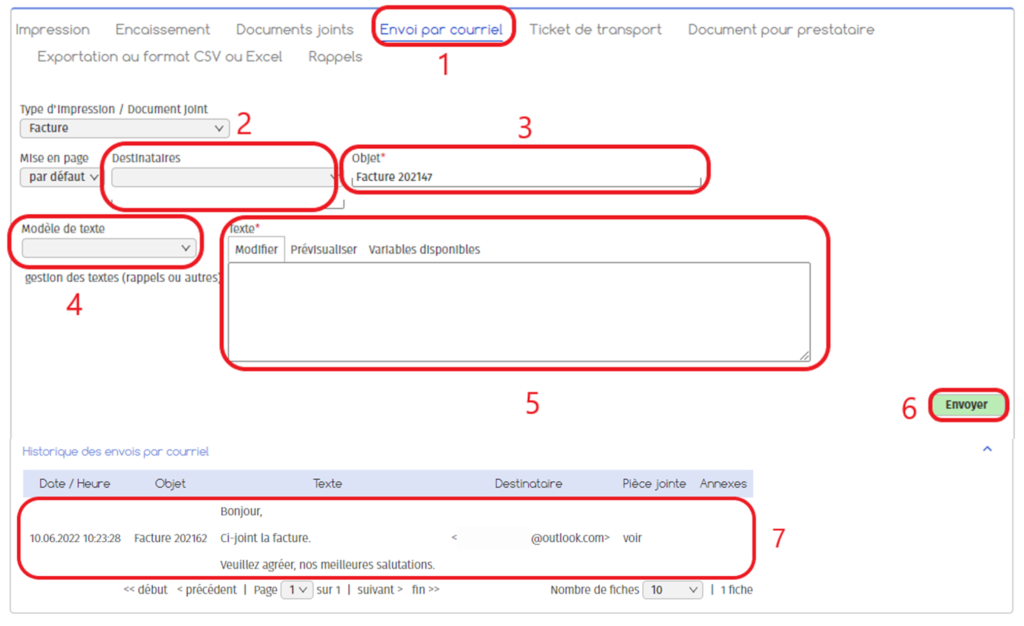
Capture : onglet Envoi par courriel - 1Allez sous l’onglet « Envoi par courriel ».
- 2Sélectionnez l’adresse du destinataire dans le menu déroulant, ou saisissez-la.
- 3Ajoutez un objet.
- 4Vous pouvez sélectionner un modèle de texte…
- 5… ou écrire votre texte dans l’encadré.
- 6Cliquez sur « Envoyer » : la facture PDF est jointe automatiquement.
- 7L’historique des envois indique si la facture a déjà été envoyée.
- 7
Exemple de facture QR
Voici le rendu final d’une facture avec bulletin de versement QR.
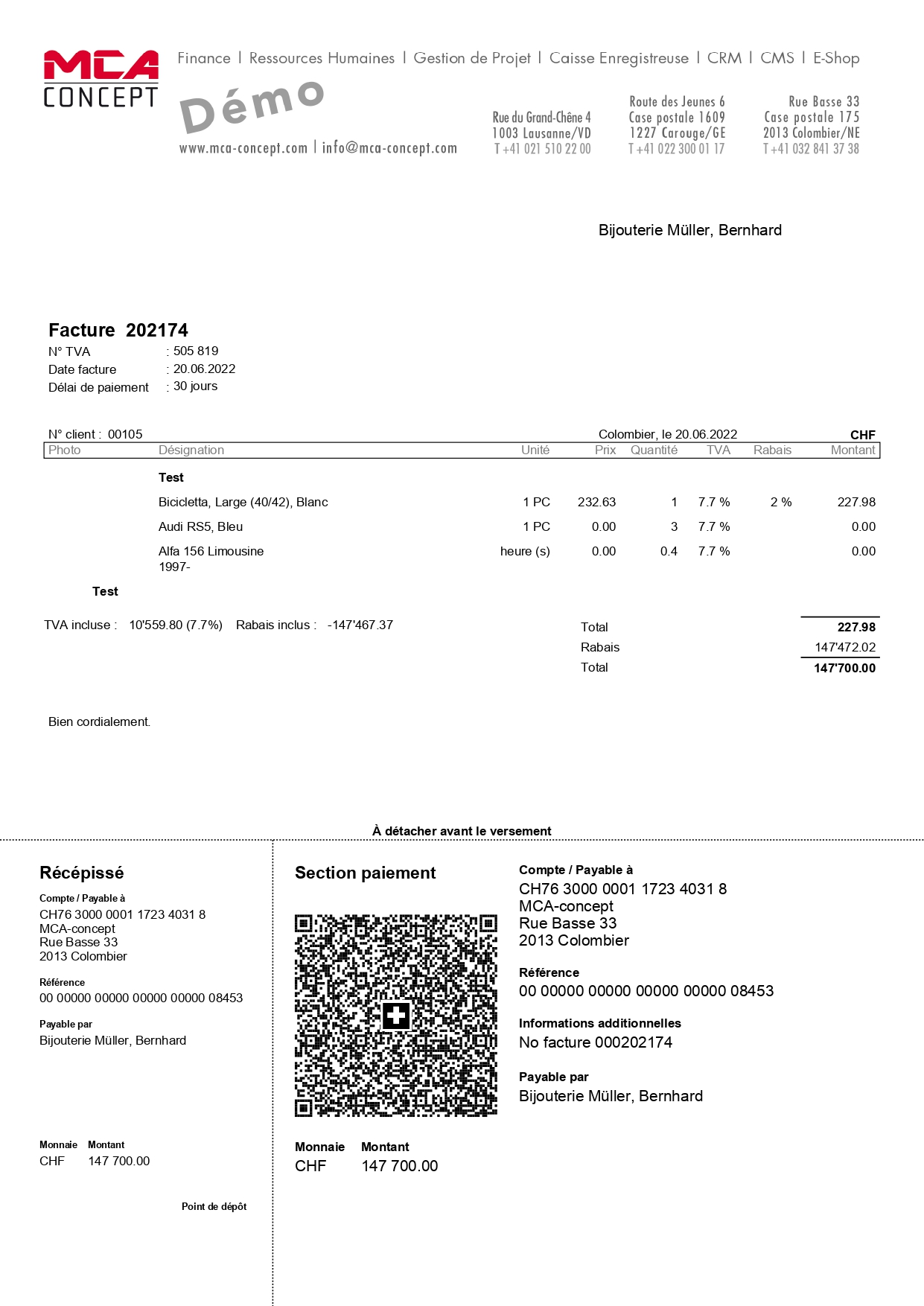
Exemple de facture QR
Cliquez sur une capture pour l’agrandir.