
Créer une base salaire
Ce chapitre vous guide à travers les étapes de la création d’une base salaire.
Avant de s’attaquer à la base salaire même, vous devez commencer par paramétrer les déductions et les employés au sein de votre logiciel.
Remarque
Il est préférable que vous disposiez au moins de quelques notions de base pour gérer la création des fiches de salaire.
1. Paramètres de base
En premier lieu, vous devez paramétrer les déductions salariales ainis que les salaires par métier.
- 1
Créer les déductions salariales
Allez dans le menu « Employés », puis « Salaires et employés », puis « Paramètres des salaires » et cliquez sur « liste des déductions salariales ».
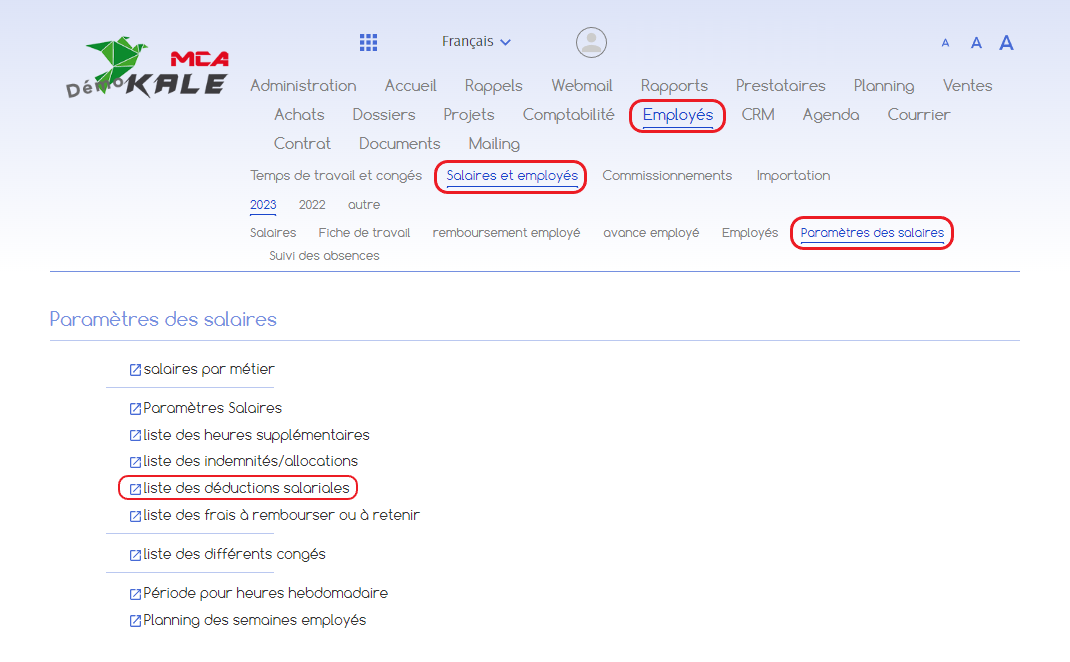
Sur la page suivante, vous pourrez ajouter vos différentes déductions (AVS, assurance-chômage, LPP, APG, etc.).
Pour en savoir plus sur les différentes déductions, référez-vous au guide « Cotisations aux assurances sociales » . Attention cependant, les taux indiqués dans ce guide ne sont pas à jour pour l’années 2023. Vous trouverez toutefois en bas de page des liens vous permettant de trouver les taux actuels.
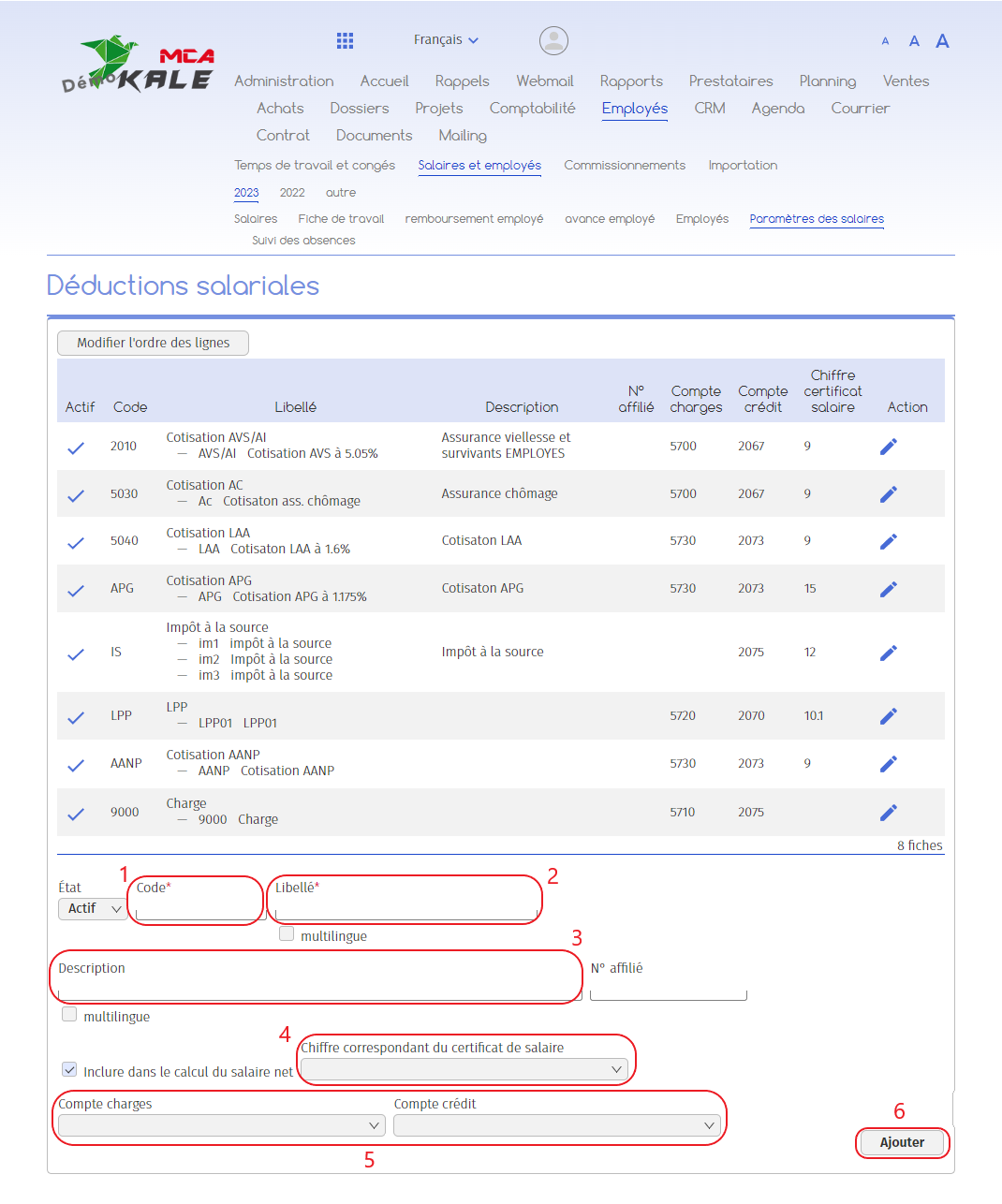
Vous trouverez ci-dessous les explications numérotées se rapportant à chaque cadre rouge de cette image.
Pour créer une déduction :
- 1Choisissez un code pour la déduction ;
- 2Insérez le libellé de la déduction (Cotisation AVS/AI, LPP, etc.) ;
- 3Ajoutez une description de la déduction ;
- 4Liez la déduction à la bonne section du certificat de salaire ;
- 5Associez la déduction aux bons comptes ;
- 7Cliquez sur « Ajouter ».
Une fois la déduction créée, cliquez sur la ligne de la déduction pour paramétrer les taux.
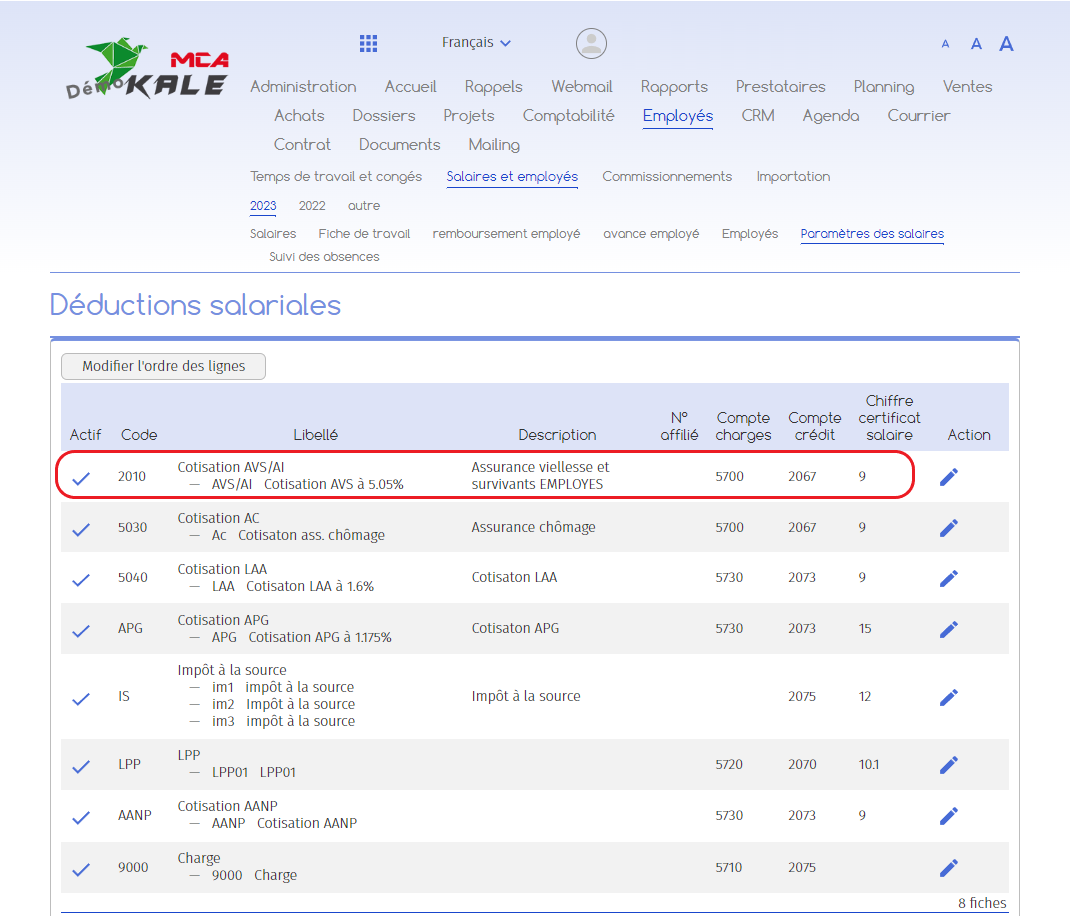
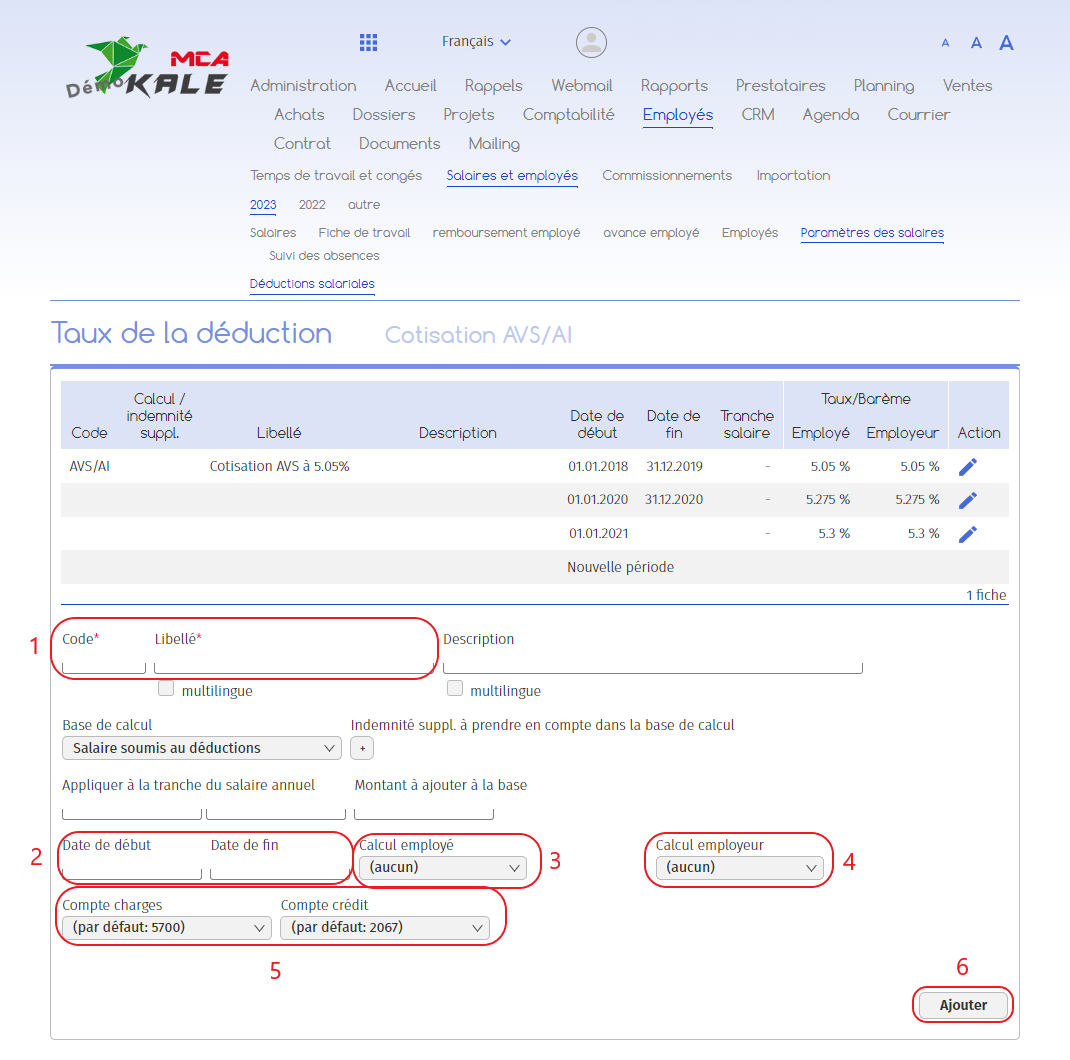
Vous trouverez ci-dessous les explications numérotées se rapportant à chaque cadre rouge de cette image.
- 1 Insérez un code et un libellé ;
- 2 Spécifiez une date de début et de fin pour la déduction. Puisque les taux d’impositions changent chaque année, il est préférable de mettre la date de l’année en cours. Il faudra par la suite créer une nouvelle période à chaque nouvelle année ;
- 3 Spécifiez le taux de la cotisation pour l’employé. Si vous choisissiez l’option « taux fixe », spécifiez alors le taux dans la case apparaissant à droite ;
- 4 Suivez les mêmes démarques que l’étape 3. pour l’employeur ;
- 5 Associez les bons comptes à la déduction ;
- 6 Cliquez sur « Ajouter ».
- 2
Créer les salaires par métier
Une fois les déductions bien paramétrées, il faut configurer des modèles de salaires par métier qui serviront à créer les bases salaires.
Allez dans le menu « Employés », puis « Salaires et employés », puis « Paramètres des salaires » et cliquez sur « salaires par métier ».
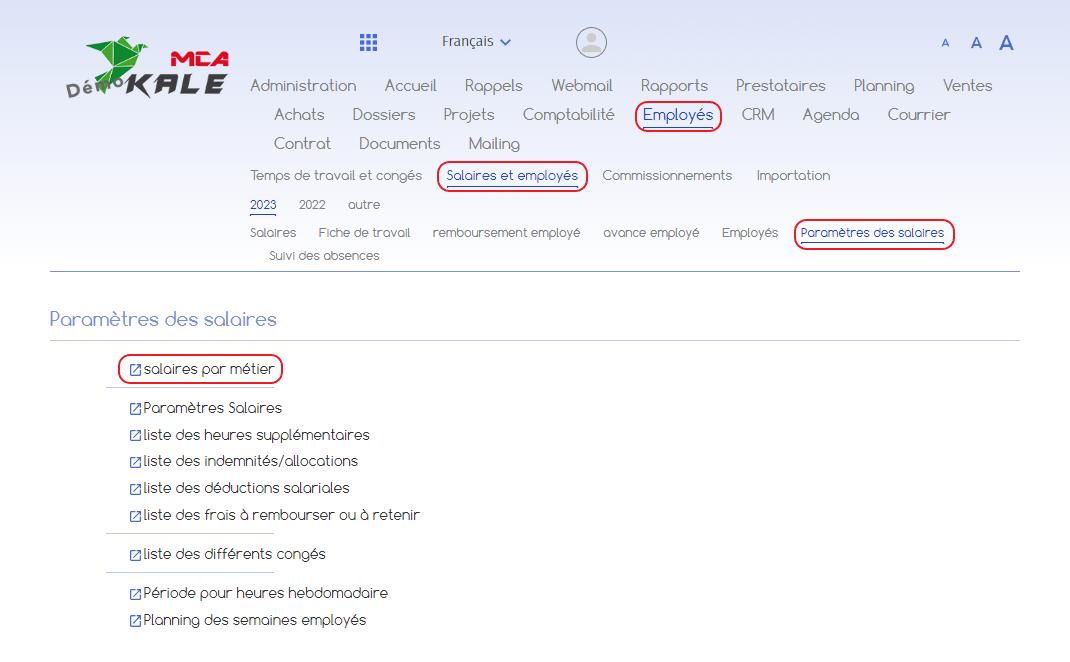
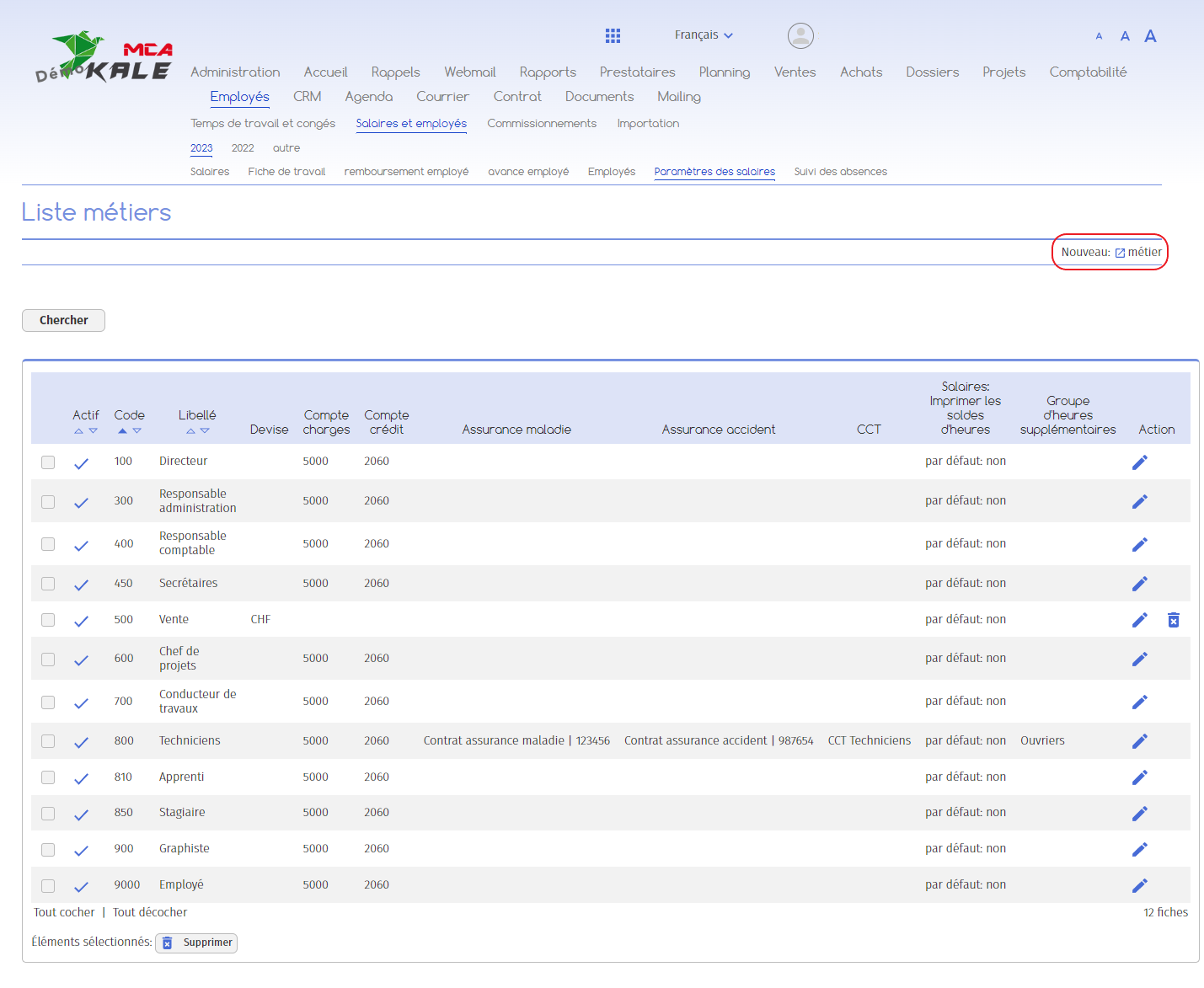
Les modèles à créer dépendent de la taille et des secteurs de votre entreprise. Si vous faites partie d’une petite structure de 1 à 3 employés, un seul modèle « Employé » suffit. Si votre structure est plus grande, vous pouvez créer des modèles par secteur d’activité. Par exemple, Responsable administratif, Graphiste ou Technicien.
Sur la page de liste métiers, cliquez sur « Nouveau : métier ».
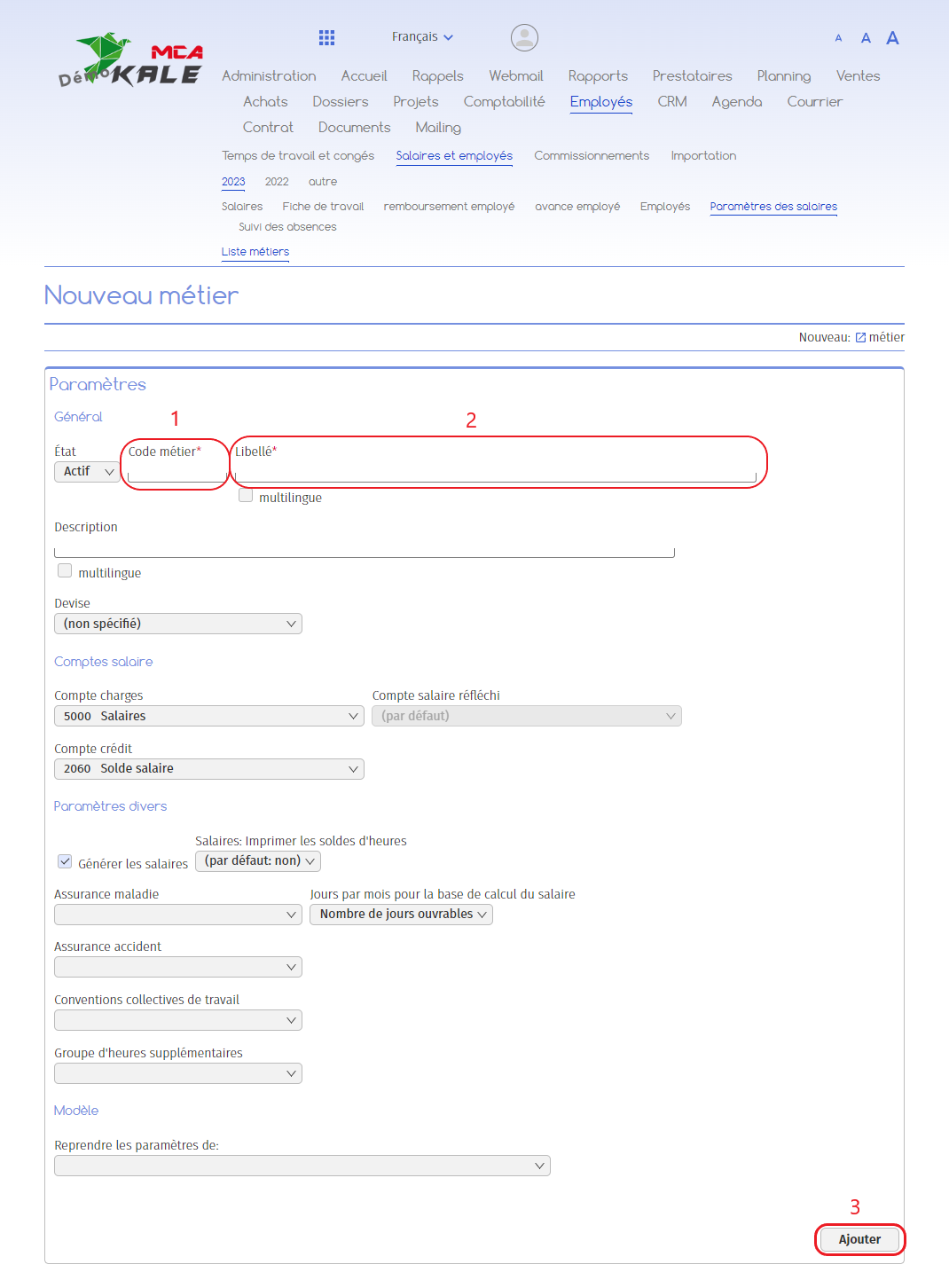
Vous trouverez ci-dessous les explications numérotées se rapportant à chaque cadre rouge de cette image.
- 1 Choisissez un code métier ;
- 2 Choisissiez un libellé (Employé, Technicien, etc.) ;
Libre à vous de remplir les champs restants selon les besoins ; - 3 Cliquez sur « Ajouter ».
Dans la fiche métier ajoutée, paramétrez les déductions liées à ce modèle.
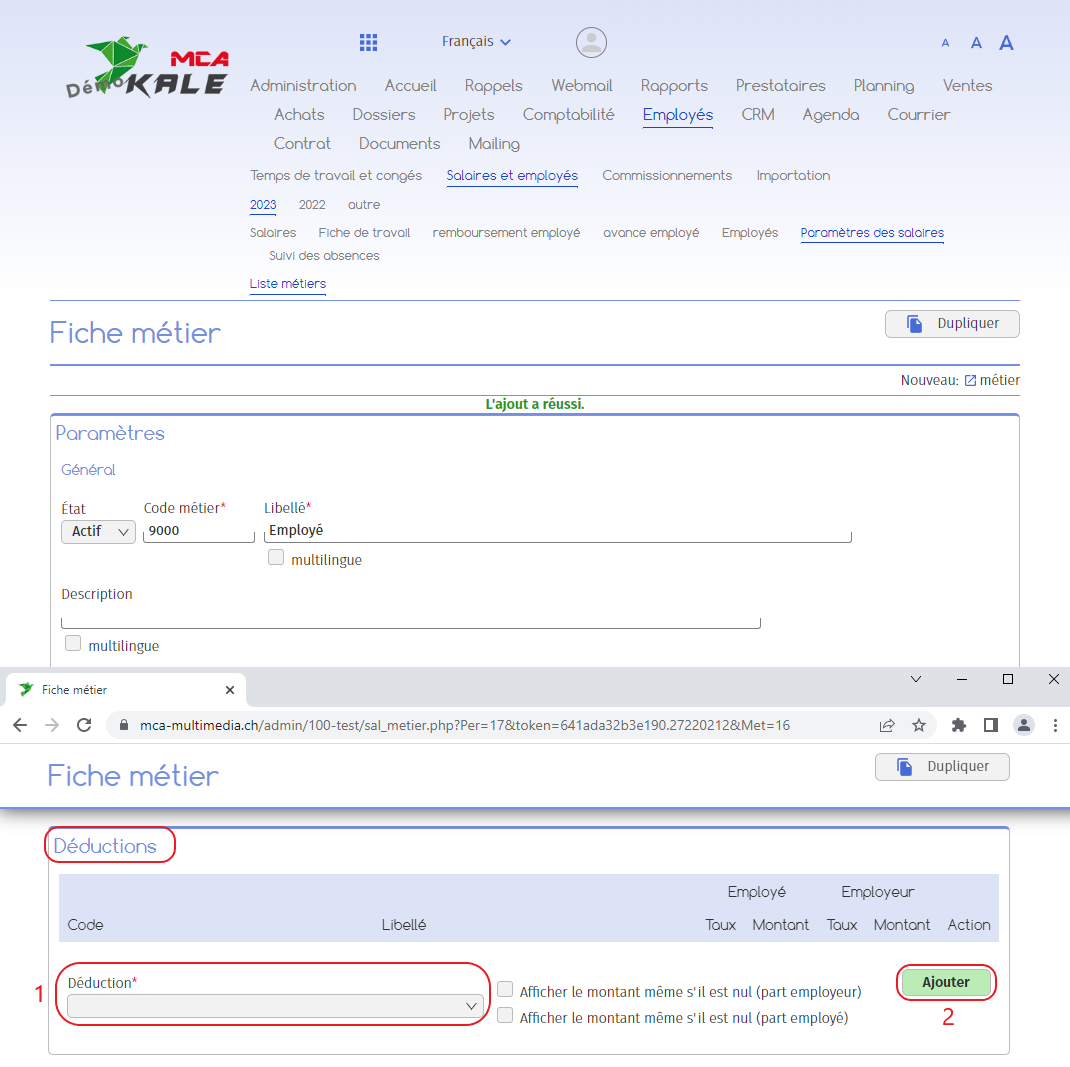
Vous trouverez ci-dessous les explications numérotées se rapportant à chaque cadre rouge de cette image.
- 1 Sélectionnez la déduction dans le menu déroulant ;
- 2 Cliquez sur « Ajouter ».
Ajoutez toutes les déductions nécessaires (Cotisation AVS/AI, AC, APG, etc.) selon le modèle que vous avez créé.
Parcourez les autres sections de la fiche métier et ajoutez-y des informations si besoin.
- 3
Paramètres des employés
La prochaine étape concerne les employés de votre société. Si ce n’est pas déjà fait, vous devez créer les employés au sein du logiciel et insérez divers renseignements indispensables pour l’établissement de la base salaire et par la suite, des fiches de salaires.
Référez-vous aux guide « Créer un client »* et « Paramétrer une fiche employé » pour cette étape.
*Si ce guide prend l’exemple de la création d’une fiche client, le processus reste le même pour la création d’une fiche employé.
- 4
Nouvelle base salaire
Maintenant que vous avez bien paramétré les déductions, les salaires par métier et les employés, vous pouvez passer à la création de la base salaire.
- 5
Créer la base salaire
Allez dans le menu « Employés », puis « Salaires et employés », puis « Employés » et cliquez sur « bases salaires ».
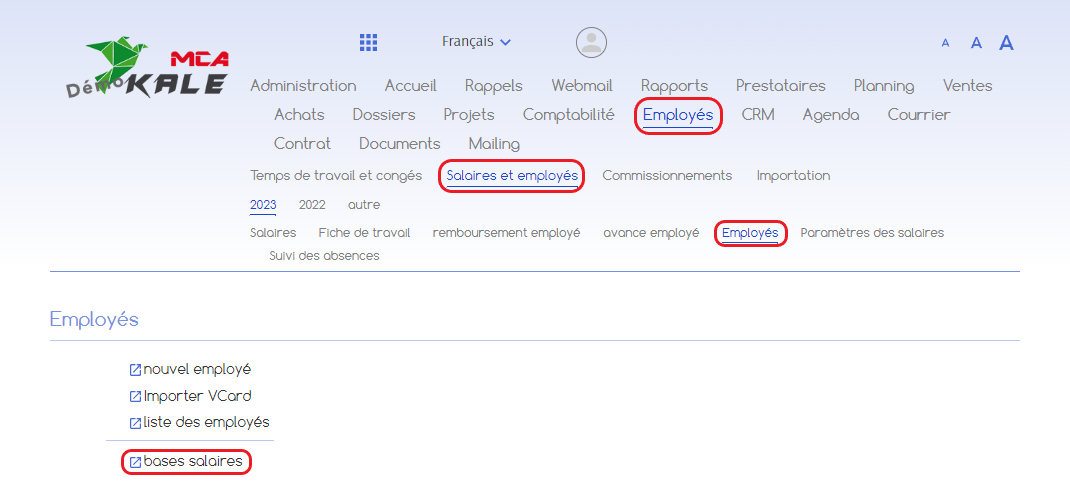
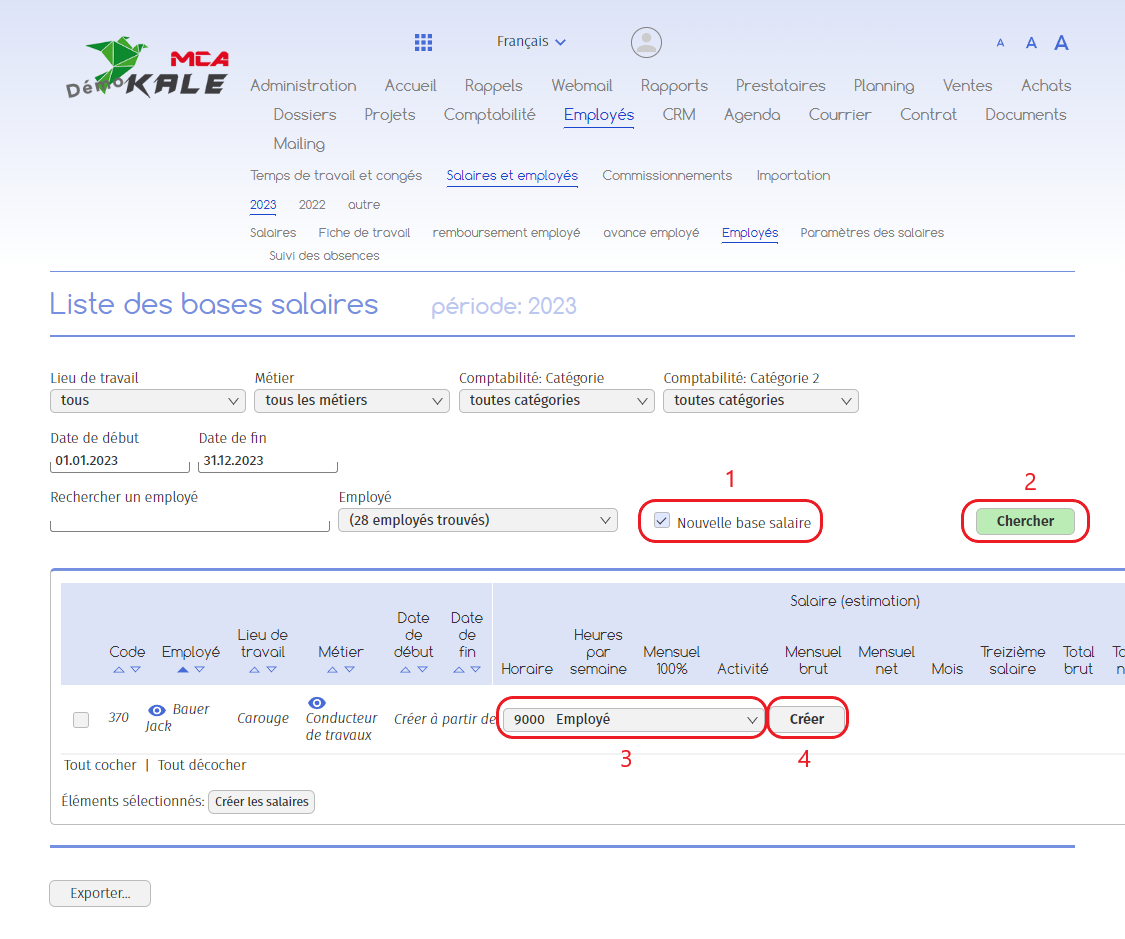
Vous trouverez ci-dessous les explications numérotées se rapportant à chaque cadre rouge de cette image.
- 1 Cocher la case « Nouvelle base salaire » ;
- 2 Cliquez sur « Chercher » ;
Cela permettra d’afficher tous les employés dans le tableau en-dessous.
Cherchez ensuite dans la liste l’employé pour lequel vous souhaitez créer une base salaire. Une fois que vous l’avez trouvé :
- 3 Choisissiez le modèle de salaire par métier approprié pour l’employé dans le menu déroulant ;
- 4 Cliquez sur « Créer » ;
La base salaire sera créée en reprenant les paramètres qui ont été définis dans le modèle métier.
- 6
Paramétrer la base salaire
Dans la fiche de la base salaire, vous pouvez configurez différents éléments.
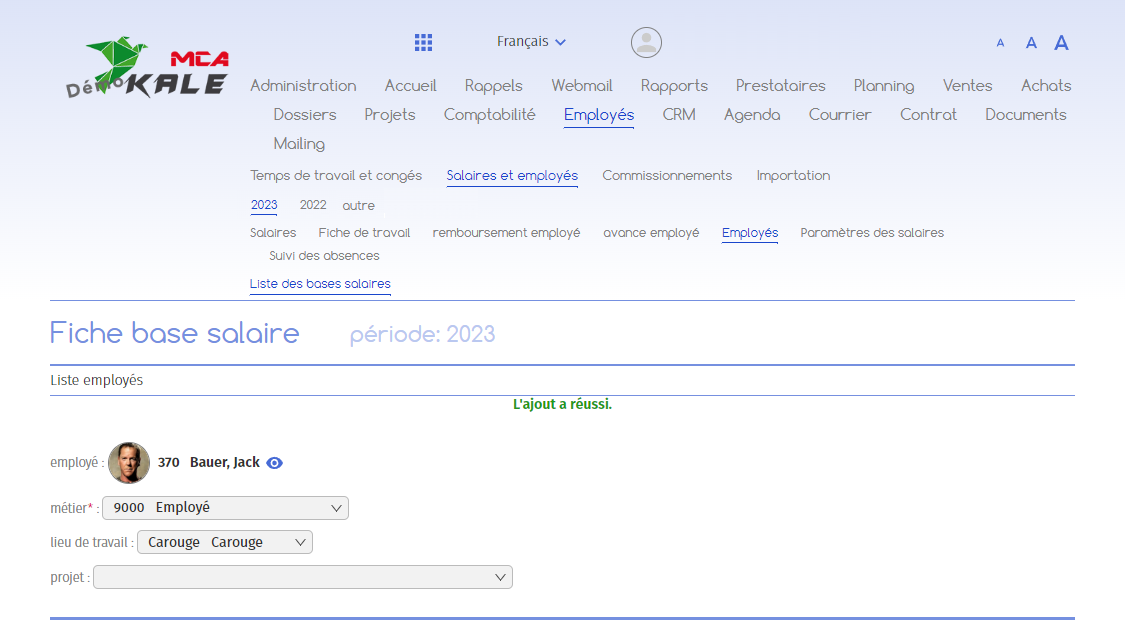
Commencez par définir les paramètres de salaire.
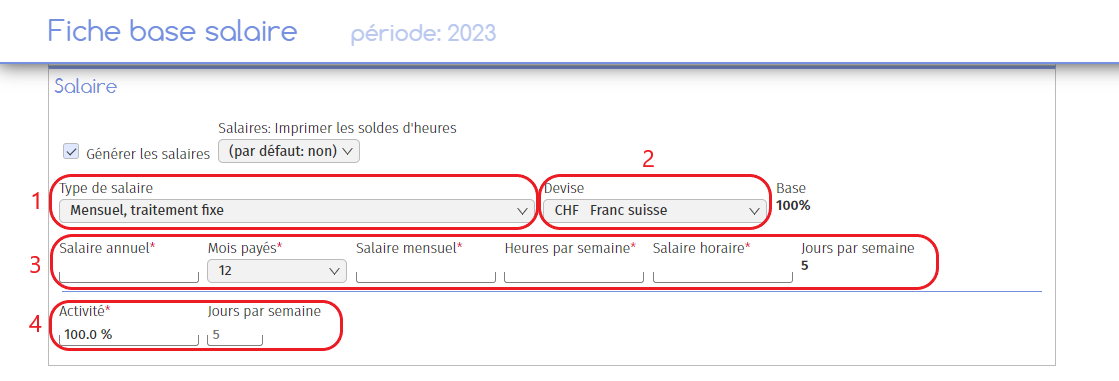
Vous trouverez ci-dessous les explications numérotées se rapportant à chaque cadre rouge de cette image.
- 1Spécifiez s’il s’agit d’un salaire horaire ou mensuel ;
- 2 Choisissez la devise du salaire ;
- 3Indiquez le montant du salaire sous ses différentes formes et le nombre de mois payés ;
- 4 Indiquez le taux d’activité de l’employé.
Si les déductions ont bien été paramétrées lors des étapes précédentes, vous devriez les retrouver listées dans la fiche base salaire. Vérifiez que tout soit en ordre.
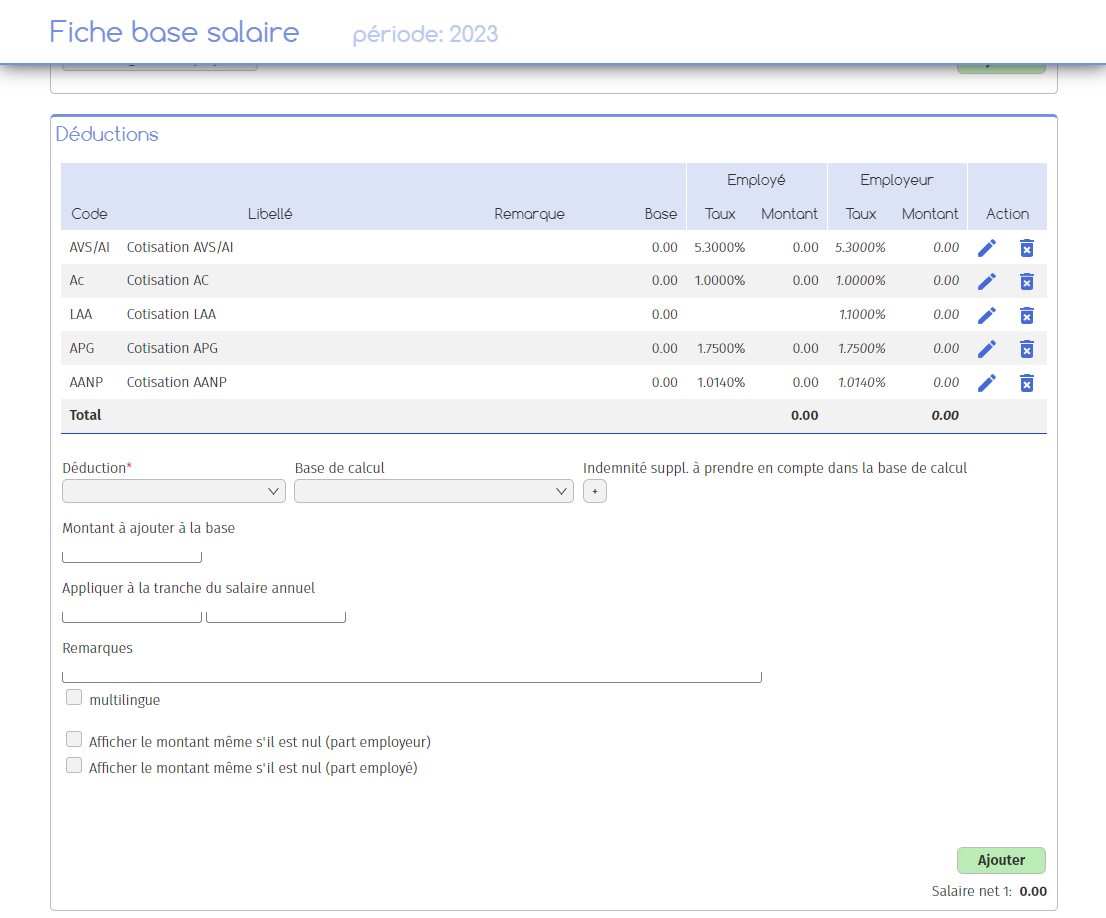
D’autres éléments peuvent être définis dans la base salaire comme les vacances et jours fériés. Cet aspect fera l’objet d’un autre guide plus détaillé. Vous pouvez d’ores et déjà vous référez au guide « Les jours fériés au sein du logiciel » pour en apprendre plus sur le paramétrage des jours fériés.Lors que toutes vos bases salaires sont créées, vous pourrez passer à la création du salaire mensuel.
Cliquez sur une capture pour l’agrandir.