
Gérer les catégories (menus client, fournisseur, prestataire, prospect ou comptabilité)
Ce guide vous explique la marche à suivre pour gérer les catégories au sein du logiciel. Nous prendrons ici l’exemple d’une catégorie produit, cependant la marche à suivre est identique pour la gestion de toute autre type de catégorie (client, fournisseur, etc.). La seule différence étant les menus auxquels il faut accéder.
L’utilisation des catégories vous permet de structurer et d’organiser clairement vos données (produits, clients, fournisseurs, etc.). En attribuant des catégories pertinentes, vous pourrez : Réaliser plus facilement vos recherches : un produit classé dans la bonne catégorie sera retrouvé en quelques clics.
Imaginons que vous tenez un magasin de vélo. Dans ce cas, vous souhaiterez peut-être que le niveau de catégorie 1 corresponde au type de vélo, le niveau 2 à la marque, le niveau 3 au modèle, etc.
- 1
Conseil
Le logiciel vous permet d’aller jusqu’à 10 niveaux de catégorie, toutefois pour des questions d’organisation nous vous recommandons de ne pas aller au-delà de 4 niveaux de catégories. Un nombre trop élevé de catégories risque de compliquer l’architecture de votre base de données ainsi que la gestion de vos produits, clients, etc.
- 2
Catégories avec la caisse enregistreuse
Si vous disposez du logiciel de caisse, vous pouvez également vous référez au guide « Caisse enregistreuse – Mise en place », qui vous explique entre autres comment créer les catégories produits et clients qui s’afficheront dans votre caisse. La procédure pour les catégories reste la même que celle décrite ici, toutefois la section supplémentaire sur la création de catégories clients pour la gestion de tables ou de bars peut vous être utile.
- 3
Chemin d’accès (menus : Prestataire, Client, Produit, Fournisseur, Comptabilité et Prospect)
- 4
Prestataire
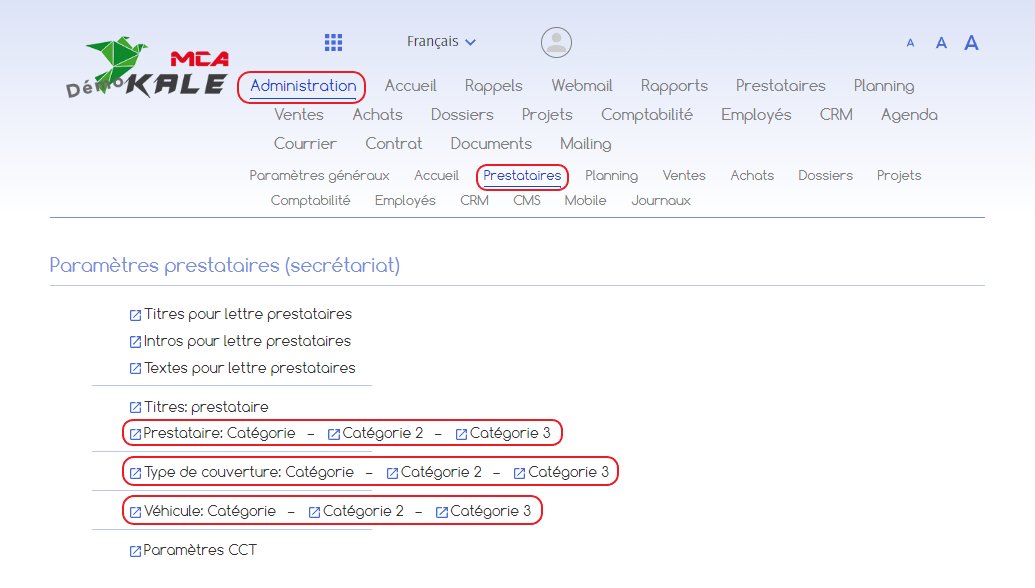
Pour créer un nouveau niveau de catégorie de prestataire, allez dans le menu « Administration », puis « Ventes » et vous trouverez l’option « Prestataire : Catégorie » et/ou « Véhicule : Catégorie » et/ou « Type de couverture : Catégorie » dans la section des paramètres prestataires.
- 5
Client
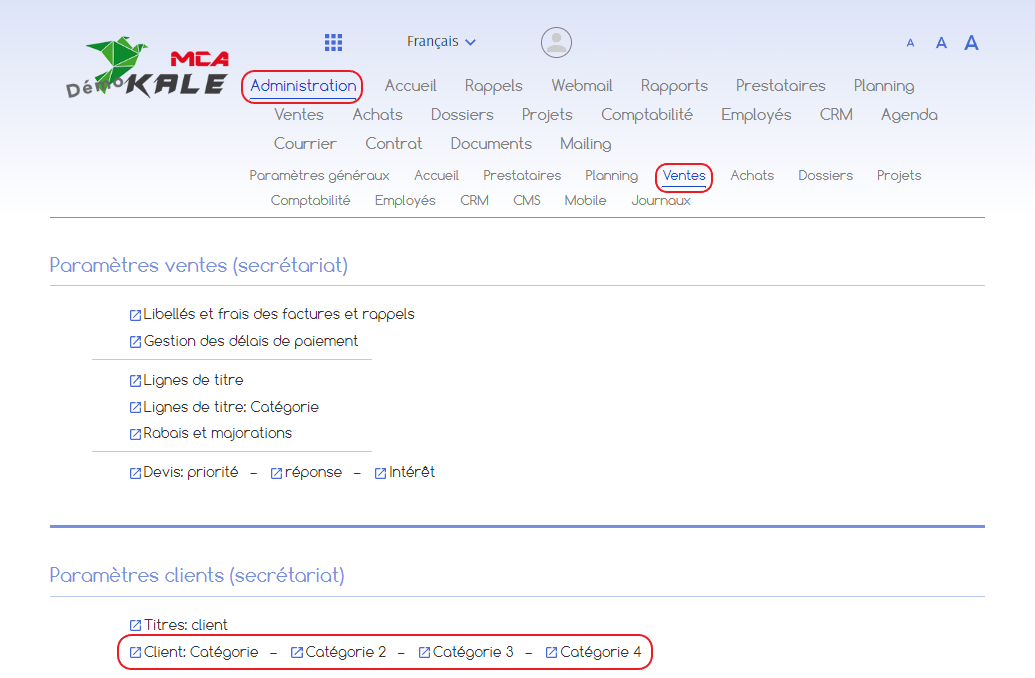
Pour créer un nouveau niveau de catégorie de client, allez dans le menu « Administration », puis « Ventes » et vous trouverez l’option « Client : Catégorie » dans la section des paramètres clients.
- 6
Produit
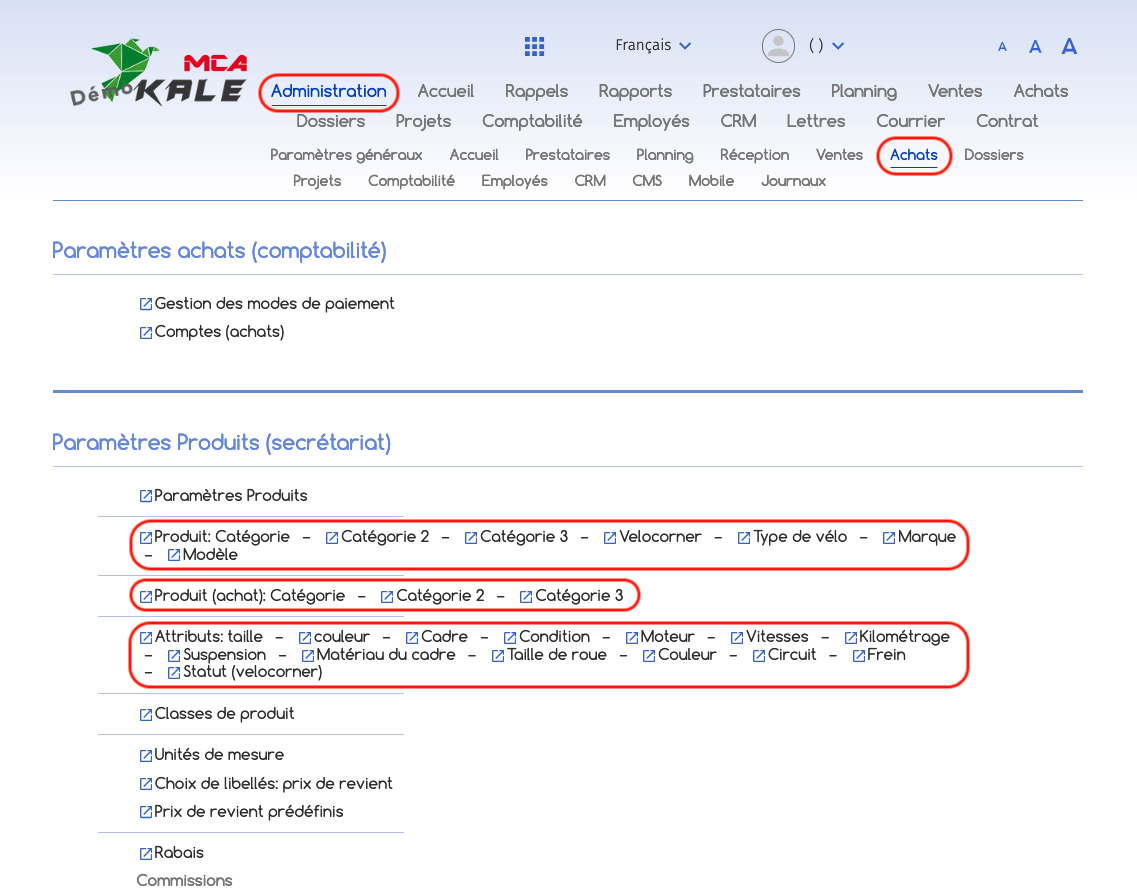
Pour créer un nouveau niveau de catégorie de produit, allez dans le menu « Administration », puis « Achats » et vous trouverez l’option « Produit : Catégorie » dans la section des paramètres produits.
Attention à la différence :
• Produit : Rassemble les produits que vous vendez.
• Produit (achat) : Rassemble les produits (consommables) que vous achetez pour une utilisation interne.
• Attributs : rassemblent les paramètres spécifiques aux produits.
- 7
Fournisseur
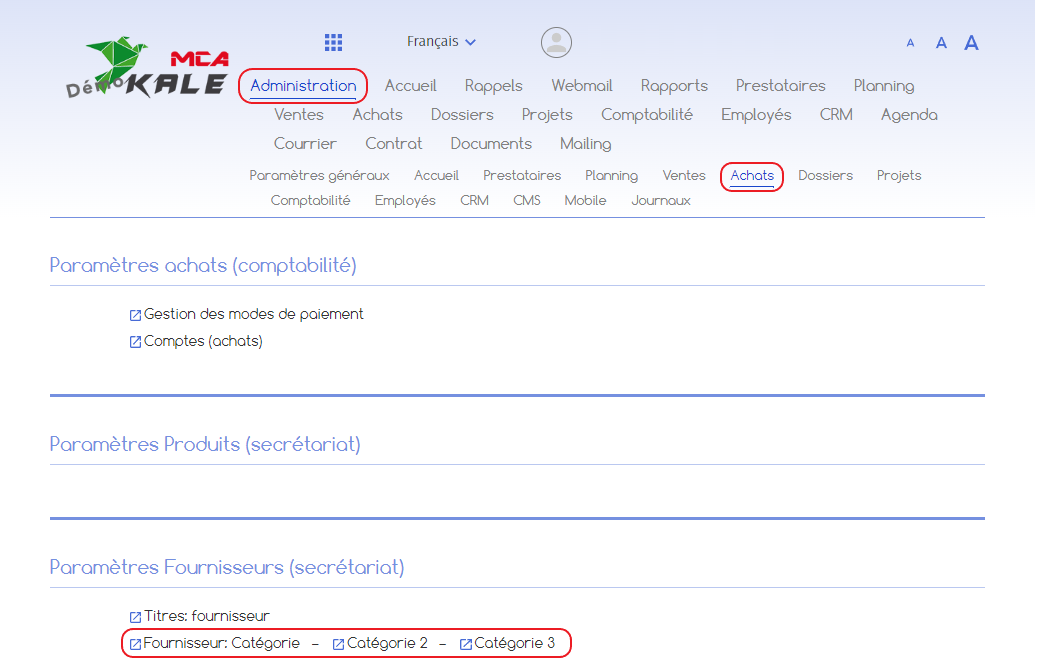
Pour créer un nouveau niveau de catégorie de fournisseur, allez dans le menu « Administration », puis « Achats » et vous trouverez l’option « Fournisseur : Catégorie » dans la section des paramètres fournisseurs.
- 8
Comptabilité
Pour créer un nouveau niveau de catégorie en comptabilité, allez dans le menu « Administration », puis « Comptabilité » et vous trouverez l’option « Comptabilité : Catégorie » dans la section des paramètres comptabilité.
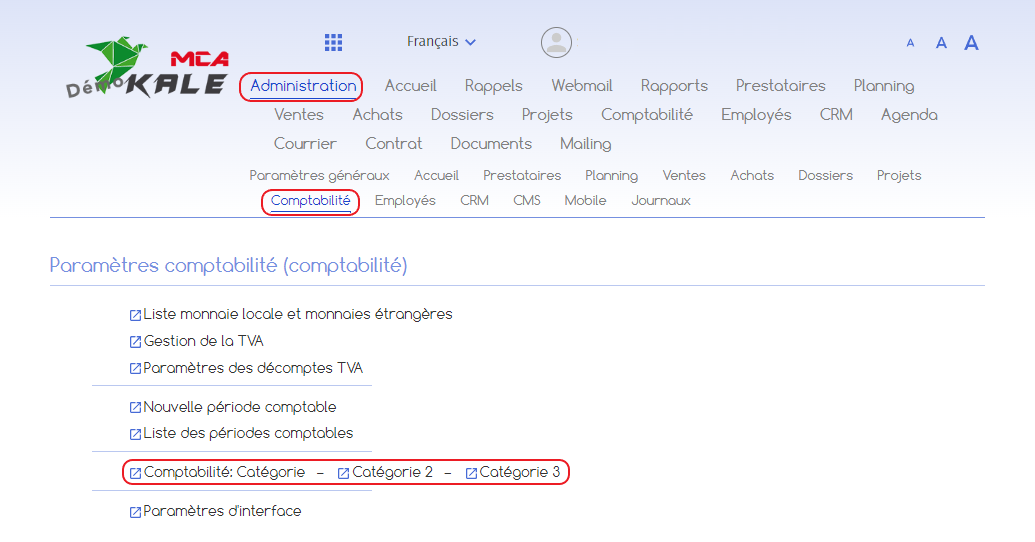
- 9
Prospect
Pour créer un nouveau niveau de catégorie de prestataire, allez dans le menu « Administration », puis « CRM » et vous trouverez l’option « Prospect : Catégorie » dans la section des paramètres CRM.
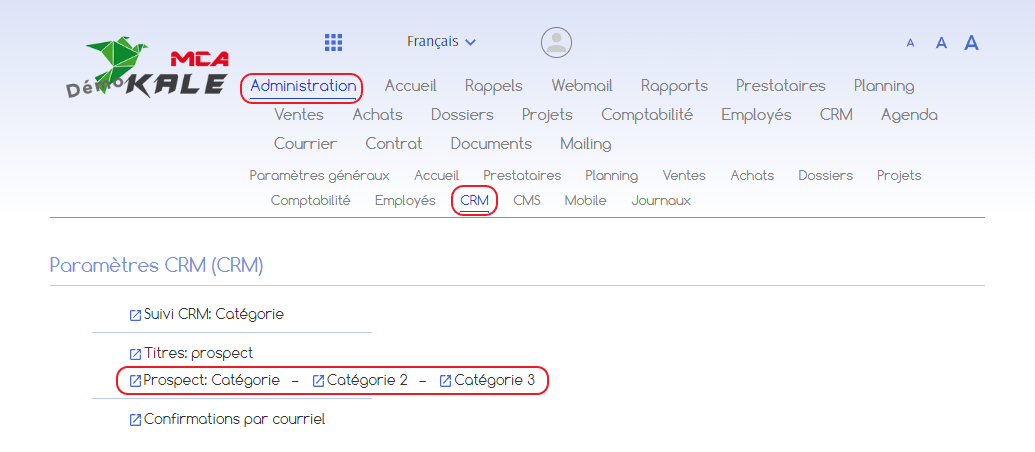
- 10
Créer une catégorie
Avant de pouvoir ajouter des produits dans le logiciel, vous pouvez créer des catégories pour regrouper les produits. Par exemple, pour un restaurant on peut créer la catégorie « Boissons chaudes », qui regroupera les produits « café », « thé » et « chocolat chaud ».
2.1. Créer une catégorie principale
Pour créer une nouvelle catégorie, allez dans le menu « Administration », puis « Achats » et cliquez sur « Produit : Catégorie ».
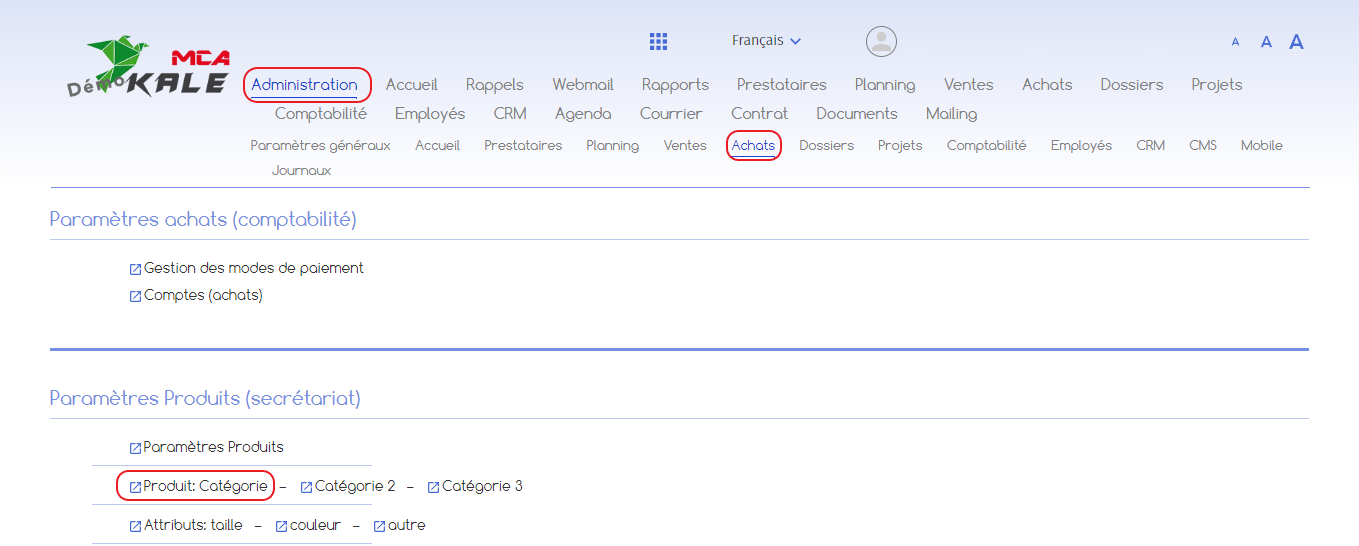
Vous arrivez sur une nouvelle page :
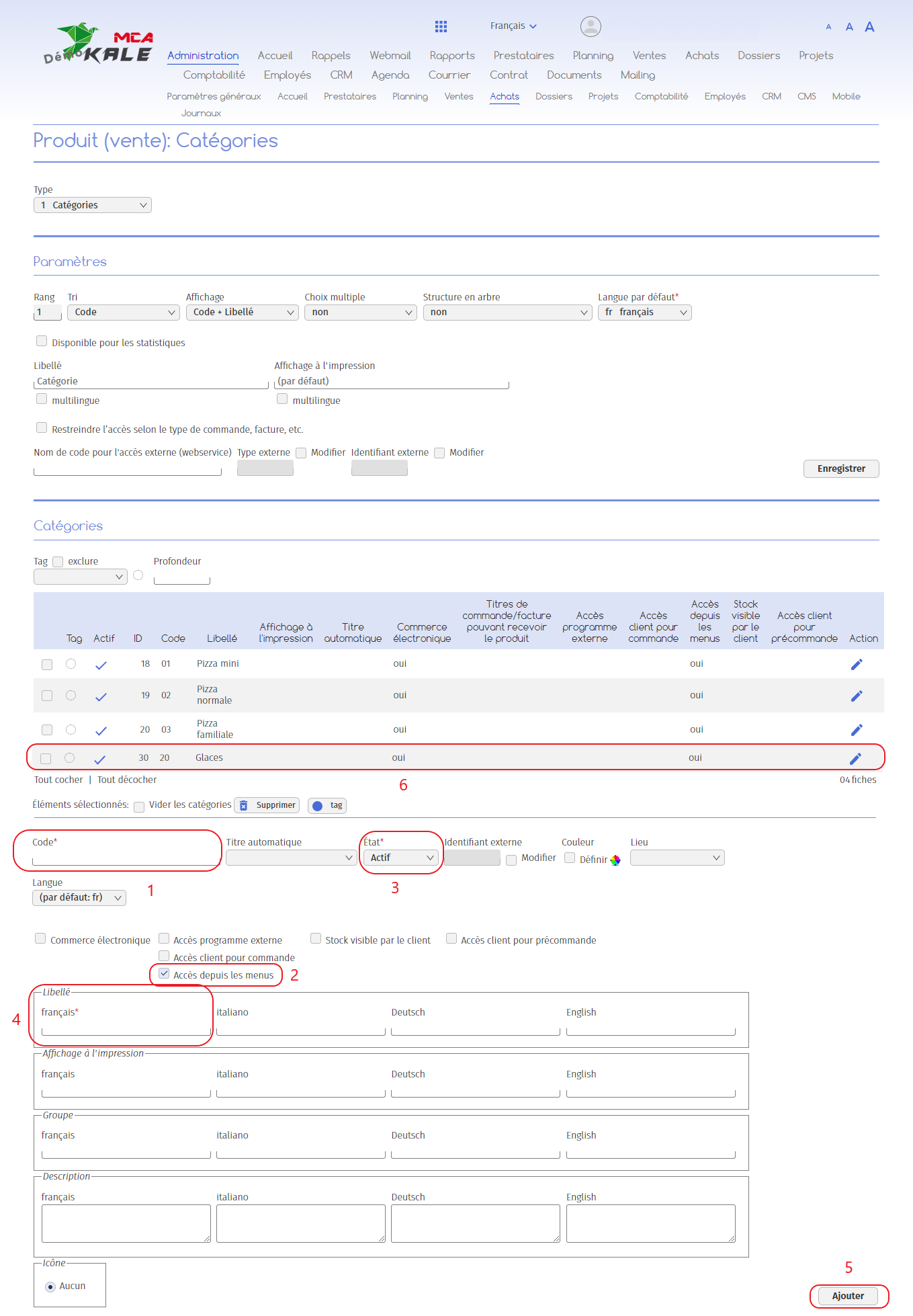
- 1 Ajoutez le code de la catégorie ;
- 2 Cochez la case « Accès depuis les menus » ;
- 3 Sélectionnez « Actif » ;
- 4 Ajoutez le libellé de la catégorie ;
- 5 Cliquez sur « Ajouter » ;
- 6 La catégorie ajoutée apparait ici ;
2.2. Ajouter une image
Si vous disposez du logiciel de caisse, vous pouvez ajouter une image pour la catégorie, qui apparaitra ensuite dans le logiciel de caisse.
En modifiant une catégorie, allez dans l’onglet « Images » dans la section plus bas :
Si les images n’apparaissent pas sur le logiciel de caisse. Référez-vous au guide « Configuration de l’affichage du logiciel caisse » pour savoir comment procéder.
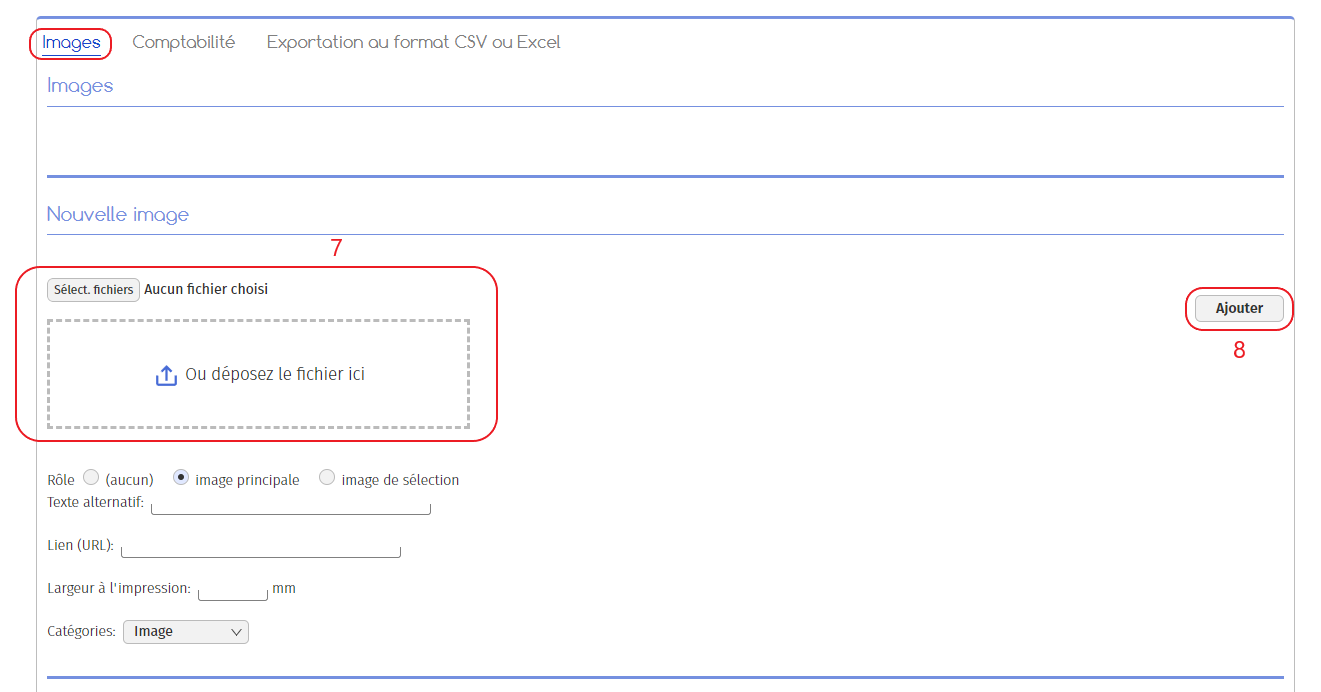
- 7 Ajoutez une image ici ;
- 8 Cliquez sur « Ajouter ».
2.3. Créer une sous-catégorie
Le logiciel vous permet de paramétrer des sous-catégories. Lors de la création d’une catégorie, vous pouvez choisir le niveau de ladite catégorie que vous souhaitez depuis le menu déroulant « Type » en haut de page.
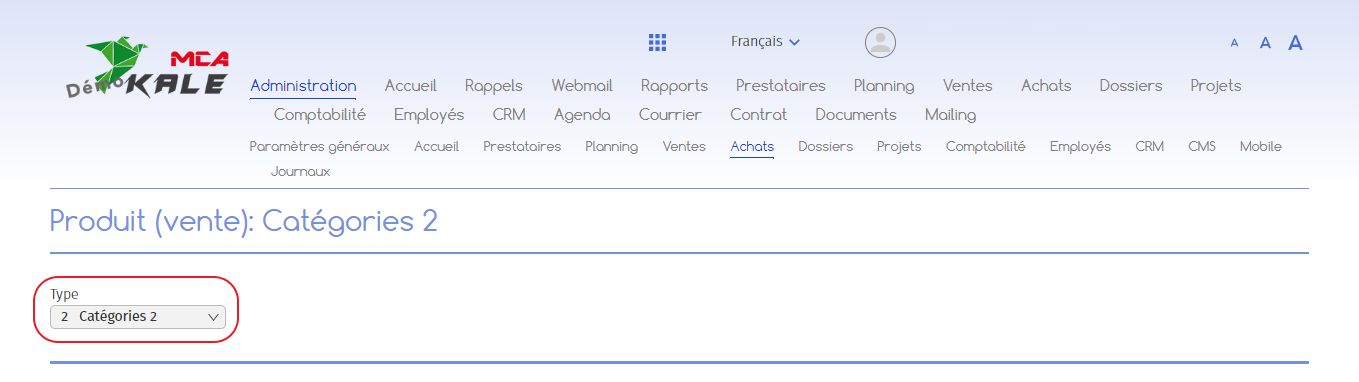
Vous pouvez également sélectionner directement le niveau de catégorie voulu depuis le menu principal (Administration > Achats) en cliquant par exemple sur « Produit : Catégorie 2 » ou « Produit : Catégorie 3 ».

Une catégorie de niveau 2 ou niveau 3 par exemple pourra être liée à une catégorie de niveau supérieur.
Si nous reprenons l’exemple du restaurant, vous pouvez choisir de créer la catégorie principale « Boissons », puis les sous-catégories « Boissons chaudes » et « Minérales », qui seront liée à la catégorie « Boissons ».
Pour créer une sous-catégorie et la lier à une catégorie supérieure, reproduisez les mêmes étapes qu’au point 1.1. jusqu’à l’étape 4 (« Ajouter le libellé de la catégorie »). Ensuite, dirigez-vous vers la section « Restrictions » située plus bas.

Ici :
- 5 Cochez les catégories auxquelles vous voulez lier votre future sous-catégorie ;
Puis : - 6 Cliquez sur « Ajouter ».
- 11
Créer un niveau de catégorie
Allez dans le menu « Administration », puis « Achats » et cliquez sur « Produit : Catégorie ».
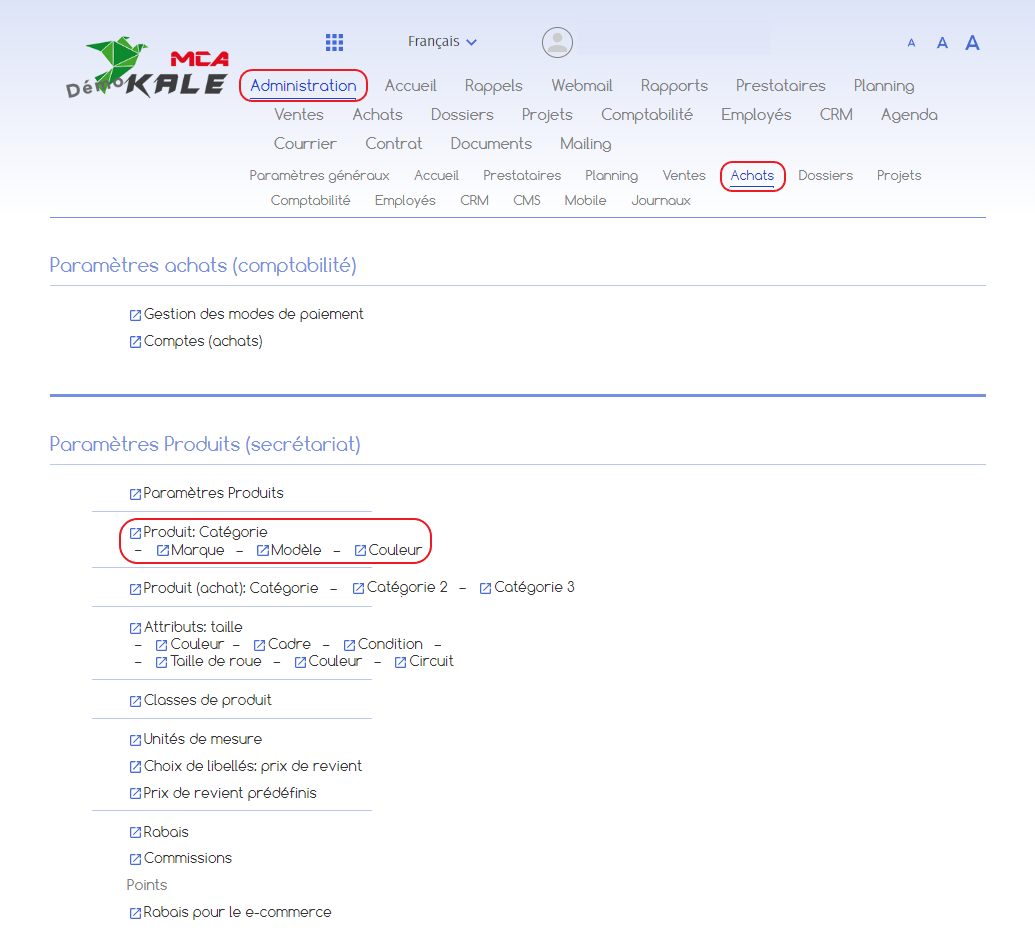
Vous arrivez sur une nouvelle page :
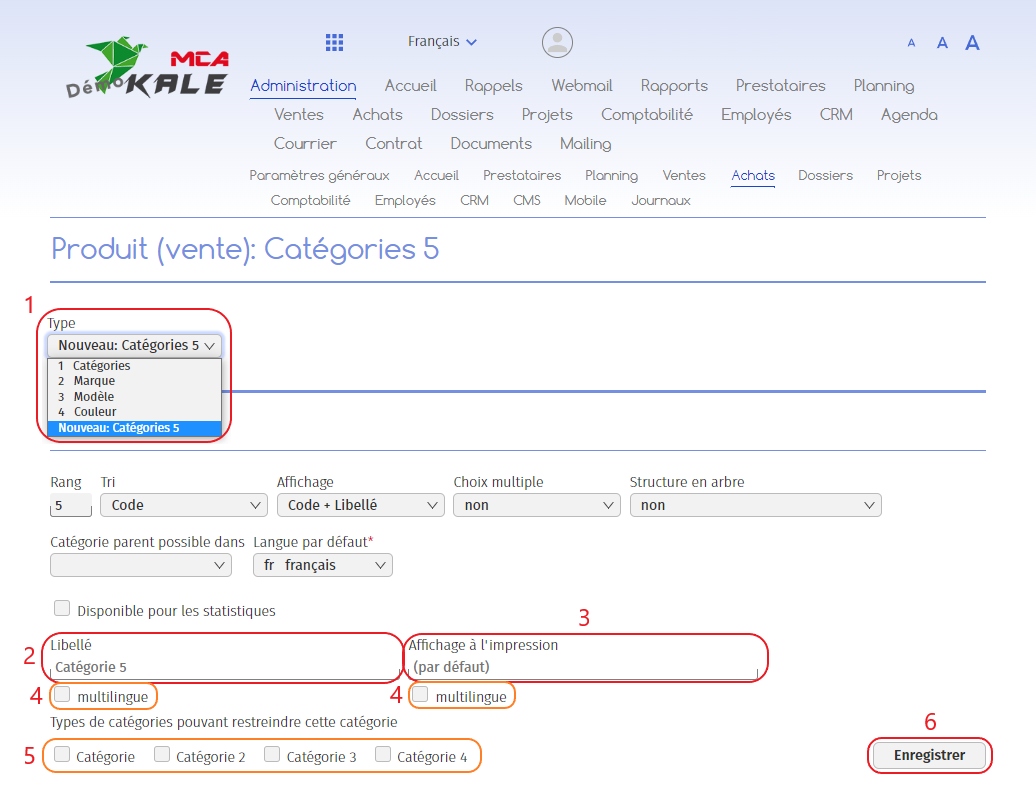
Vous trouverez ci-dessous les explications numérotées se rapportant à chaque cadre rouge de cette image.
- 1 Sélectionnez dans le menu déroulant l’option de catégorie débutant par « Nouveau : » ;
- 2 Nommez la catégorie ;
- 3 Le nom de la catégorie peut être différent entre la dénomination interne et la dénomination à l’impression, sur des documents adressés aux clients par exemple. Si vous souhaitez que la dénomination à l’impression soit différente, ajoutez le libellé d’impression de la catégorie ;
- 4 Optionnel : cochez la case « multilingue » pour faire apparaître des champs dans lesquels vous pourrez ajouter la traduction du ou des libellés;
- 5 Optionnel : vous pouvez lier le niveau de catégorie à un niveau de catégorie supérieur. Le nouveau niveau de catégorie sera alors disponible pour un produit uniquement si celui-ci est déjà attaché au niveau supérieure ;
- 6 Cliquez sur « Enregistrer » pour ajouter le niveau de catégorie.
Une fois le niveau de catégorie créer, vous pourrez ajouter les différentes catégories à l’intérieur.
- 12
Renommer un niveau de catégorie
Allez dans le menu « Administration », puis « Achats » et cliquez sur « Produit : Catégorie ».
Vous arrivez sur une nouvelle page :
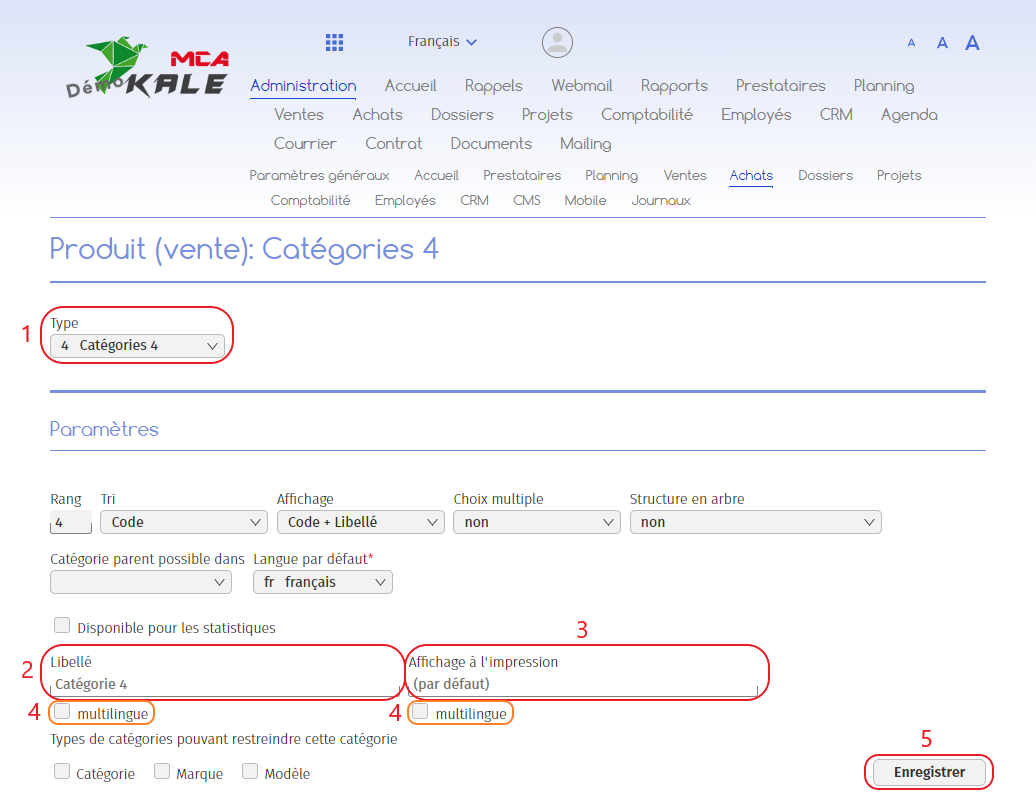
Vous trouverez ci-dessous les explications numérotées se rapportant à chaque cadre rouge de cette image.
- 1 Sélectionnez dans le menu déroulant le niveau de catégorie que vous souhaitez renommer ;
- 2 Ajoutez le nouveau nom de la catégorie ;
- 3 Le nom de la catégorie peut être différent entre la dénomination interne et la dénomination à l’impression, sur des documents adressés aux clients par exemple. Si vous souhaitez que la dénomination à l’impression soit différente, ajoutez le libellé d’impression de la catégorie ;
- 4 Optionnel : cochez la case « multilingue » pour faire apparaître des champs dans lesquels vous pourrez ajouter la traduction du ou des libellés;
- 6 Cliquez sur « Enregistrer ».
Ouvrez une fiche produit et vous constaterez que la catégorie a été renommée selon vos modifications.
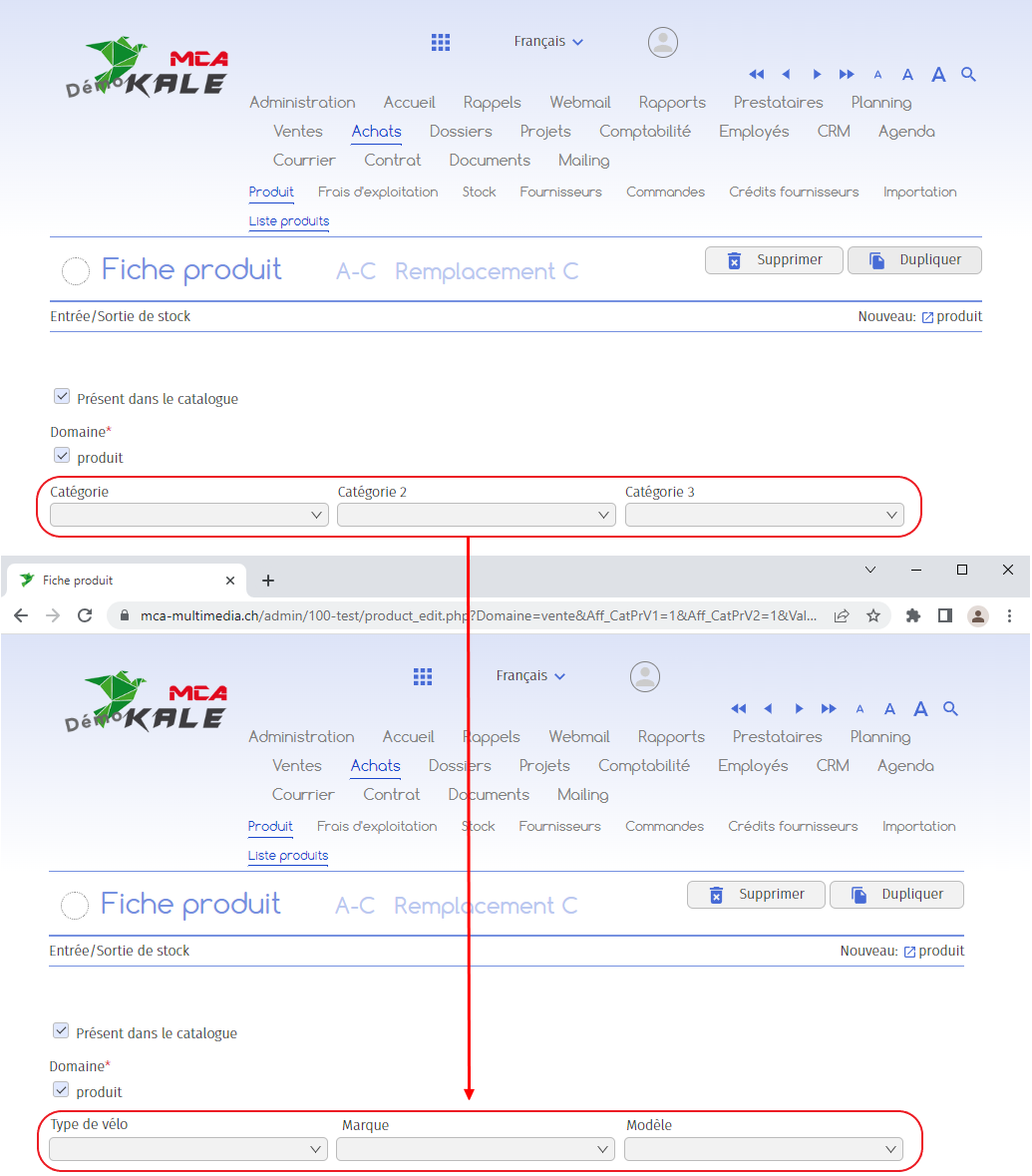
Cliquez sur une capture pour l’agrandir.