
Configuration de l’affichage du logiciel caisse
Cette documentation explique comment personnaliser l’affichage de votre logiciel de caisse, notamment le nombre de colonnes, l’apparence des images produits et la taille du texte.
- 1
Gérer l’affichage de la liste principale
Par défaut, la liste principale comporte 6 colonnes, avec 8 produits par colonne.
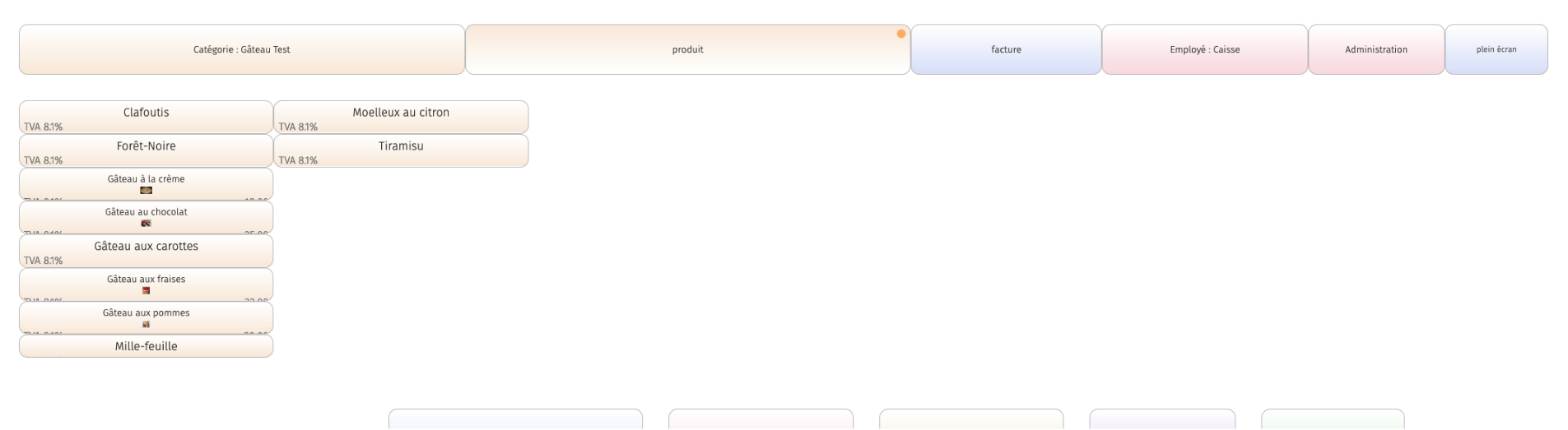
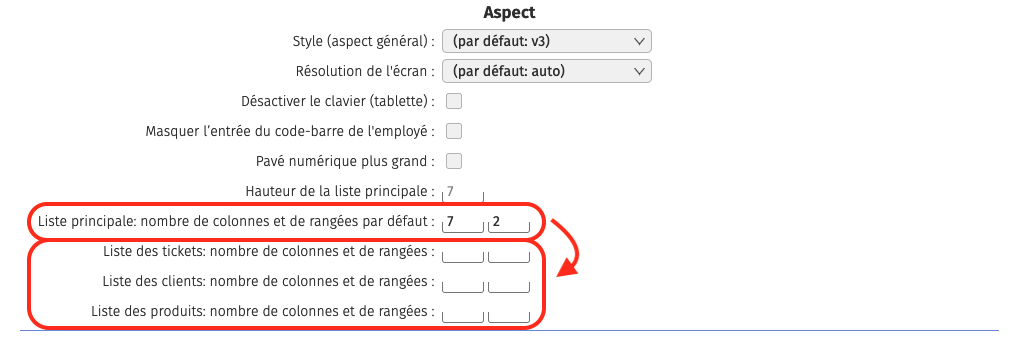
Accédez à Administration ➔ Ventes ➔ Paramètres divers (intégrateur) ➔ Paramètres caisse enregistreuse.
Dans la section « Aspect », vous pouvez :
• Modifier le nombre de colonnes.
• Modifier le nombre de rangées.
Ces réglages s’appliquent par défaut à toutes les listes. Si vous souhaitez personnaliser une liste en particulier, vous pouvez indiquer des valeurs spécifiques dans les champs prévus à cet effet.
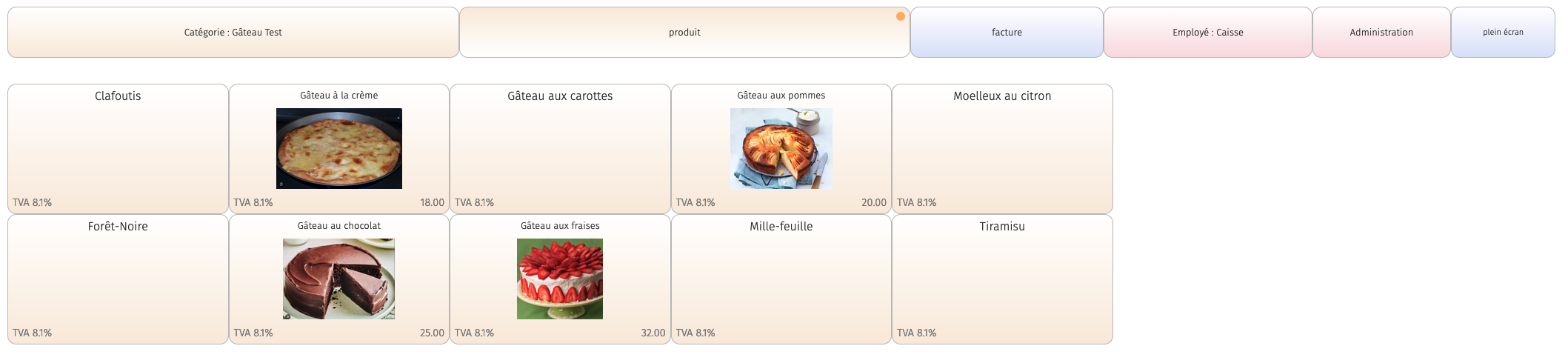
- 2
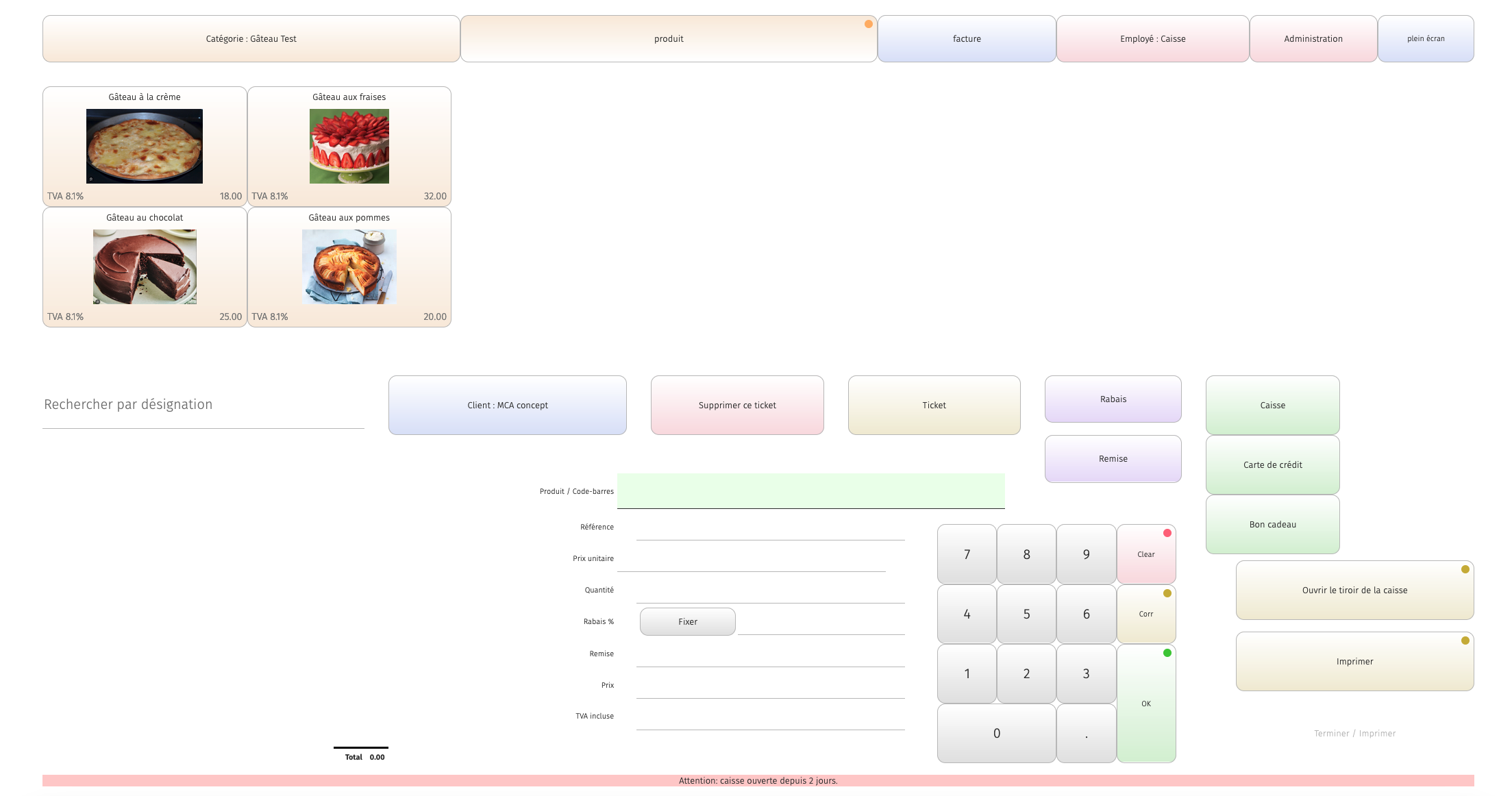
Afficher les images produits
Accédez à Administration ➔ Ventes ➔ Paramètres divers (intégrateur) ➔ Paramètres caisse enregistreuse.
Dans la section « Produit », cochez la case « Afficher l’image ».
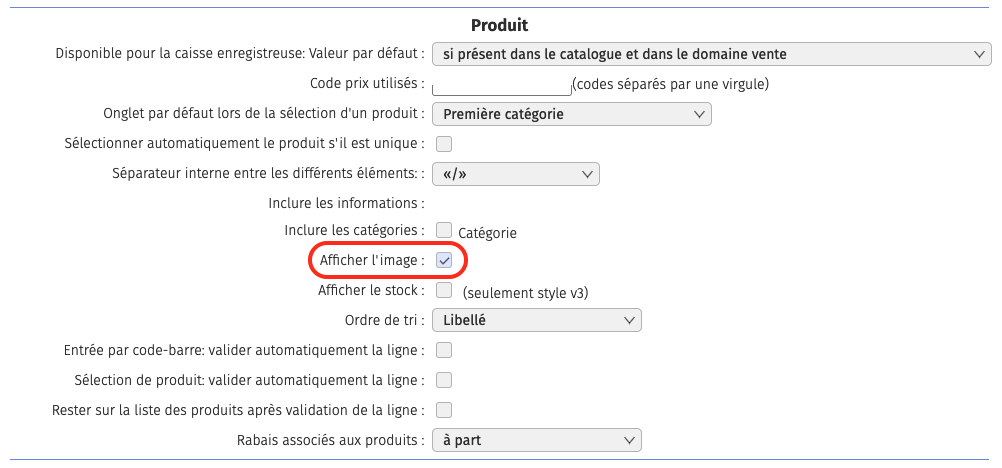
Mettez à jour le logiciel de la caisse en allant dans : Administration ➔ Mettre à jour la caisse.
Les images de vos produits apparaîtront alors, à condition que vous ayez ajouté une image à chaque produit concerné.
- 3
Modifier la taille des textes
Par défaut, la taille des textes est gérée automatiquement. Pour la personnaliser :
Accédez à : Administration ➔ Ventes ➔ Paramètres divers (intégrateur) ➔ Paramètres caisse enregistreuse.
Dans la section « Taille des textes », vous pouvez :
- 1 Saisir une taille spécifique dans les champs dédiés.
- 2 Sélectionner cette taille via les listes déroulantes pour l’appliquer aux champs concernés.
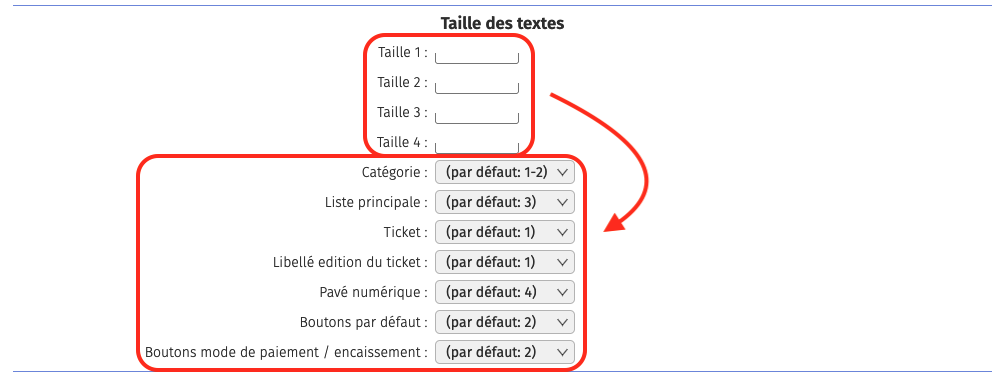
Après avoir effectué ces réglages, n’oubliez pas de mettre à jour votre logiciel de caisse pour que les modifications soient prises en compte.
Cliquez sur une capture pour l’agrandir.