
Étiqueteuse TM-T88VII : imprimer depuis Android
Cette procédure explique comment connecter une imprimante TM-T88VII au réseau et la connecter à un appareil Android.
- 1
Connecter la TM-T88VII au réseau
Pour connecter l’imprimante Epson au réseau :
1. Connectez l’Epson via un câble RJ45 au réseau.
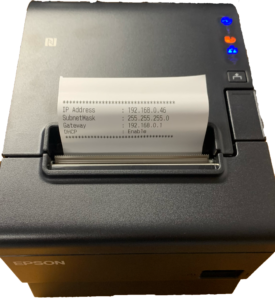
L’étiqueteuse imprimera les réglages reçus par le DHCP.
Pour paramétrer une adresse IP fixe, voir point 2 de la documentation.Si l’imprimante doit être déplacée de réseau, ne paramétrez pas d’adresse IP fixe.
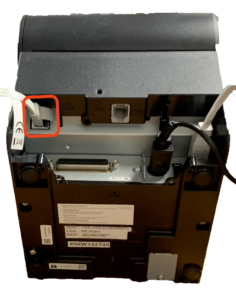
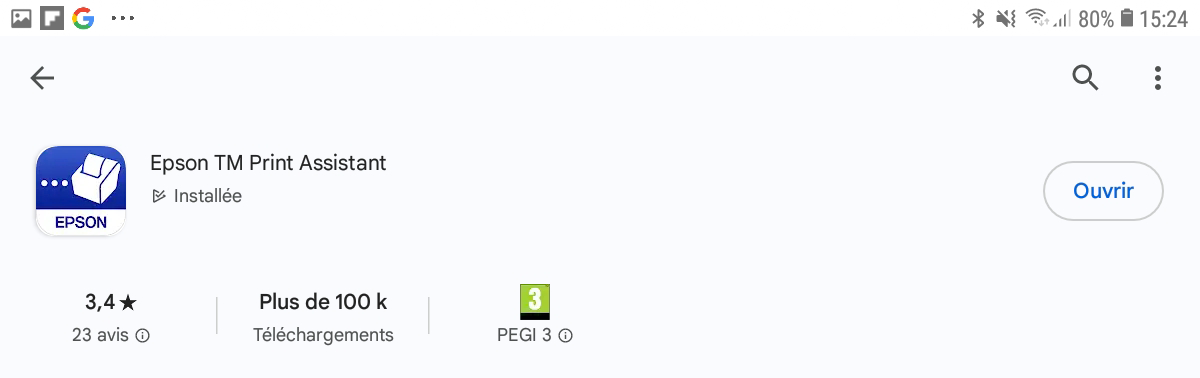
2. Lancez le logiciel TM Print Assistant sur Android.
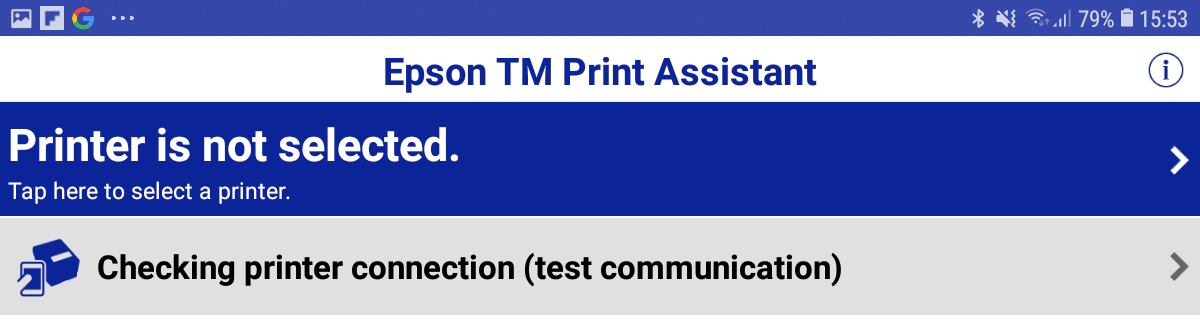
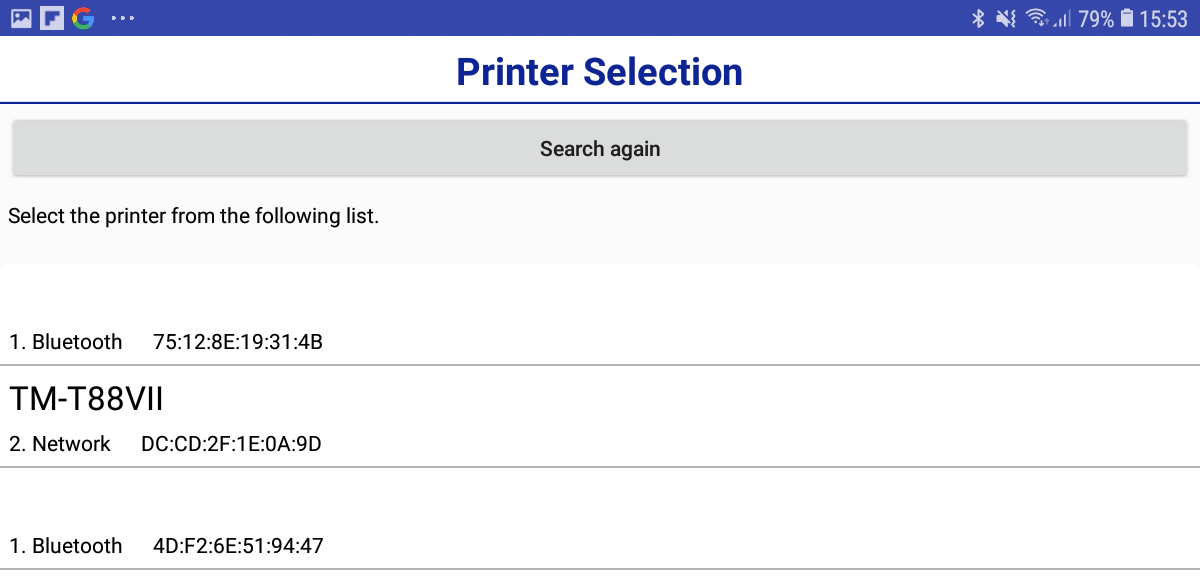
3. Cliquez sur « Printer is not selected ».
4. Dans la recherche, sélectionnez votre imprimante (TM-T88VII).
Vous devez être connecté au même réseau que l’étiqueteuse.
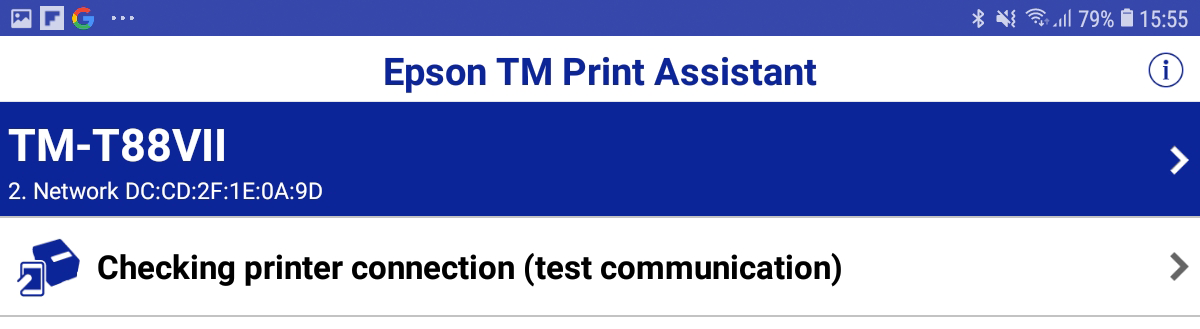
5. Effectuez un test d’impression.
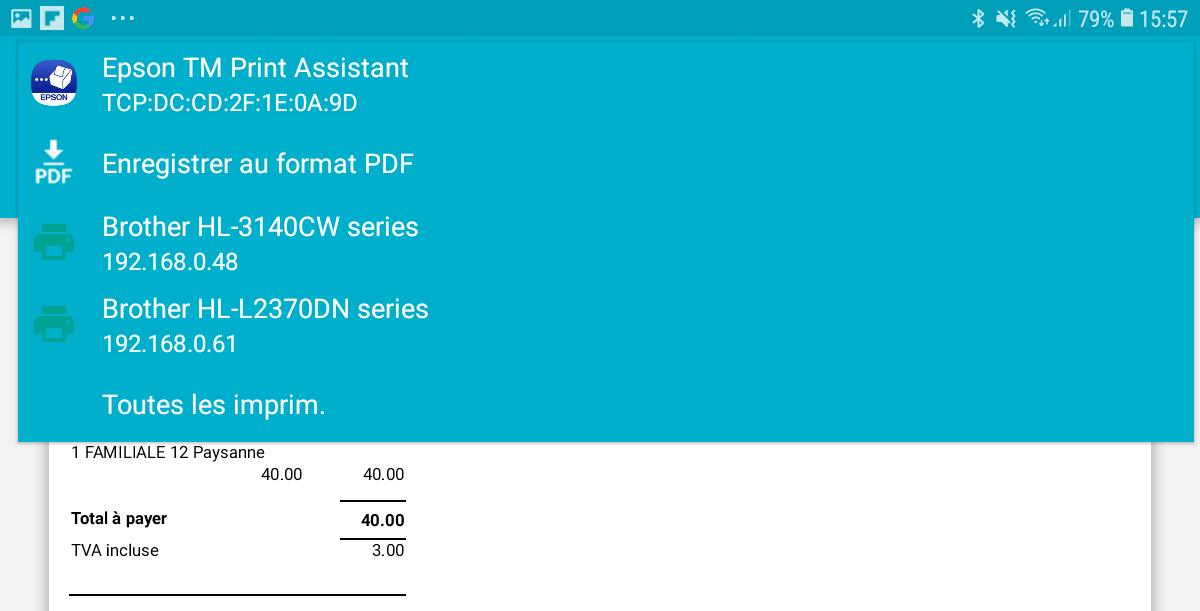
- 6 Rendez-vous sur la caisse via Chrome ou Firefox et imprimez un ticket.
- 7 Sélectionnez « Epson TM Print Assistant » comme imprimante.
8. Dans les options de l’imprimante —> Plus d’options :
Activez la découpe du ticket après impression.
- 2
Ajouter une IP spécifique à l’imprimante
Une fois que l’imprimante est connectée au réseau par câble.
- 1Lancez le logiciel « Epson TM Utility » (depuis Windows, macOS, iOS ou Android).
- 2 Sélectionnez l’imprimante.
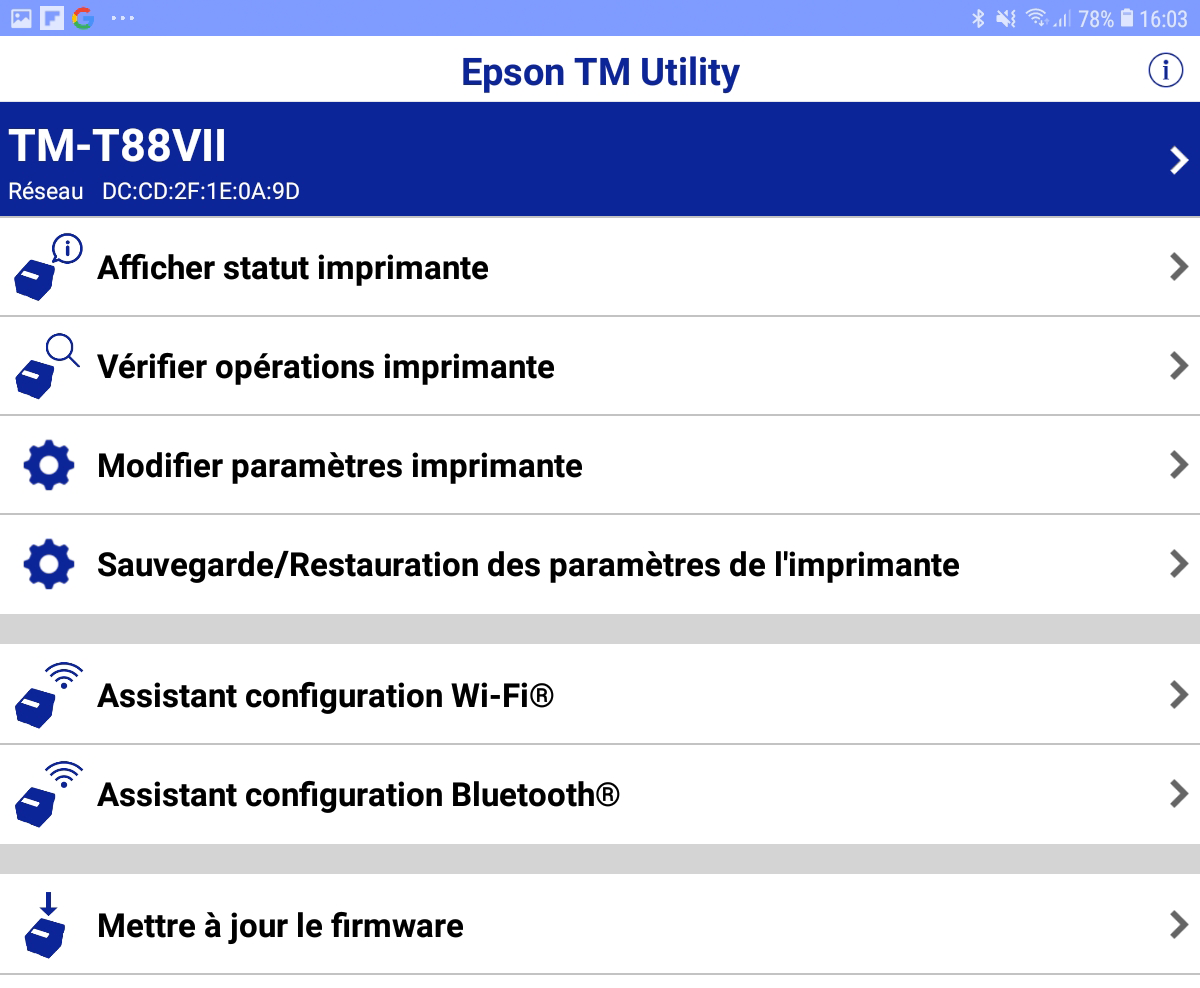
- 3 Modifiez les paramètres de l’imprimante (la suite de la documentation est prévue pour Android).
- 4 Suivez le chemin : Modifier paramètres imprimante → Paramètres divers → Réseau → Définir → Adresse IP.
- 5 Modifier « Adresse IP » en « Manuel » et ajoutez les paramètres manuels.
- 6 Reconnectez-vous à l’Epson.
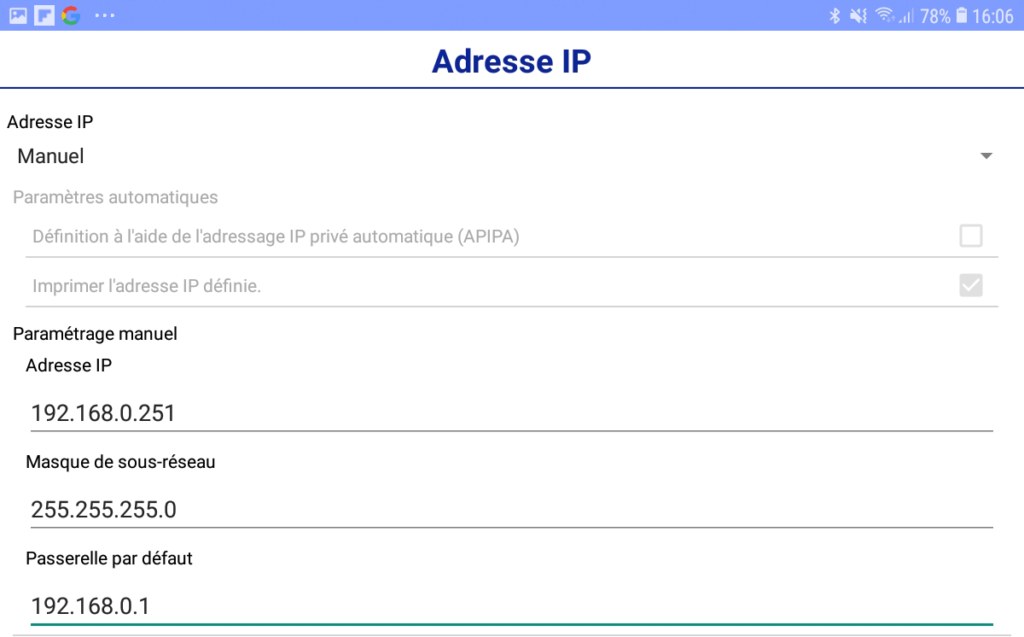
Cliquez sur une capture pour l’agrandir.