
Creare un pagamento di gruppo
Indice dei contenuti
-
1. Pagamento di gruppo
2. Nel software
- 2.1. Creazione di un pagamento bundle
2.2. Aggiunta di pagamenti
- 2.2.1. QR – fattura
2.2.2. Codice QR mobile
2.2.1.2. Approccio manuale
2.2.2. Fattura PVR
2.2.3. IBAN senza numero di riferimento
2.3. Scaricare o convalidare il pagamento in blocco
2.4. Pagamento in blocco in corso
1. Pagamento in bundle
Perché il pagamento di gruppo?
Il software MCA Kale consente di creare e pubblicare fatture e pagamenti. Tuttavia, il pagamento e la contabilizzazione di queste fatture possono essere ripetitivi e richiedere molto tempo.
La soluzione a questo problema è quella di creare dei pagamenti in bundle, cioè di raggruppare i pagamenti da effettuare in un file, per poi inviare questo file alla vostra banca, che effettuerà i pagamenti stessi.
Come funziona?
Avete ricevuto diverse fatture dai vostri fornitori. Attraverso MCA Kale, si creano i pagamenti, poi si raggruppano in un file (ordine di trasferimento) che si invia alla banca. Il trasferimento di questo file alla banca si chiamava “DTA” per la maggior parte delle banche e “OPAE” per PostFinance. Il nuovo termine è “pain.001”.
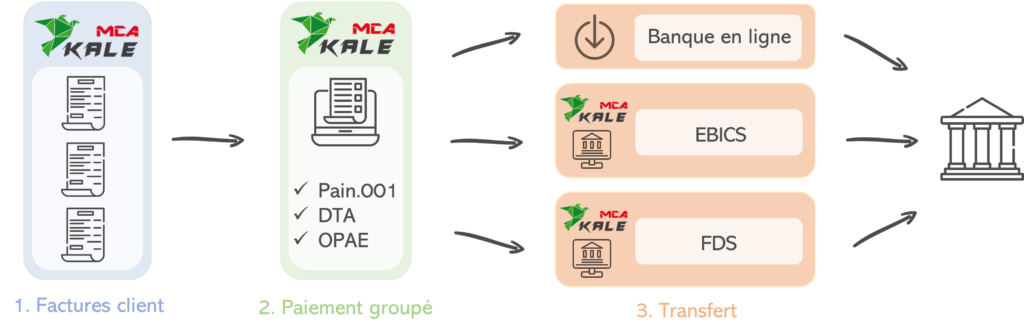
Sono disponibili diverse opzioni, a seconda delle vostre preferenze e dell’istituto finanziario con cui desiderate corrispondere.
– Online banking: scaricare il documento da MCA Kale, quindi inviarlo alla propria banca utilizzando i servizi online (Net Banking, e-Banking, ecc.);
– EBICS: trasferimento dell’ordine di pagamento direttamente da MCA Kale alla vostra banca;
– FDS: trasferire l’ordine di pagamento direttamente da MCA Kale a PostFinance.
E in termini concreti?
Questo capitolo illustra le varie fasi di creazione e trasmissione dei messaggi pain.001 e di registrazione delle transazioni con il software MCA Kale.
2. Nel software
2.1. Creazione di un pagamento bundle
Iniziate creando un pagamento in blocco. Accedere al menu “Contabilità”, quindi “Pagamenti, ammortamenti”. Nella sezione dedicata ai pagamenti delle fatture, a seconda della versione del vostro software, vedrete una delle 3 voci seguenti:
a. Pagamento in bundle
b. Pain.001
c. OPAE
Cliccare su “Nuovo” (a, b o c).
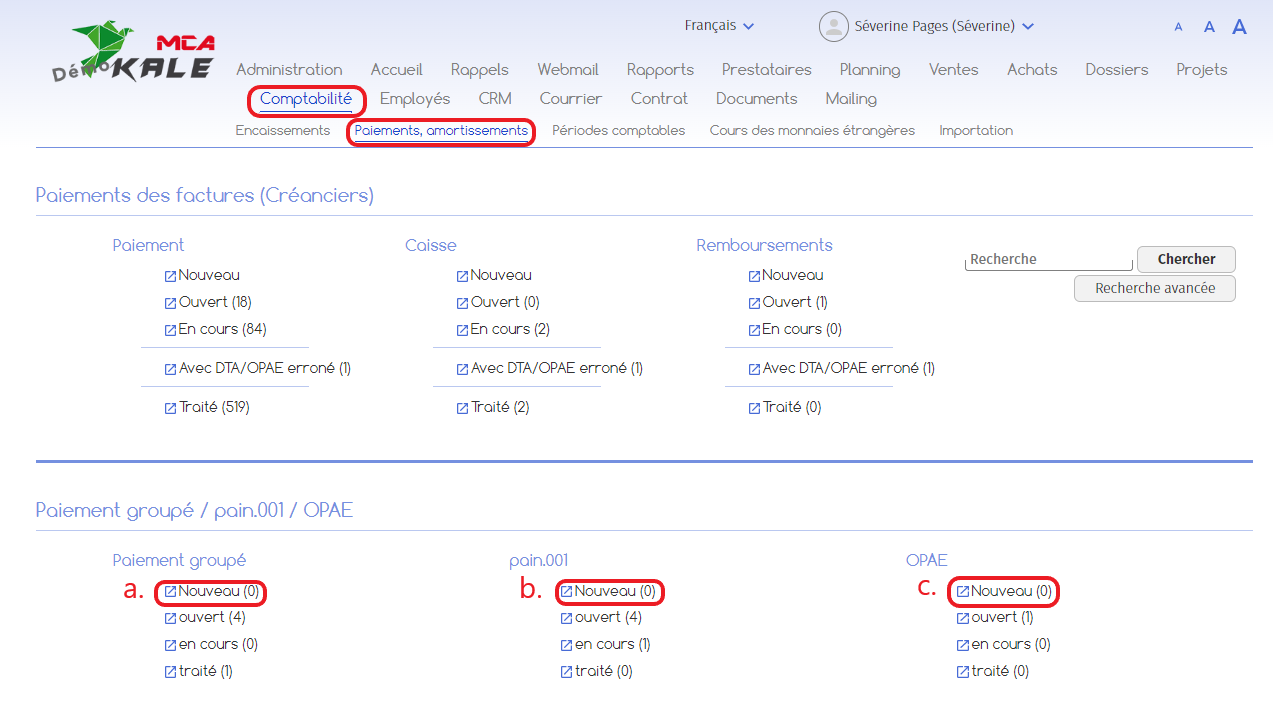
Prendiamo l’esempio della creazione di un ordine pain.001: fare clic su b. Fare clic su “Nuovo” per aprire una nuova pagina:
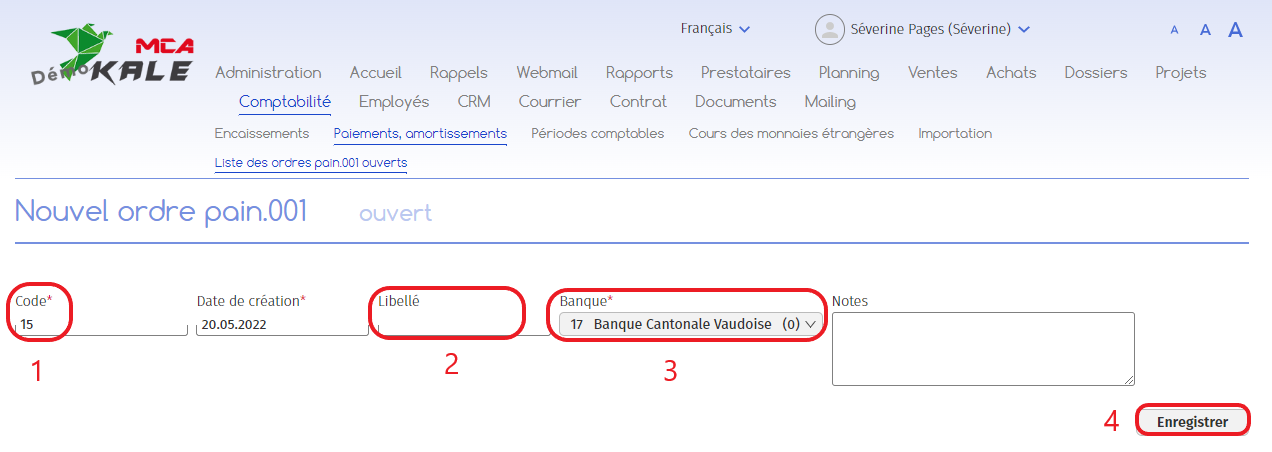
1. All’ordine pain.001 viene assegnato automaticamente un numero (questo numero può essere modificato);
2. Aggiungere un’etichetta (opzionale) ;
3. Selezionare la banca con cui si desidera effettuare il pagamento di gruppo.
4. Fare clic su “Salva”.
Il vostro ordine pain.001 n. 15 è ora “aperto” e potete aggiungervi dei pagamenti.
2.2. Aggiunta di pagamenti
Per aggiungere un pagamento al bundle creato in precedenza, completare le fasi del pagamento fino alla fase 3: pagamento in corso.
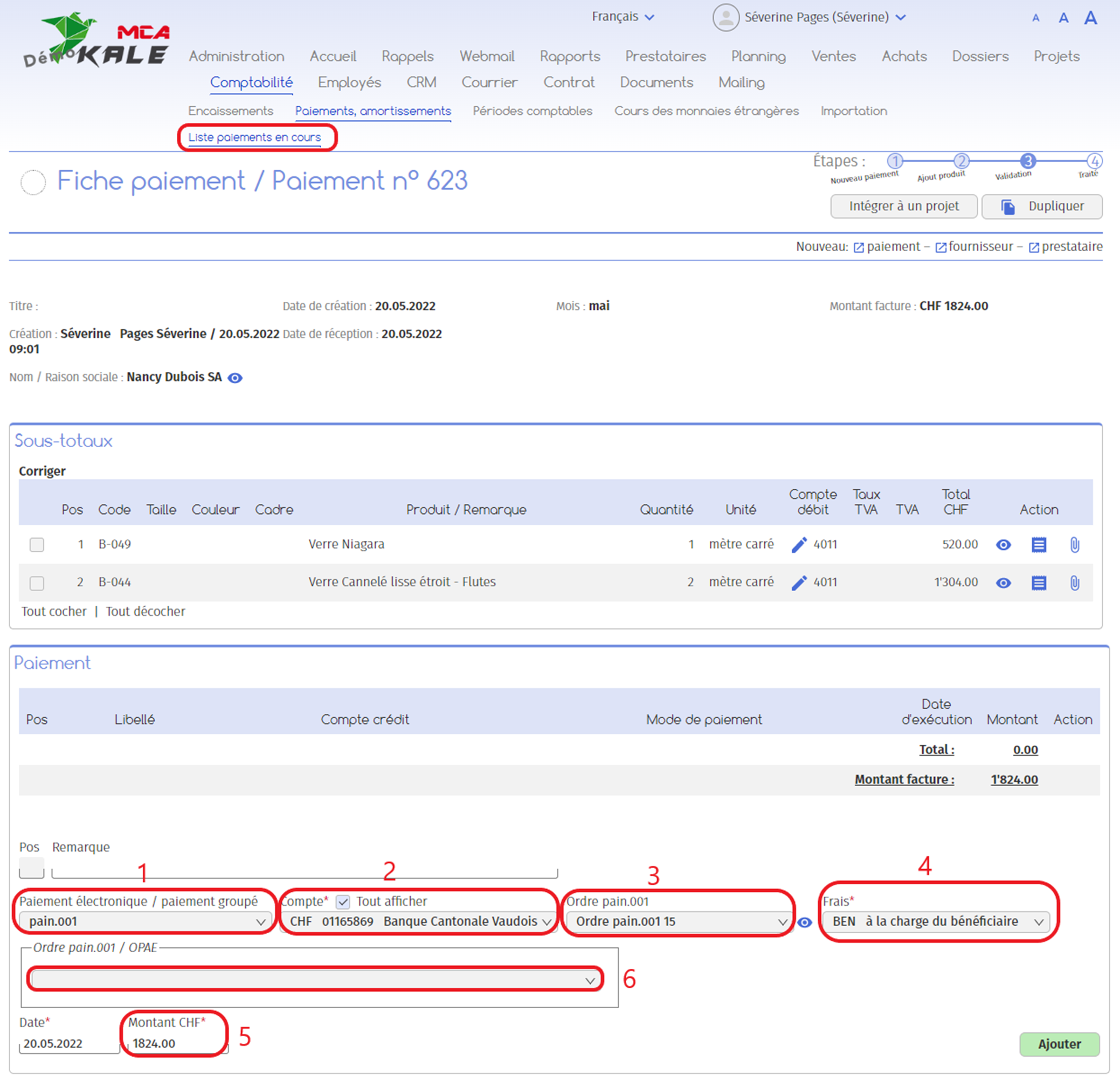
1. Selezionate il pagamento bundle desiderato. Nel nostro esempio, selezioniamo “pain.001”;
2. Spuntare la casella “Mostra tutti”, quindi selezionare il conto bancario con cui si desidera effettuare i pagamenti (lo stesso conto selezionato al momento della creazione dell’ordine pain.001);
3. Selezionare l’ordine pain.001 al quale si desidera aggiungere il pagamento. Nel nostro esempio, vogliamo aggiungere il pagamento all’ordine pain.001 n. 15, creato in precedenza;
4. Selezionare il tipo di carica ;
5. Aggiungere l’importo del pagamento;
6. Qui sono disponibili diverse opzioni, a seconda del tipo di informazioni disponibili. Queste opzioni sono descritte in dettaglio nei capitoli successivi:
• 2.2.1 : QR – fattura
• 2.2.2 : Fattura del PVR
• 2.2.3 : IBAN senza numero di riferimento
Per aggiungere altri pagamenti all’ordine pain.001, ripetere tutti i passaggi (1 – 6) sugli altri pagamenti.
2.2.1. QR – fattura
Ecco come si presenta una fattura QR:
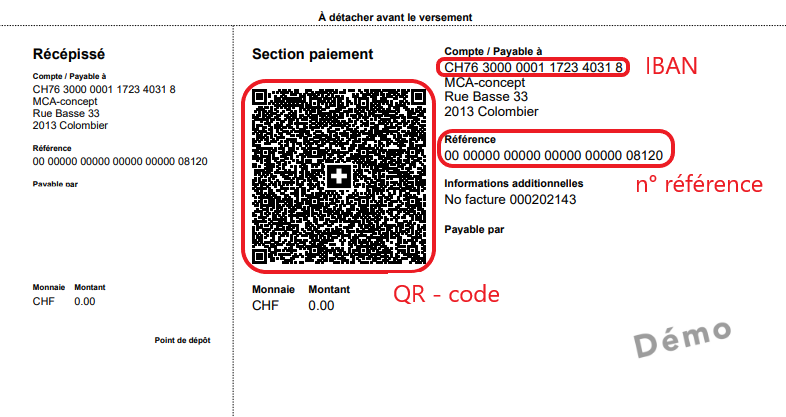
Se avete ricevuto una QR-fattura, selezionate “QR-fattura – Bollettino di pagamento (QR, BV, BVR) – IBAN con numero di riferimento”. Si può quindi scegliere di compilare le informazioni manualmente (capitolo 2.2.1.2) o automaticamente utilizzando l’applicazione mobile “Mobile QR – Code” (capitolo 2.2.1.1).
2.2.2. Codice QR mobile
Sul software :
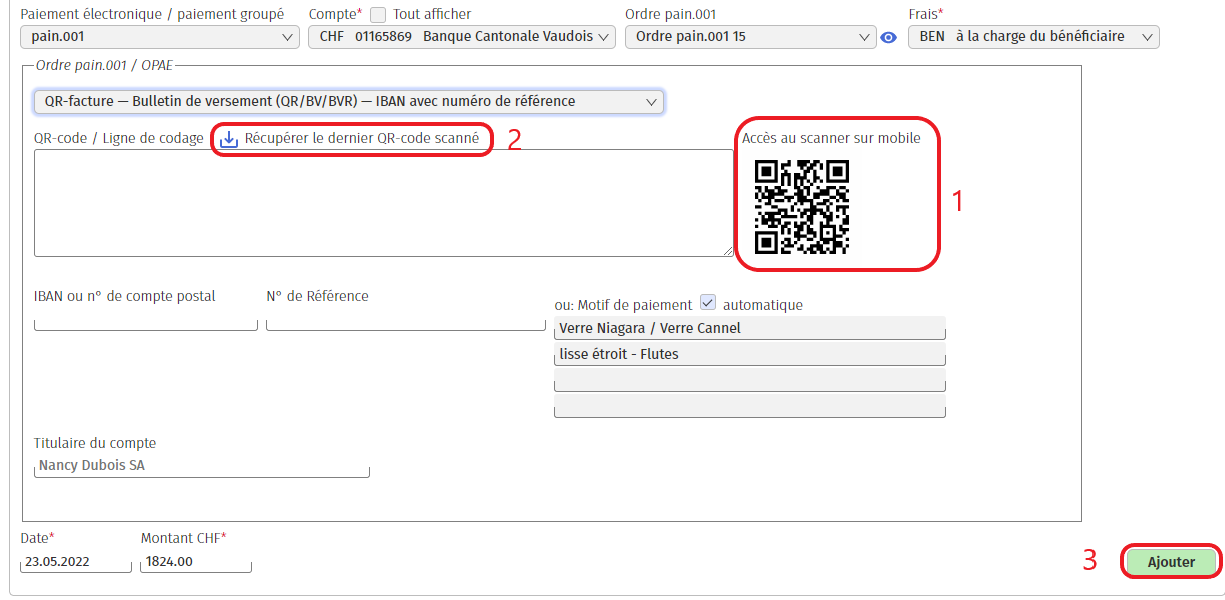
1. Selezionate “QR-fattura – Polizza di versamento (QR, BV, BVR) – IBAN con numero di riferimento” dal menu a tendina;
2. Aggiungere il numero IBAN o di conto corrente postale (come indicato nella fattura QR all’inizio del capitolo);
3. Aggiungere le ultime 5 cifre del numero di riferimento (come indicato sulla fattura QR all’inizio del capitolo);
4. Compilare l’importo del pagamento;
5. Cliccare su “Aggiungi” per aggiungere il pagamento all’ordine pan.001.
2.2.1.2. Approccio manuale
Sul software :
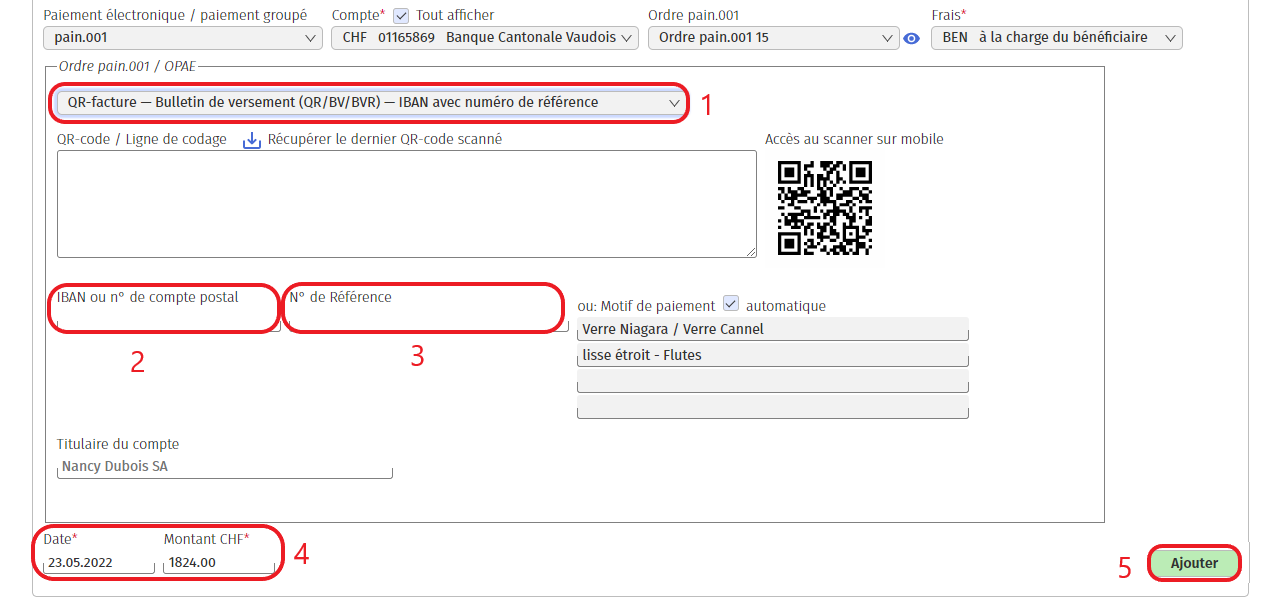
1. Selezionate “QR-fattura – Polizza di versamento (QR, BV, BVR) – IBAN con numero di riferimento” dal menu a tendina;
2. Aggiungere il numero IBAN o di conto corrente postale (come indicato nella fattura QR all’inizio del capitolo);
3. Aggiungere le ultime 5 cifre del numero di riferimento (come indicato sulla fattura QR all’inizio del capitolo);
4. Compilare l’importo del pagamento;
5. Cliccare su “Aggiungi” per aggiungere il pagamento all’ordine pan.001.
2.2.2. Fattura PVR
Attenzione! Le fatture BVR scompariranno dal 30 settembre 2022 e saranno sostituite da fatture con codice QR.
Ecco come si presenta la fattura di un PVR:
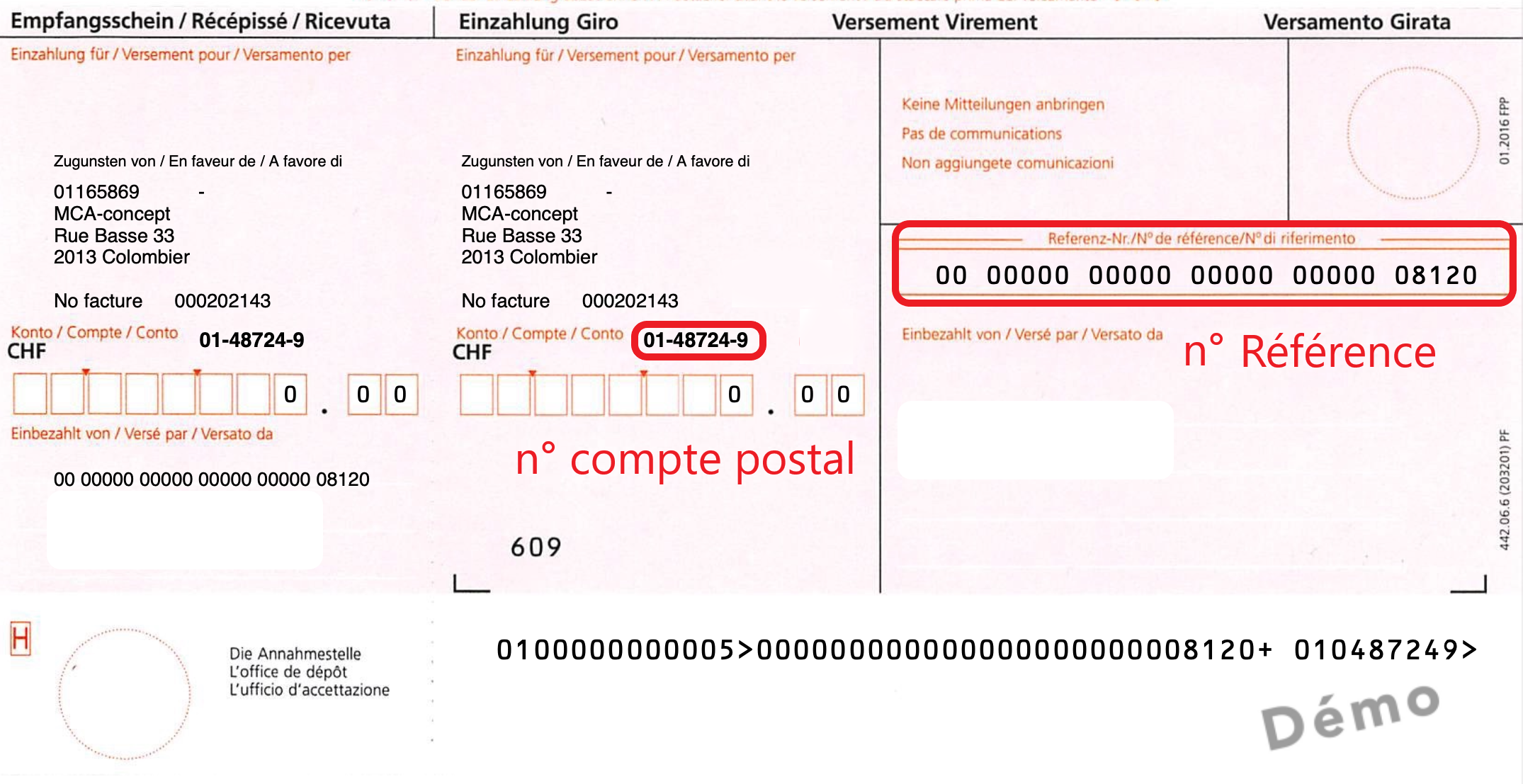
Sul software MCA Kale :
2.2.3. IBAN senza numero di riferimento
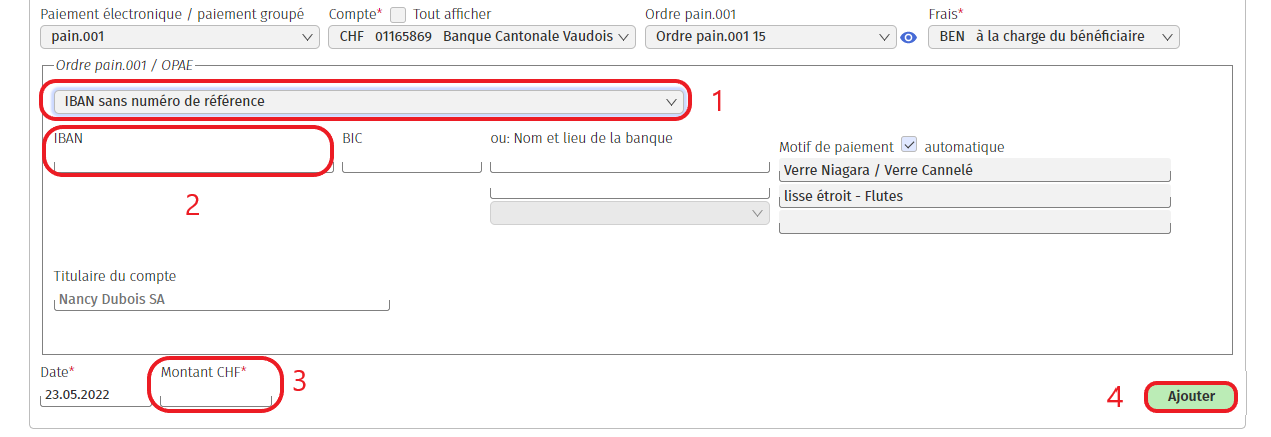
1. Se si dispone solo dell’IBAN del fornitore, selezionare “IBAN senza numero di riferimento”;
2. Aggiungere l’IBAN del fornitore ;
3. Compilare l’importo ;
4. Fare clic su “Aggiungi” per aggiungere il pagamento all’ordine pain.001.
2.3. Scaricare o convalidare il pagamento in blocco
Tornare all’ordine pain.001 creato in precedenza.
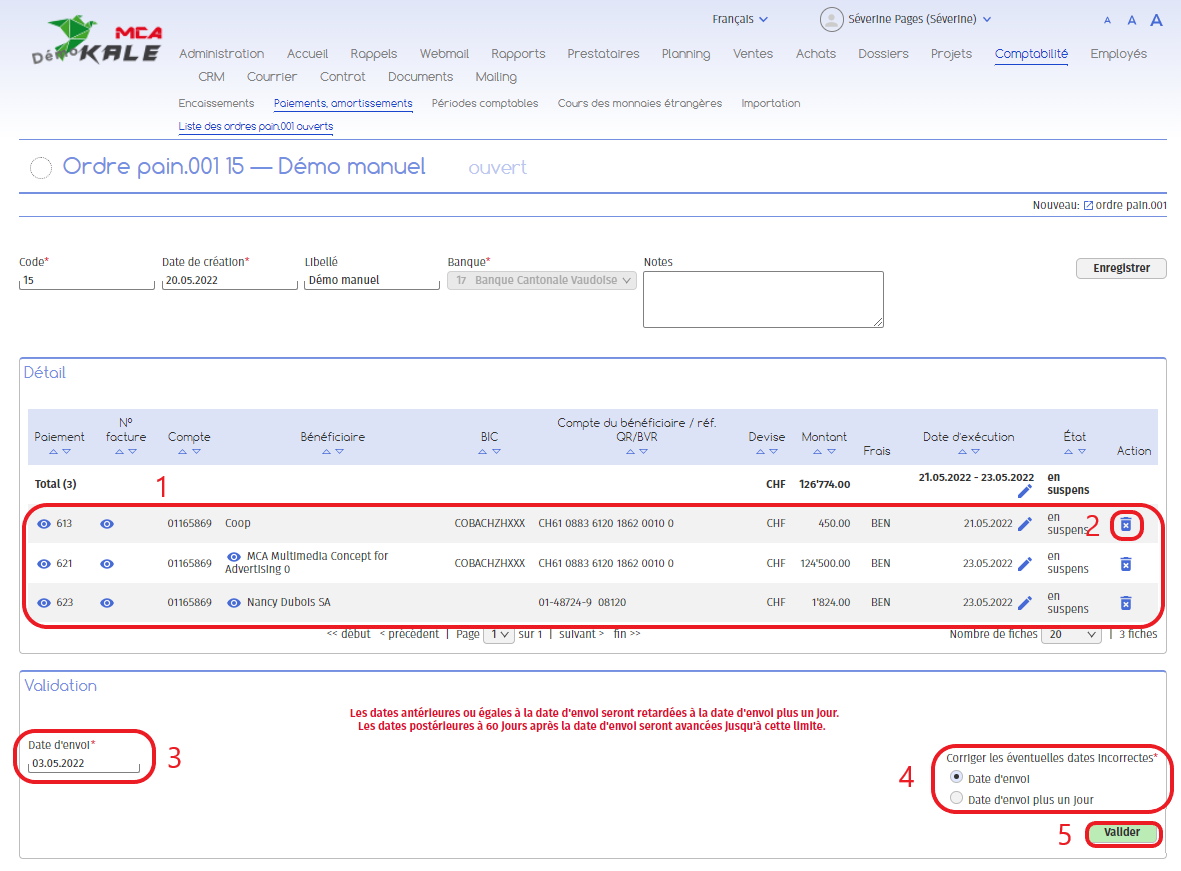
1. Tutti i pagamenti aggiunti a questo ordine appaiono qui, con il numero di ciascun pagamento sulla sinistra;
2. È possibile eliminare i pagamenti facendo clic sull’icona del “cestino”;
Qui sono disponibili due opzioni:
- • Scaricate l’ordine pain.001 e inviatelo alla vostra banca utilizzando i servizi online come e-Banking, net Banking, ecc.
- • Inviare l’ordine di pagamento direttamente tramite il software MCA Kale, seguendo i passaggi indicati di seguito.
3. Aggiungere la data di invio dell’ordine di pagamento collettivo alla banca;
4. Selezionate una delle due opzioni per la correzione delle date errate;
5. Fare clic su “Convalida”.
2.4. Pagamento in blocco in corso
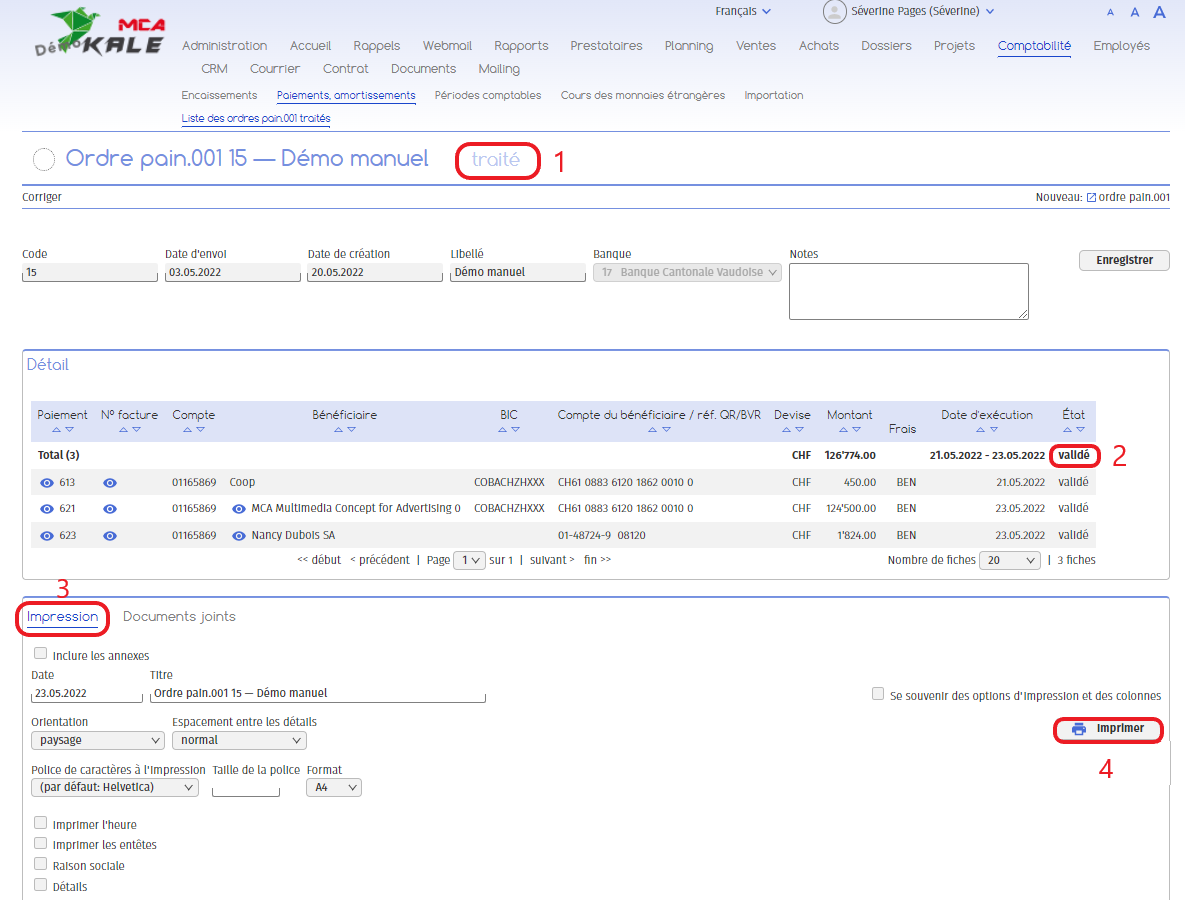
1. Il vostro pagamento in bundle è “in corso”;
2. È sempre possibile eliminare i pagamenti;
3. È inoltre possibile stampare l’ordine pain.001 andando su “Stampa”;
4. Quindi fare clic su “Stampa”;
Otterrete un documento PDF.
Riceverete quindi un rapporto dalla banca che mostra lo stato dei pagamenti e gli eventuali errori.
5. Una volta eliminati i pagamenti errati (vedi punto 2), cliccare su “inserisci in contabilità” e i pagamenti verranno automaticamente inseriti nel software.
Il pagamento in blocco viene elaborato.