
Eine Zahlung für Waren vornehmen
Mit Verbuchung in den Vorräten
Dieses Kapitel führt Sie durch die vier Schritte zur Erstellung einer Zahlung von Waren an einen Lieferanten, wobei diese Waren in den Vorräten erfasst werden.
Der Prozess zwischen einer einfachen Lieferantenzahlung und einer Warenzahlung unterscheidet sich in der Phase, in der das Produkt hinzugefügt wird.
Inhaltsverzeichnis
- 1. Eine Zahlung erstellen
1. Eine Zahlung erstellen
Um eine Zahlung in Ihrer Software zu erstellen, gehen Sie im Menü auf „Buchhaltung“ und dann auf „Kreditoren, Wertberichtung“. Klicken Sie auf dieser Seite unter dem Abschnitt „Zahlung“ auf die Zeile „Neu“, um eine neue Zahlung zu erstellen.

Sie gelangen auf eine neue Seite, auf der Sie Informationen zu Ihrer Zahlung hinzufügen können.
1.1. Schritt 1 : Neue Zahlung
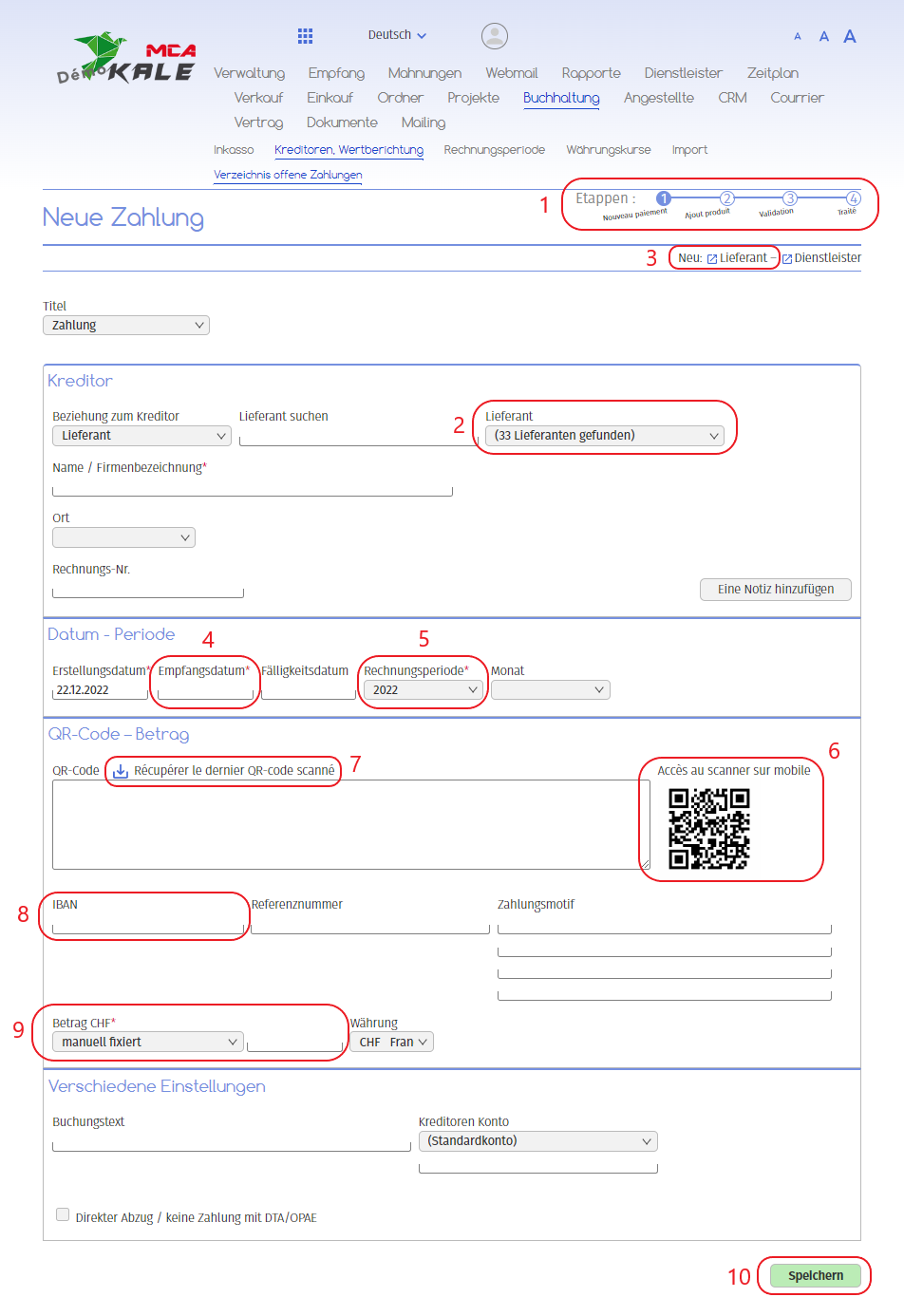
Im Folgenden finden Sie die nummerierten Erklärungen, die sich auf jeden roten Rahmen in diesem Bild beziehen.
1. Ein Schema in der oberen rechten Ecke zeigt Ihnen, welche Schritte Sie bis zur Bearbeitung der Zahlung ausführen müssen und in welcher Phase Sie sich bei der Erstellung der Zahlung befinden. Hier befinden Sie sich im ersten Schritt: Neue Zahlung ;
2. Wählen Sie den Lieferanten mithilfe des Dropdown-Menüs „Lieferant“ aus den in der Datenbank vorhandenen Lieferanten aus ;
3. Wenn der Lieferant nicht im Dropdown-Menü erscheint, können Sie einen neuen Lieferanteneintrag erstellen, indem Sie auf den Link „Neu: Lieferant“ oben rechts auf der Seite klicken. Füllen Sie dann die Informationen über den neuen Lieferanten aus und klicken Sie auf „Hinzufügen“ ;
4. Füllen Sie das Datum des Rechnungseingangs aus ;
5. Füllen Sie die Rechnungsperiode aus, auf die sich Ihre Zahlung bezieht ;
Die Schritte 6 und 7 betreffen Zahlungen per QR-Code.
So sieht eine Rechnung mit QR-Code aus :

6. Scannen Sie den QR-Code mit der Kamera Ihres Handys.
Sie werden automatisch zu Mobile QR – Code weitergeleitet. Tippen Sie auf Ihrem Handy auf „Zum Start berühren“ und scannen Sie den QR-Code auf der Rechnung (Kasten a) ;
7. Klicken Sie auf „Récupérer le dernier QR-code scanné“ (Zuletzt gescannten QR-Code abrufen), und die Zahlungsinformationen werden automatisch vervollständigt.
Wenn die Bankverbindung des Lieferanten jedoch nicht in seinem Lieferantendatensatz gespeichert ist, werden einige Informationen nicht automatisch ausgefüllt. Sie müssen daher Schritt 8 befolgen, in dem Sie die IBAN des Lieferanten hinzufügen (Kasten b) ;
Schritt 8 betrifft Zahlungen per ESR-Betrag
Achtung ! ESR-Rechnungen werden ab dem 30. September 2022 verschwinden und durch Rechnungen mit QR-Code ersetzt werden.
So sieht eine ESR-Rechnung aus :
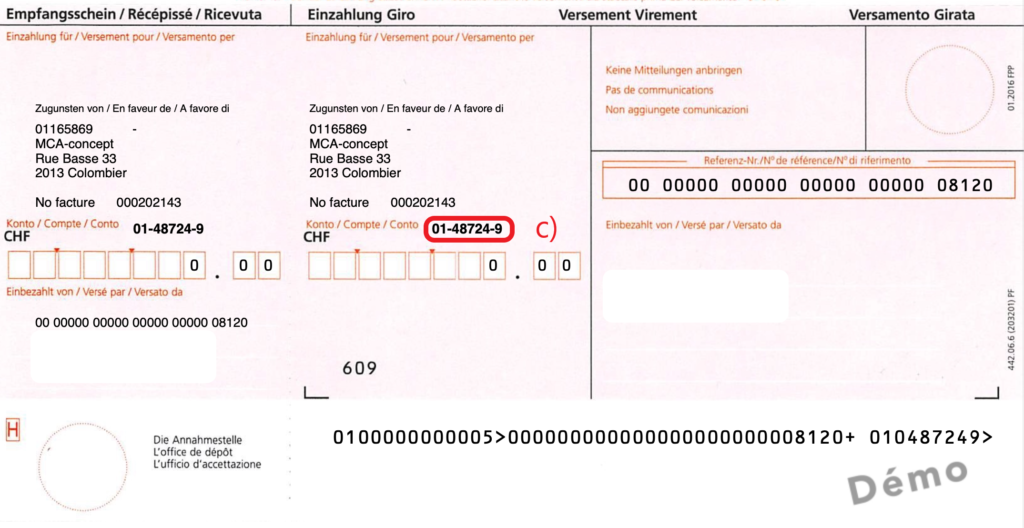
8. Füllen Sie das Feld „IBAN“ mit dem Kasten c) aus ;
9. Das Dropdown-Menü „Betrag“ bietet Ihnen 2 Optionen :
• Manuell festgelegt: Tragen Sie den Betrag Ihrer Zahlung manuell in das Feld rechts neben dem Dropdown-Menü ein.
• Automatisch berechnet: Die Software wird den Betrag automatisch berechnen, wenn Sie die Produkte im zweiten Schritt eingeben ;
10. Klicken Sie auf „Speichern“, um mit Schritt 2 fortzufahren.
1.2. 2. Schritt: Produkt hinzufügen

1. Sie befinden sich im 2. Schritt: Produkt hinzufügen ;
2. Ihre Zahlung hat nun eine Nummer, die ihr automatisch zugewiesen wird. Hier hat unsere Zahlung die Nummer 650 ;
3. Um die auf Ihrer Rechnung aufgeführten Produkte hinzuzufügen, wählen Sie ein Produkt aus dem Dropdown-Menü „Produkt“ ;
4. Der Preis wird sich automatisch vervollständigen ;
5. Fügen Sie die gekaufte Menge hinzu ;
6. Um die Ware in den Vorräten zu verbuchen, wählen Sie das Konto 1200 „Warenvorräte“ (hier unterscheidet sich der Vorgang von einer Lieferantenzahlung) ;
Wenn das Produkt nicht im Dropdown-Menü enthalten ist, füllen Sie die Felder 4, 5 und 6 manuell aus ;
7. Klicken Sie auf Hinzufügen, um das Produkt hinzuzufügen ;

8. Die hinzugefügten Produkte erscheinen hier ;
Wiederholen Sie alle Schritte, um weitere Produkte hinzuzufügen.
9. Wenn Sie alle Produkte hinzugefügt haben, klicken Sie auf „Bestätigen“, um zu Schritt 3 zu gelangen.
1.3. 3. Schritt: Bestätigung

1. Sie befinden sich nun im 3. Schritt, in dem Sie ein Habenkonto hinzufügen, um die Zahlungsmethode anzugeben ;
2. Fügen Sie das Habenkonto (d. h. das Zahlungsmittel) hinzu ;
3. Fügen Sie den Betrag hinzu, der auf diesem Weg und an diesem Datum bezahlt wurde;
4. Der Preis wird sich automatisch vervollständigen ;
5. Klicken Sie auf „Hinzufügen“ ;

6. Die hinzugefügten Zahlungsarten erscheinen hier ;
Wiederholen Sie alle Schritte, um weitere Zahlungsmethoden hinzuzufügen.
7. Wenn Sie alle Zahlungsarten hinzugefügt haben, klicken Sie auf „Bestätigen“, um mit Schritt 4 fortzufahren.
1.4. 4. Schritt: Verarbeitet

1. Sie sind beim 4. Schritt angelangt, Ihre Zahlung ist abgeschlossen und gespeichert, Sie können die Seite verlassen.
2. Weiterführend
2.1. Erstellen der Zahlung: Zusammenfassung
Wir haben die vier Schritte zum Erstellen einer Zahlung befolgt und erhalten die Zahlung Nr. 620 :
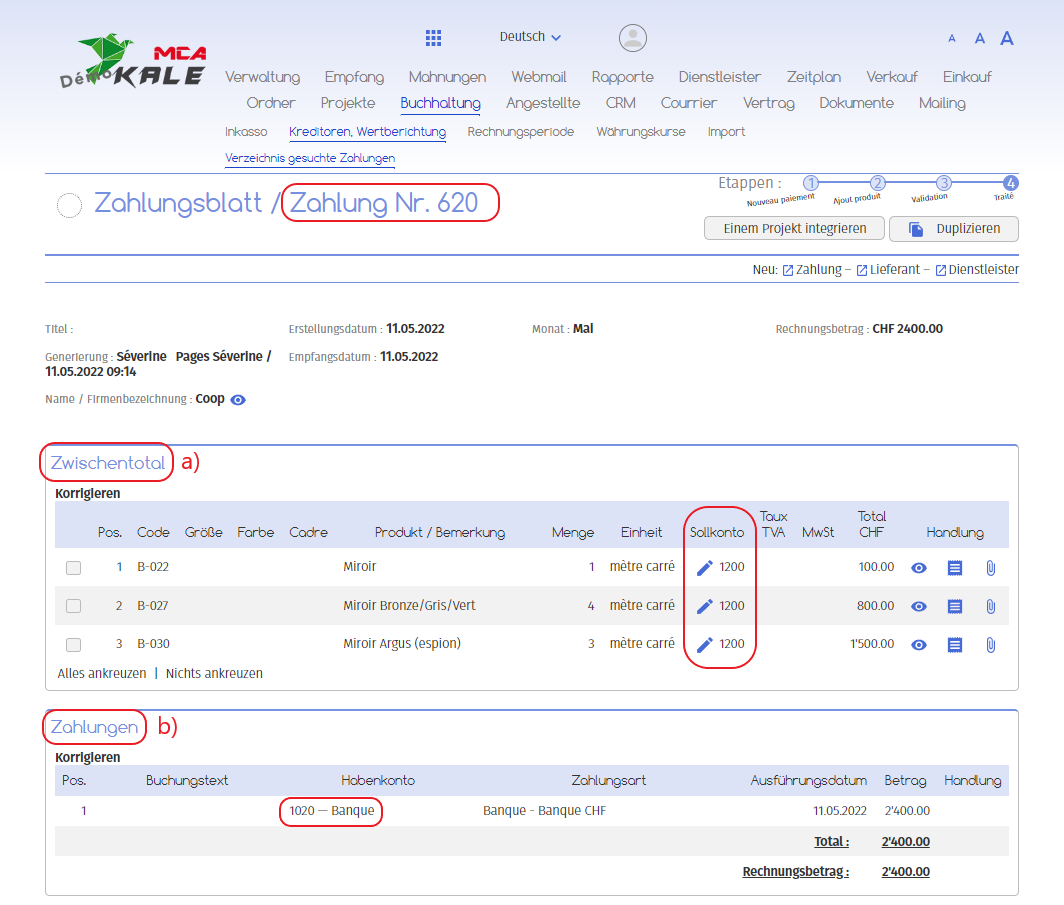
• Im Abschnitt Zwischentotal (Kasten a) sehen wir, dass wir gekauft haben :
1. 1 Spiegel zu CHF 100
2. 4 Spiegel Bronze/Grau/Grün für insgesamt CHF 800
3. 3 Argus-Spiegel (Spion) für insgesamt CHF 1500
Das gewählte Sollkonto (im 2. Schritt Punkt 6) ist das Konto 1200 „Warenvorräte“.
• Im Abschnitt Zahlungen (Kasten b) sehen wir, dass wir den Gesamtbetrag von CHF 2400 über ein Bankkonto (Konto 1020 „Bank“) bezahlt haben.
2.2. Automatisch erzeugte Buchungen
Wenn wir in das Buchungsjournal gehen, erhalten wir die Buchungen, die automatisch vorgenommen wurden, als wir die vier Schritte der Zahlung durchgeführt haben.
Wir erhalten die folgenden 4 Buchungen (jede Zeile entspricht einer Buchung) :
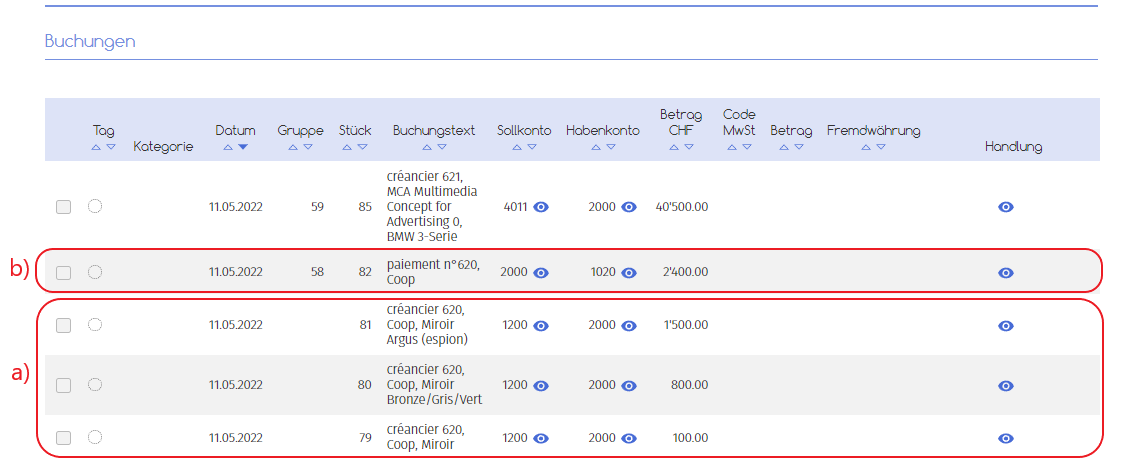
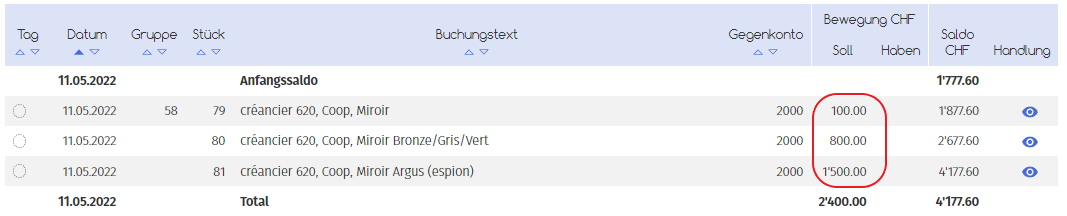
- a) Bei diesen drei Buchungen handelt es sich um die Erfassung der Bestandserhöhung. Das Konto Vorräte (1200) erhöht sich um CHF 2400 (1500 + 800 + 100) und das Konto Kreditoren (2000) erhöht sich ebenfalls, da wir dem Coop Geld schulden.
b) Bei dieser Buchung wird die Zahlung erfasst. Das Konto Kreditoren (2000) verringert sich und das Konto Bank (1020) verringert sich ebenfalls.
Wir erhalten :
– Eine Erhöhung der Lagerbestände um CHF 2400 (1500 + 800 + 100)
– Eine Verringerung des Bankkontos um CHF 2400
Lagerkonto (1200) :
Bankkonto (1020) :
