
Configuration des bons cadeaux
Cette documentation décrit de manière détaillée comment configurer et paramétrer les bons cadeaux dans le logiciel afin de les utiliser en caisse et en comptabilité.
- 1
Paramètre (intégrateur)
1.1 Activer les bons cadeaux
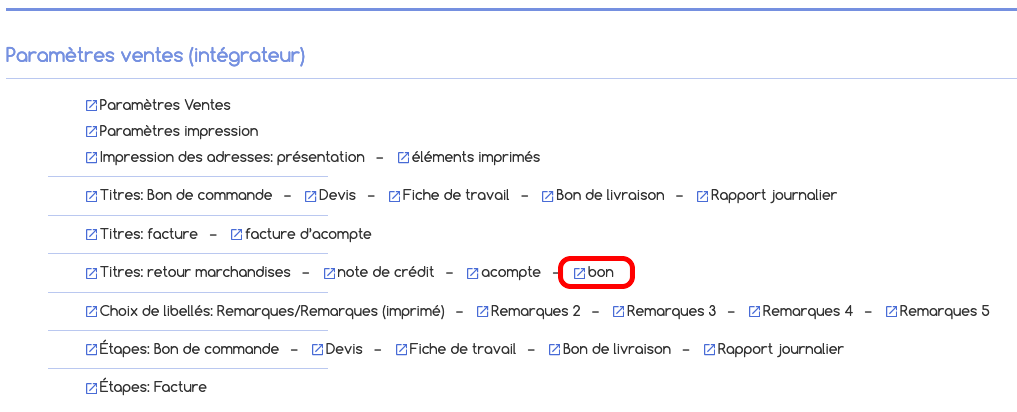
Accédez à Administration ➔ Ventes ➔ Paramètres ventes (intégrateur) ➔ Bon.
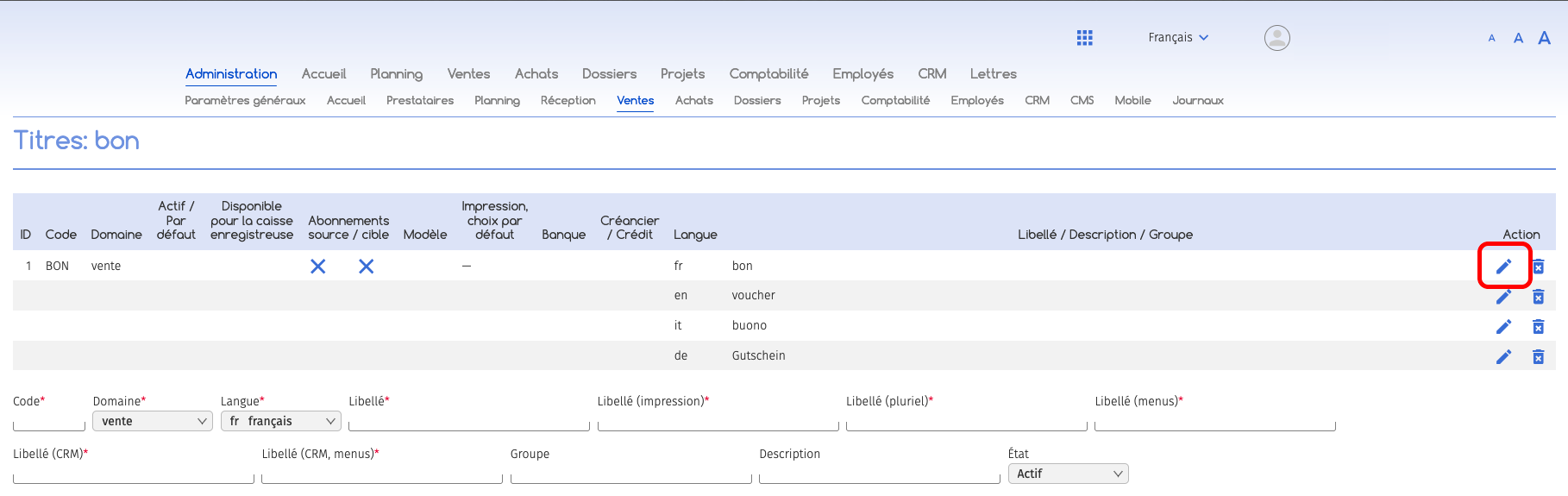
Cliquez sur l’icône représentant un crayon dans la ligne de BON.
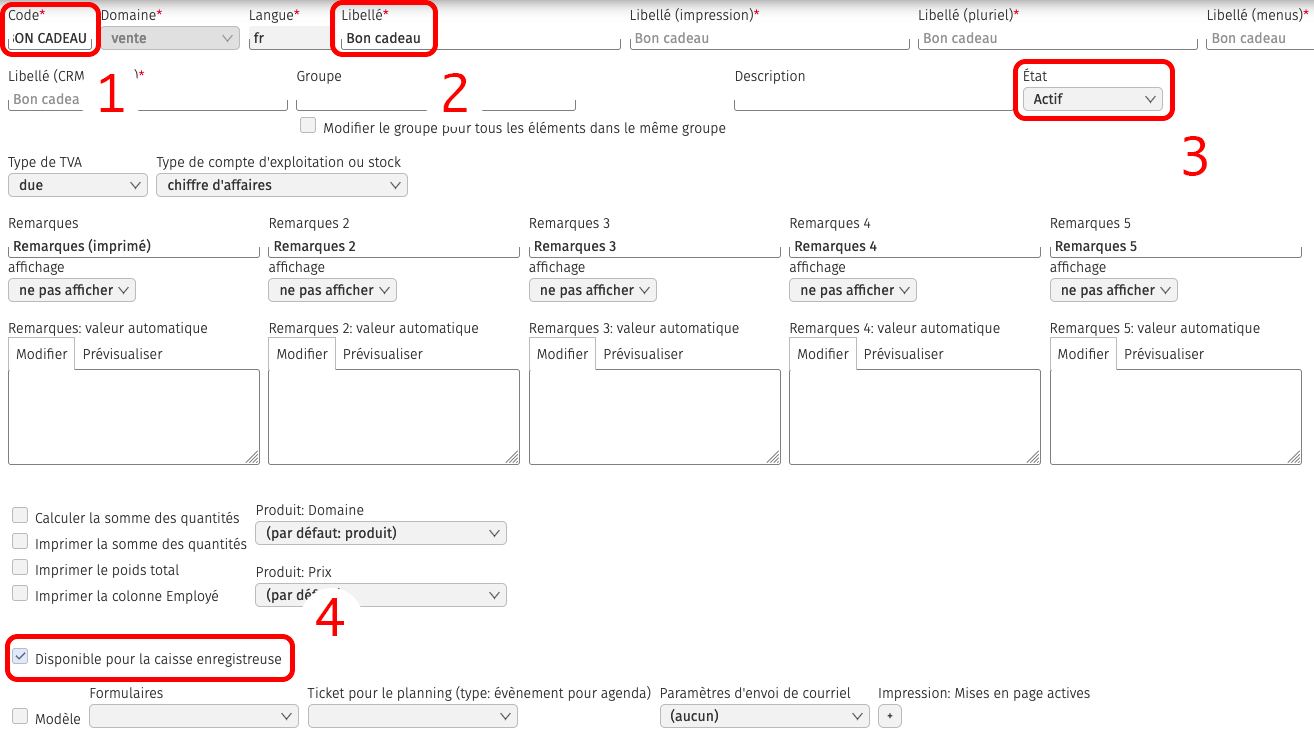
Une fois en modification :
- 1 Modifier le code de « BON » en « BON CADEAU ».
- 2 Remplacez le libellé par « Bon cadeau ».
- 3 Mettez l’état sur « Actif ».
- 4 Cochez la case « Disponible pour la caisse enregistreuse ».
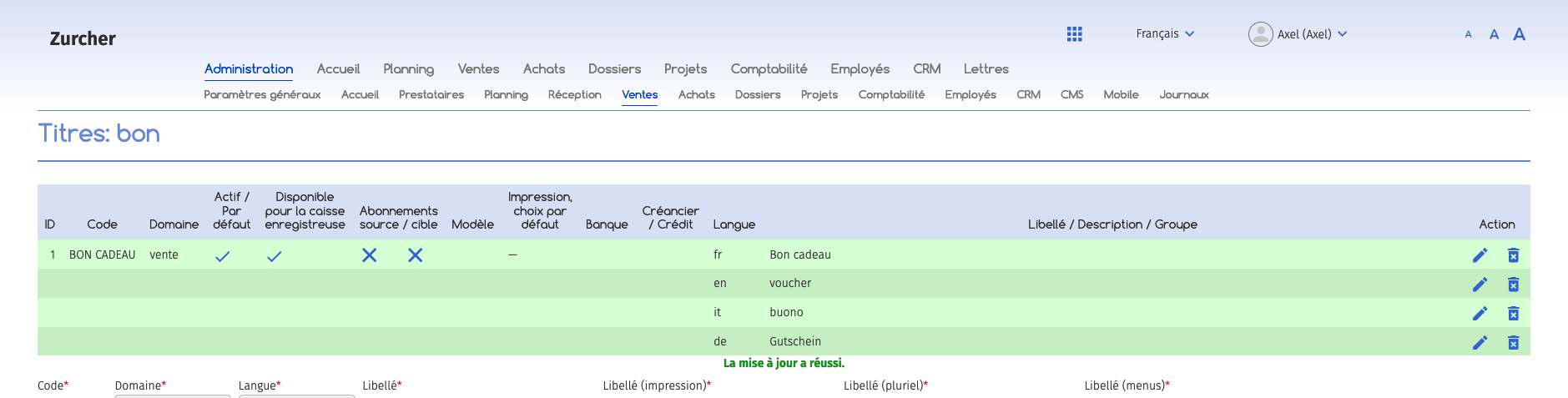
Enregistrez les modifications.
1.2 Créer le compte pour la comptabilité
Accédez à Comptabilité ➔ Périodes comptables ➔ Comptabilité ➔ Plan comptable ➔ Bilan passif.
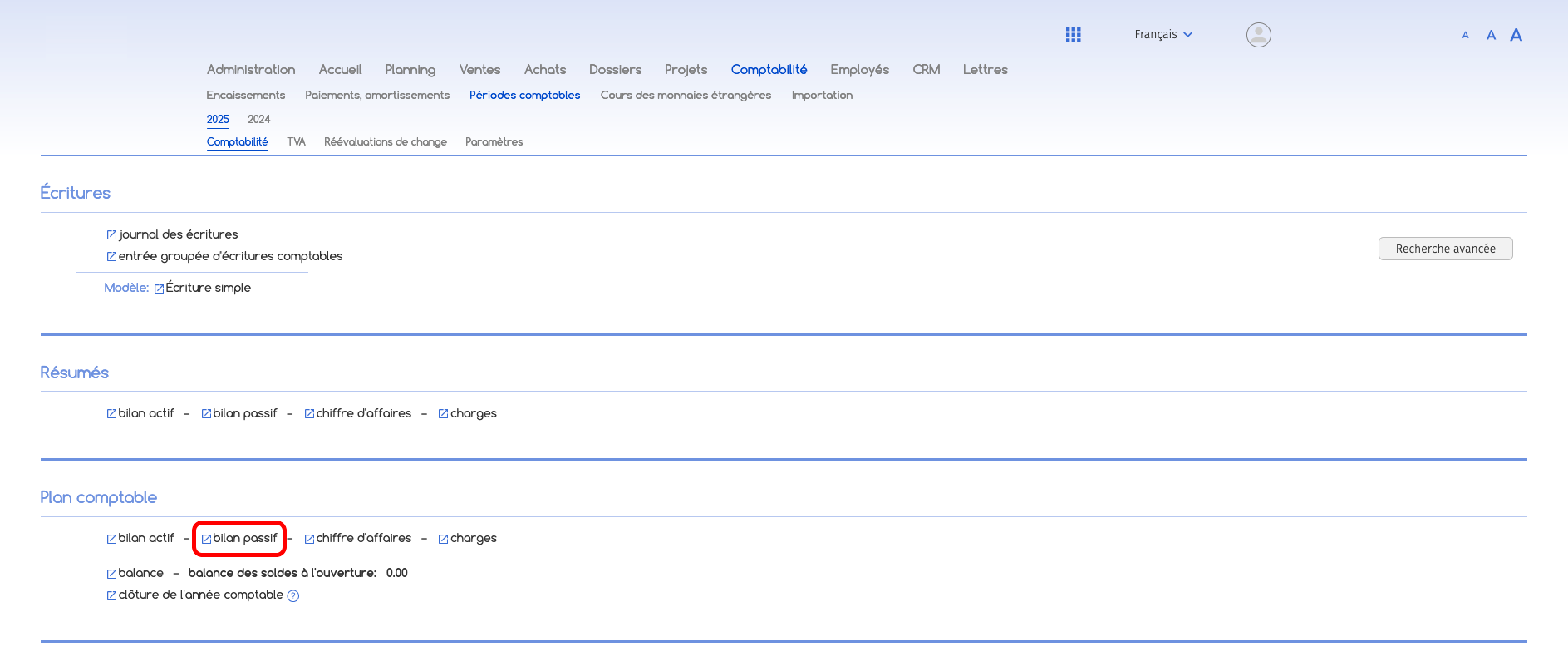
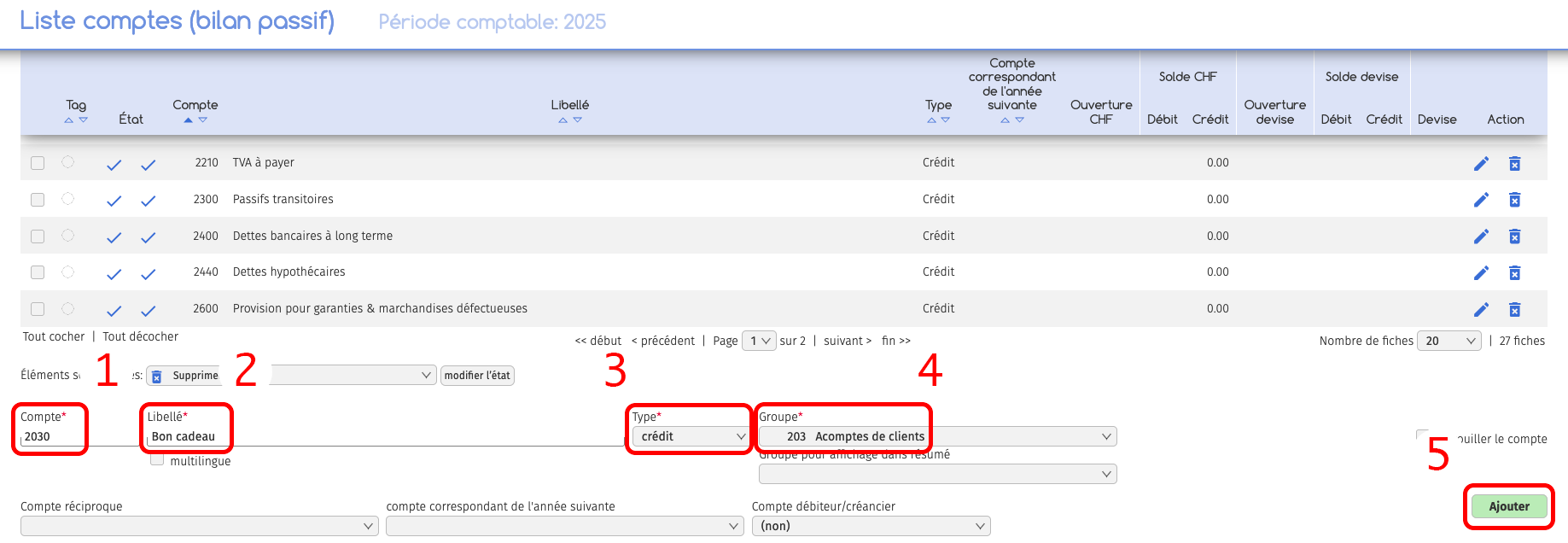
Créez un compte de comptabilité dédié aux bons cadeaux, de type crédit, afin de regrouper leurs transactions et de les intégrer aux acomptes clients.
- 1 Saisissez le numéro de compte suivant le plan comptable, par exemple « 2030 ».
- 2 Renseignez le libellé « Bon cadeau ».
- 3 Sélectionnez le type « Crédit ».
- 4 Associez le groupe « 203 Acomptes de clients ».
- 5 Cliquez sur « Ajouter » pour enregistrer ce nouveau compte.
1.3 Paramètres comptabilité
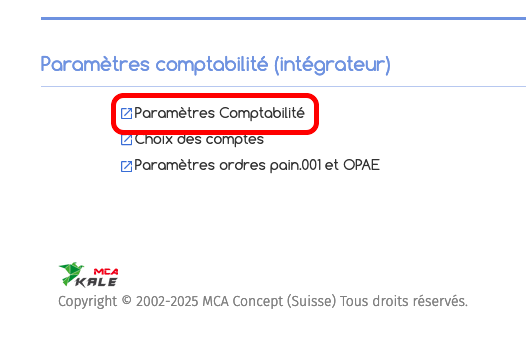
Accédez à Administration ➔ Comptabilité ➔ Paramètres comptabilité (intégrateur) ➔ Paramètres comptabilité.
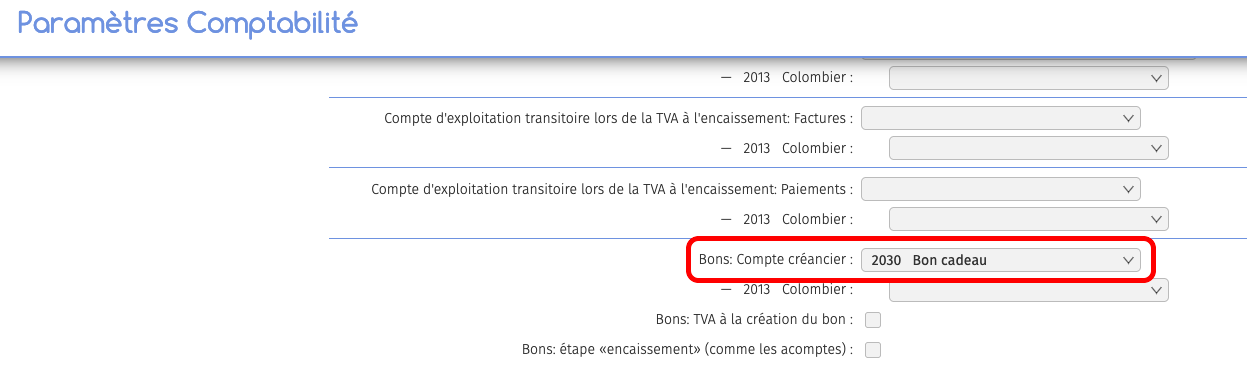
Dans le champ « Bons: Compte créancier » ajoutez le compte 2030 associé au bon cadeau, puis enregistrez les modifications. Ce paramètre lie les bons cadeaux au compte créancier sélectionné.
1.4 Paramètres caisse enregistreuse
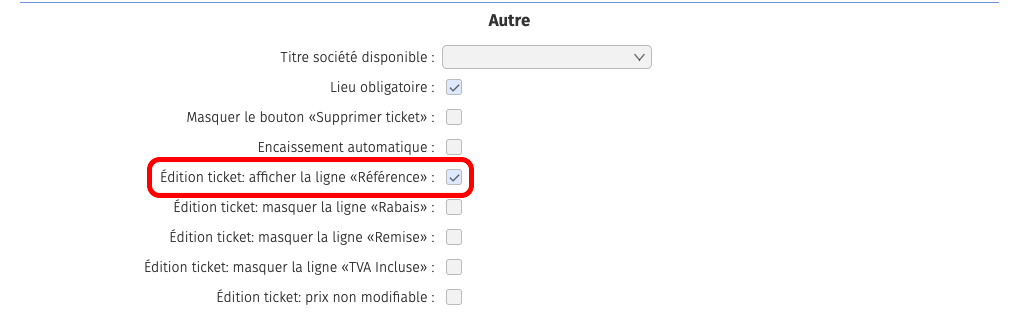
Pour que la « Référence » s’affiche sur les tickets de caisse :
Accédez à Administration ➔ Ventes ➔ Paramètres divers (intégrateur) ➔ Paramètres caisse enregistreuse.
Cochez la case « Édition ticket : afficher la ligne « Référence » ».
Enregistrez les modifications.
- 2
Créer un produit bon cadeau
2.1 Produit
Accédez à Achats ➔ Produit ➔ Nouveau produit.
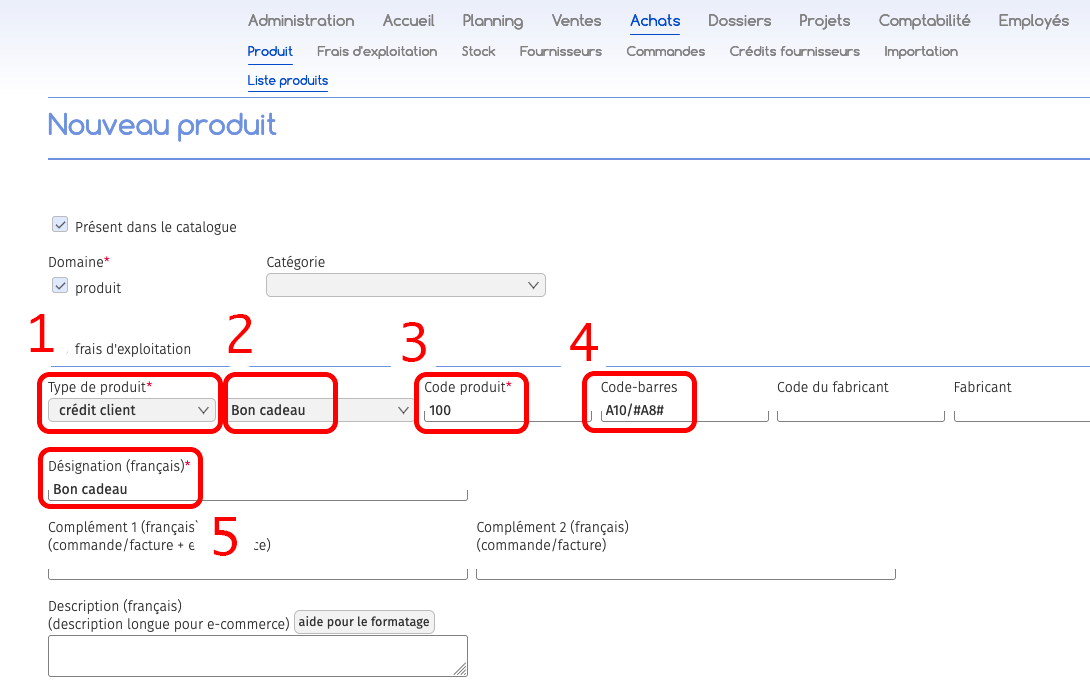
Créez un produit spécifique pour les bons cadeaux :
- 1 Choisissez comme type de produit « Crédit client ».
- 2 Sélectionnez la catégorie « Bon cadeau ».
- 3 Attribuez le code produit « 100 ».
- 4 Saisissez le code-barres « A10/#A8# » (A8 correspond au nombre de caractères aléatoires
dans le code-barres). - 5 Donnez la désignation « Bon cadeau ».
Enregistrez le produit.
2.2 Activer les étiquettes
Pour pouvoir imprimer les bons cadeaux sous forme d’étiquettes, vous devez ajouter une planche d’étiquettes :
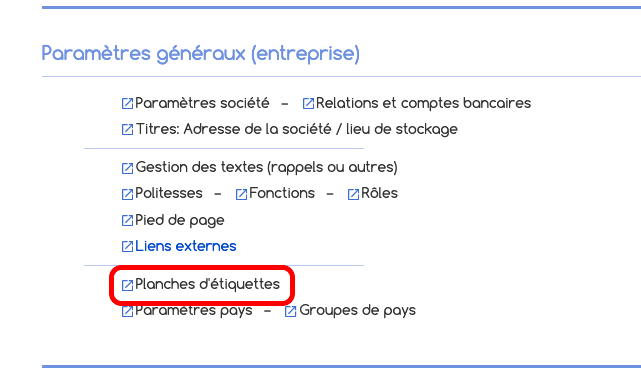
Accédez à Administration ➔ Paramètres généraux ➔ Paramètres généraux (entreprise) ➔ Planches d’étiquettes.
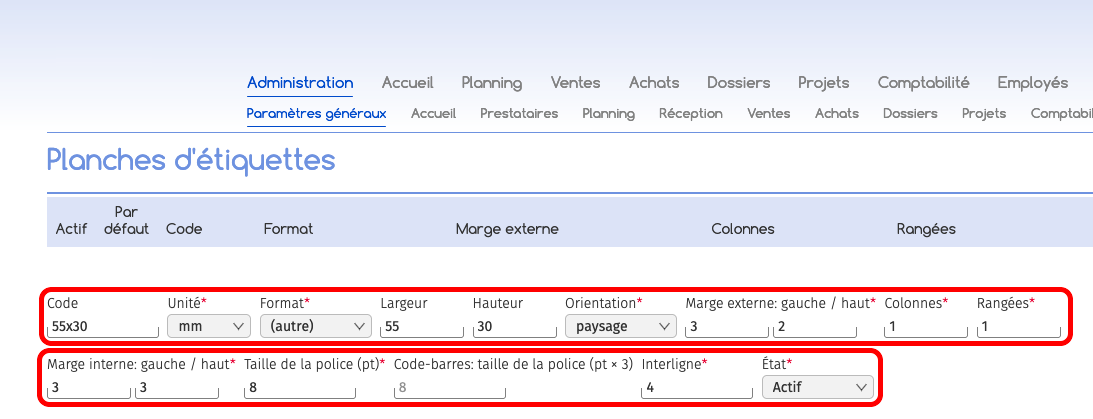
Ajoutez les dimensions du papier correspondant à votre étiqueteuse. Par exemple, pour l’imprimante TM-T88VII fournie par MCA Concept, entrez les dimensions appropriées.
Cliquez sur « Ajouter » pour enregistrer la planche.
Cette configuration permet d’activer l’impression d’étiquettes.
2.3 Imprimer des bons cadeaux
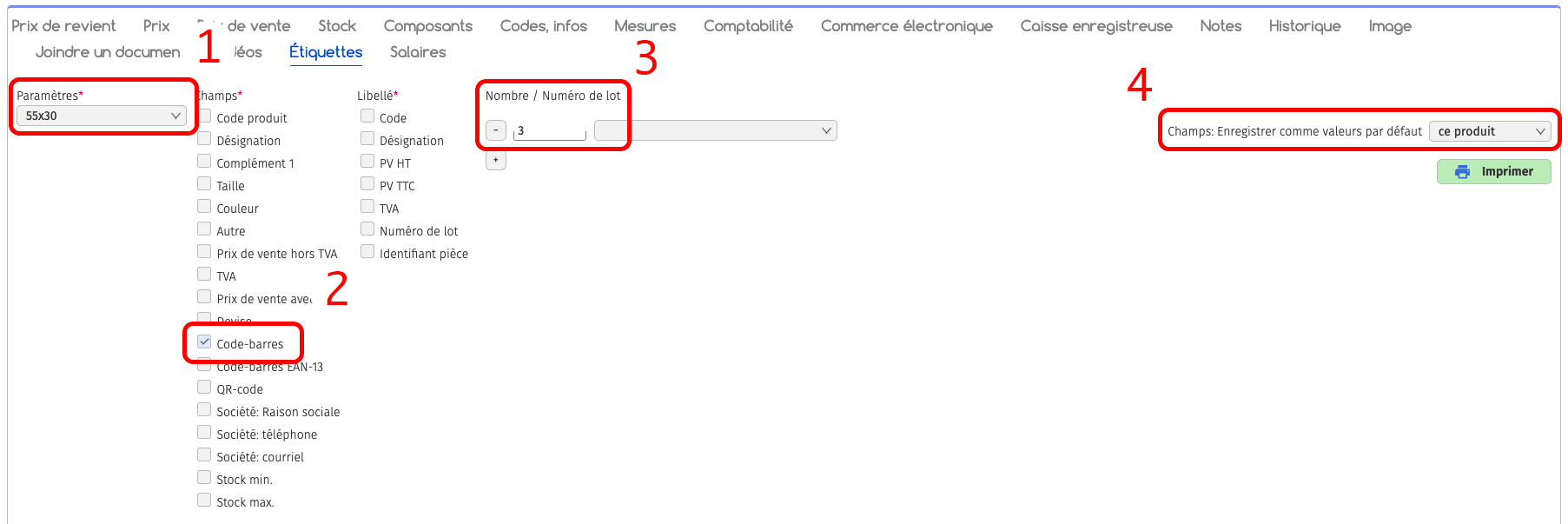
Une fois la planche d’étiquettes configurée, vous pouvez générer et imprimer les bons cadeaux depuis la fiche du produit dans l’onglet Étiquette.
- 1 Dans le menu déroulant Paramètres, sélectionnez la taille d’impression souhaitée.
- 2 Cochez la case « Code-barres ».
- 3 Indiquez le nombre de bons cadeaux à imprimer.
- 4 Enregistrez ces paramètres avec le bouton « Enregistrer comme valeur par défaut : Ce
produit ».
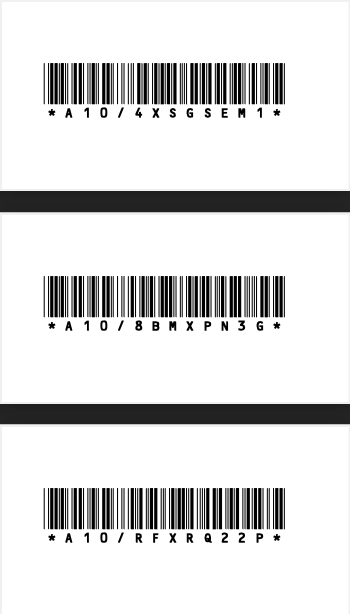
Les étiquettes générées comportent le code « A10 » ainsi que 8 caractères aléatoires pour garantir l’authenticité de chaque bon.
- 3
Utiliser les bons cadeaux
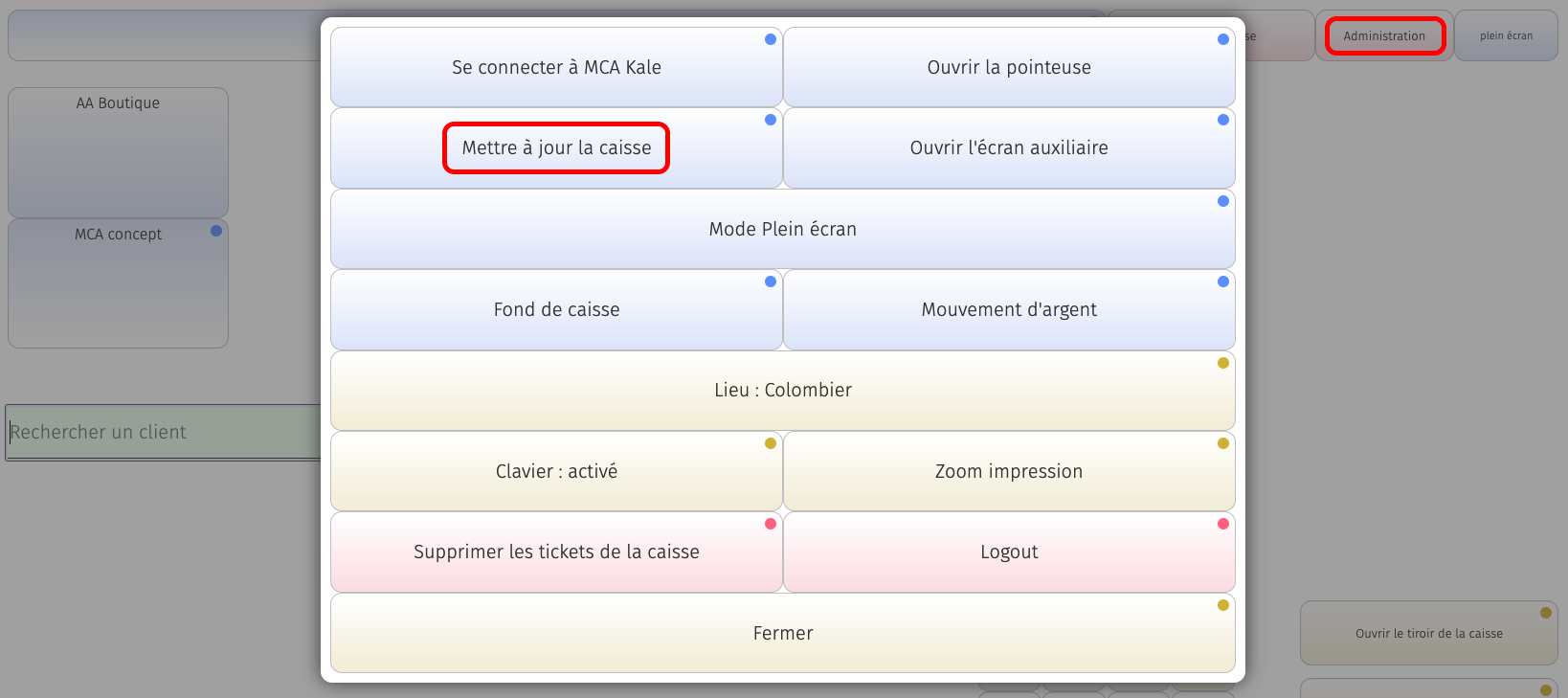
Avant toute utilisation des bons cadeaux sur la caisse, mettez à jour votre logiciel de caisse pour prendre en compte les modifications récemment apportées :
- 1 Cliquez sur « Administration », puis sur « Mettre à jour la caisse ».
- 2 Rechargez la page avec la touche F5 ou en redémarrant le navigateur.
3.1 Ajouter de l’argent sur le bon cadeau
Pour qu’un bon cadeau ait une valeur monétaire, il doit être vendu et payé.
Sur le logiciel caisse.Sélectionnez un client (exemple : « MCA Concept ») pour l’achat du bon cadeau (ce dernier ne
sera pas lié au client dans le système).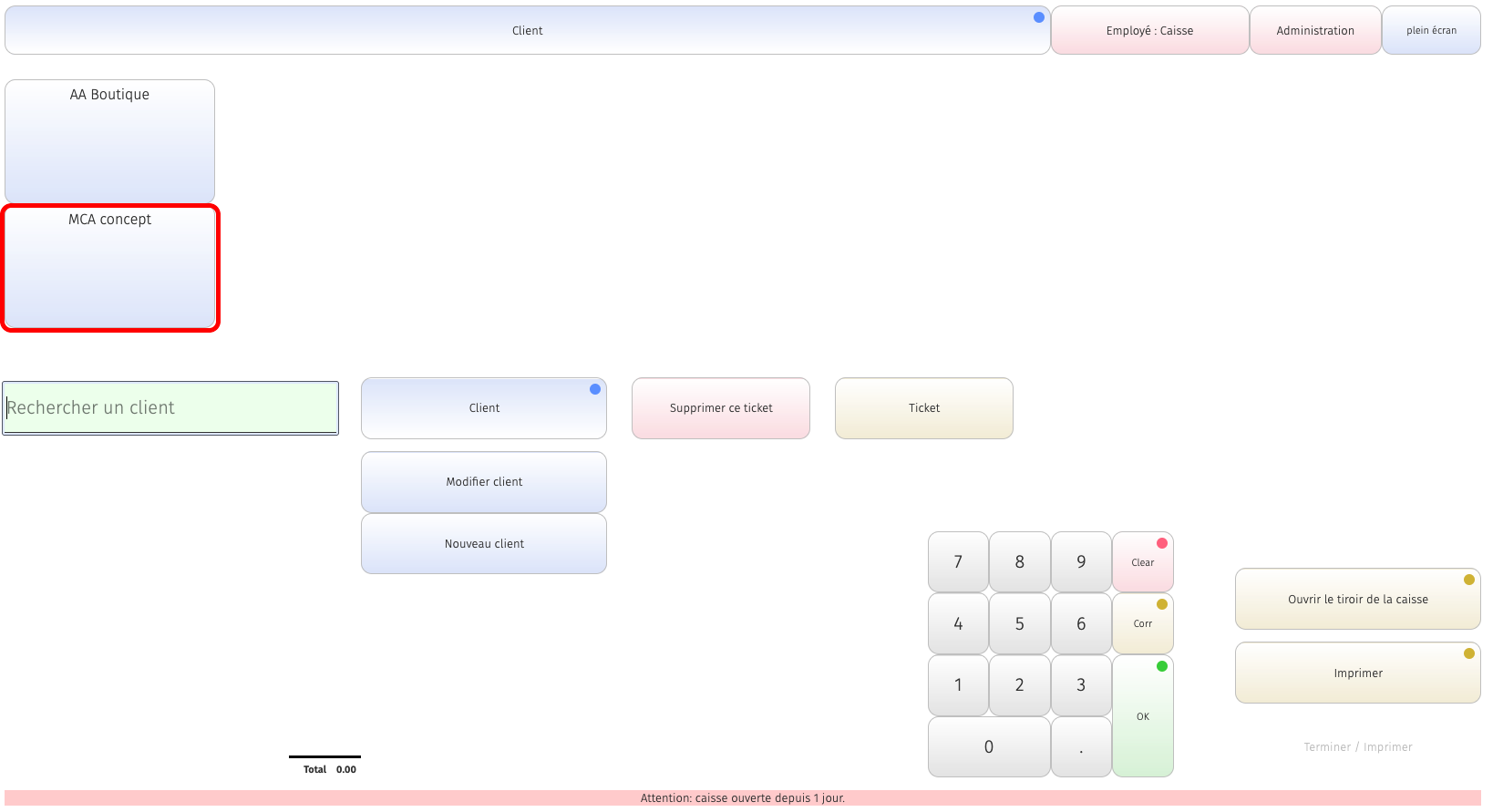
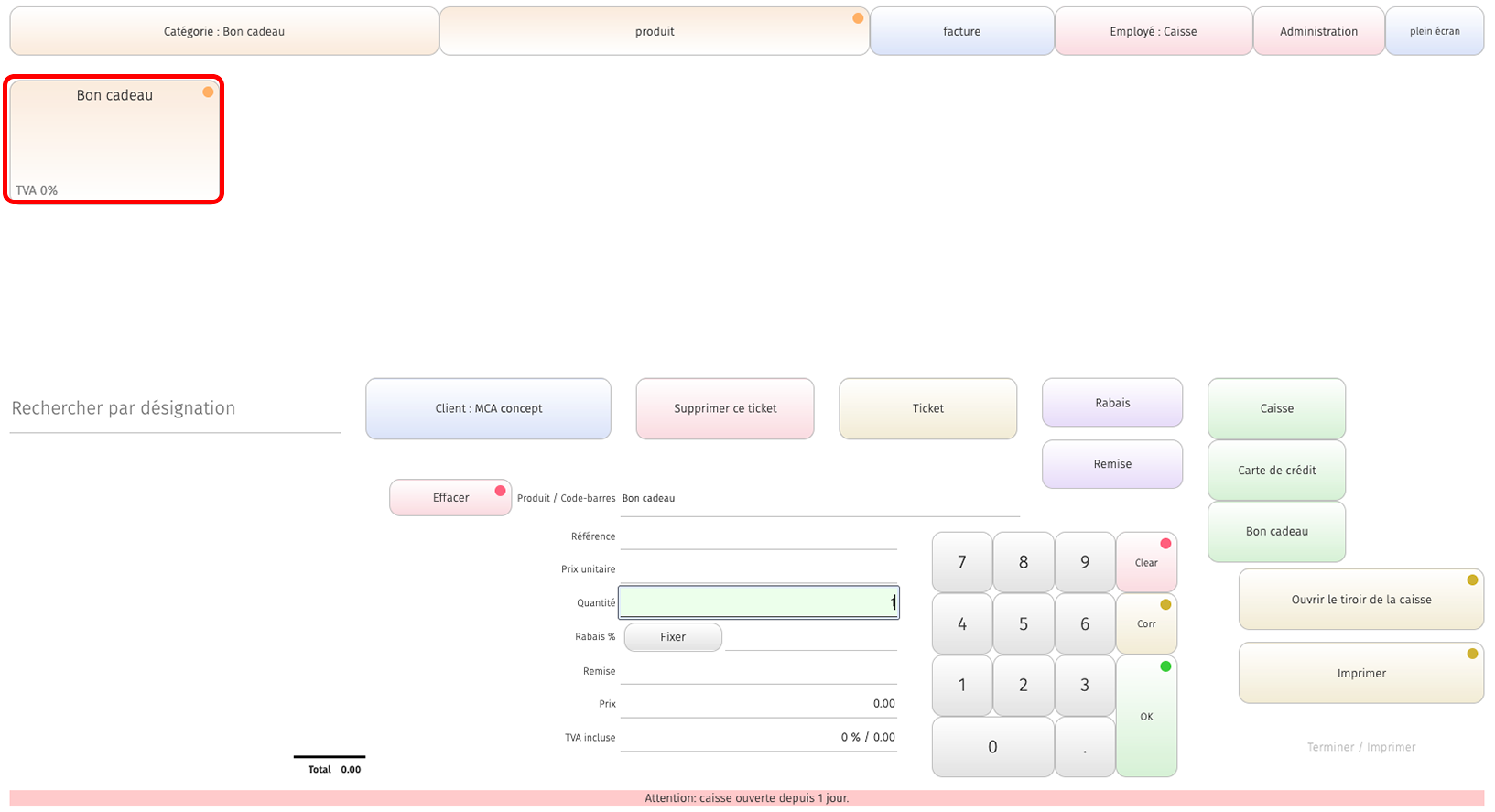
Sélectionnez la catégorie « Bon cadeau », puis le produit « Bon cadeau ».
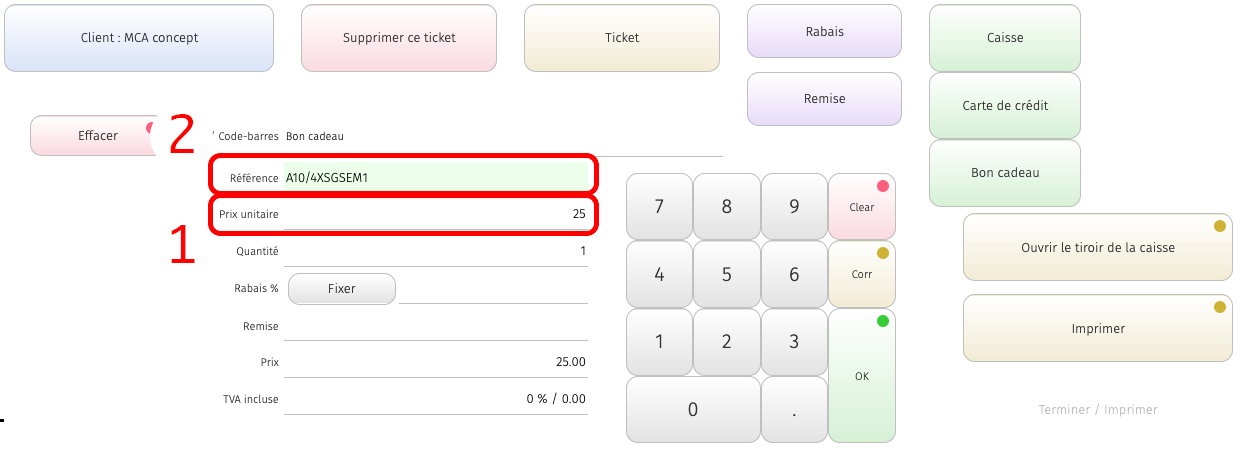
- 1 Saisissez le montant souhaité pour le bon cadeau.
- 2 Renseignez le champ « Référence » avec le numéro du bon cadeau.
Option 1 : Scannez le code-barres avec un lecteur (assurez-vous d’avoir renseigné le prix
avant).
Option 2 : Saisissez le numéro de référence manuellement (sans les astérisques).La TVA sera appliquée ultérieurement, lors de l’utilisation du bon cadeau.
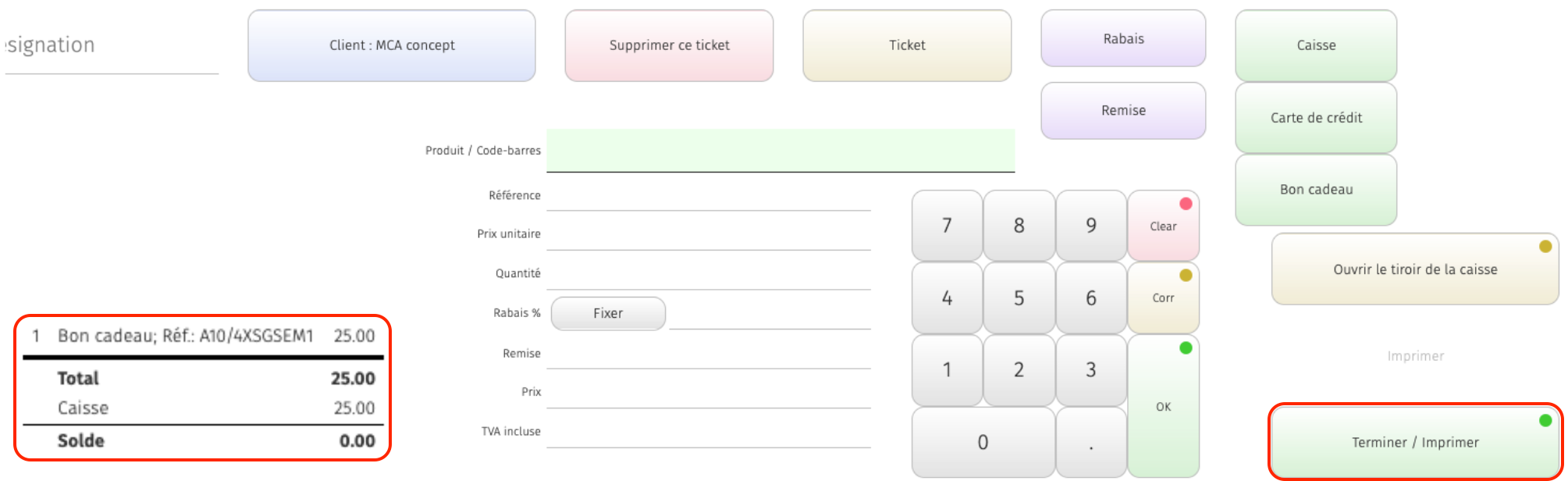
Procédez au paiement (espèces, carte de crédit, …).
Cliquez sur « Terminer / Imprimer ».
3.2 Validation du bon
Une fois le bon cadeau vendu, l’argent est crédité sur celui-ci après l’enregistrement des tickets de caisse :
Option 1 : L’enregistrement s’exécute automatiquement à une heure définie.
Option 2 : Pour l’enregistrement manuel, accédez à Ventes ➔ Caisse enregistreuse ➔ Ticket de caisse.
Sélectionnez la caisse concernée et cochez « Inclure les tickets d’aujourd’hui ».
Cliquez sur « Enregistrer les factures / paiements ».
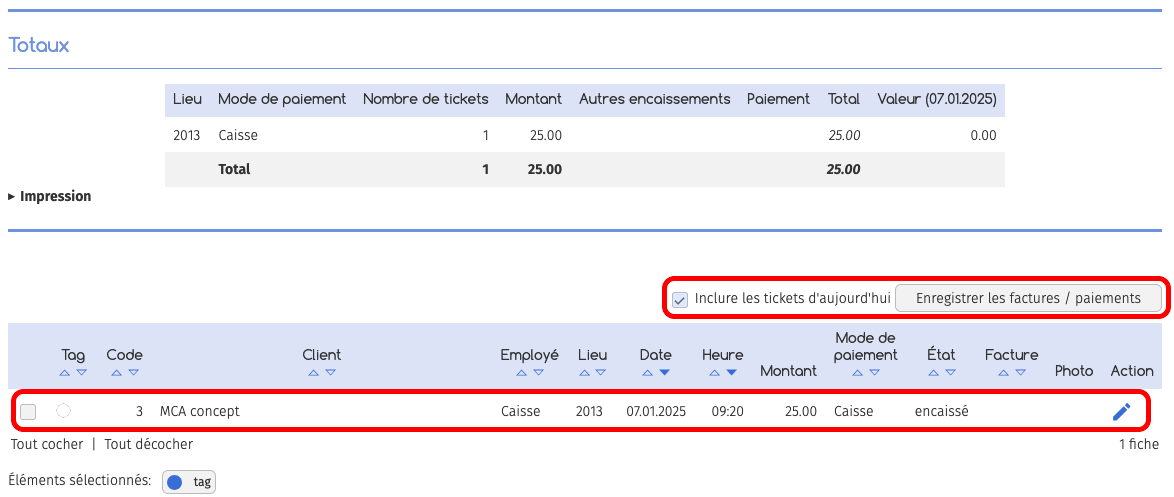
À la fin du processus, un message confirme la validation.
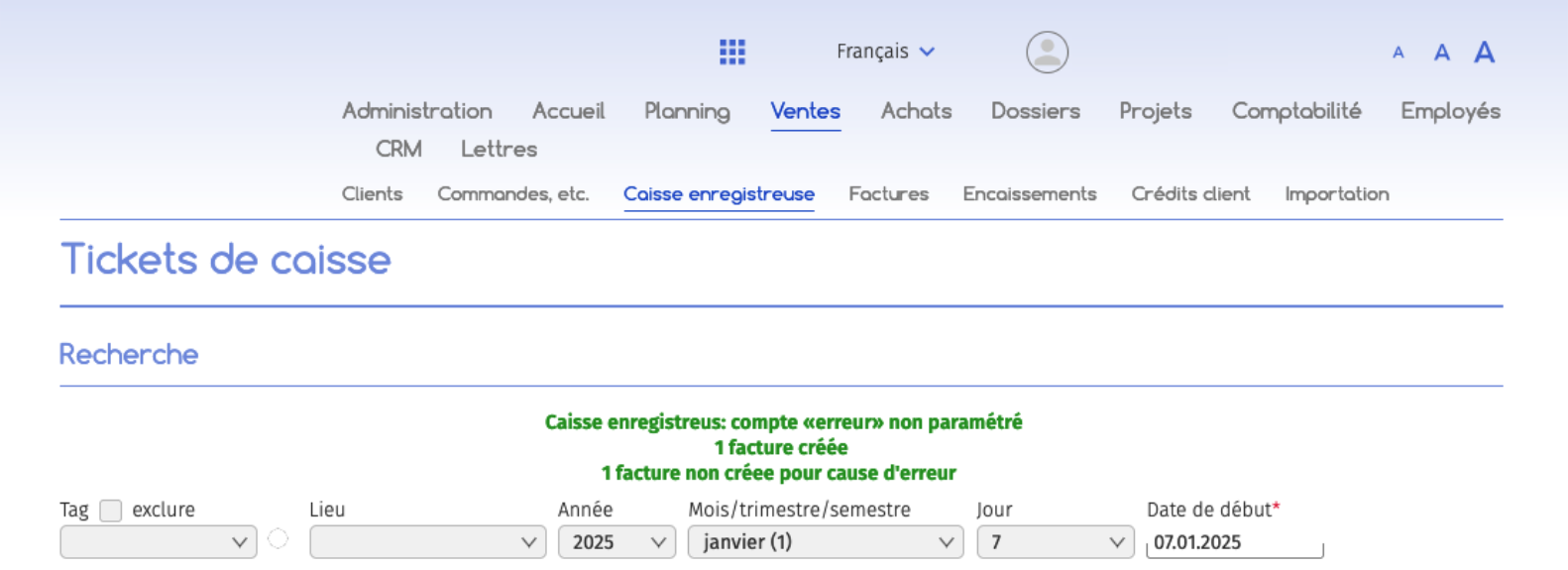
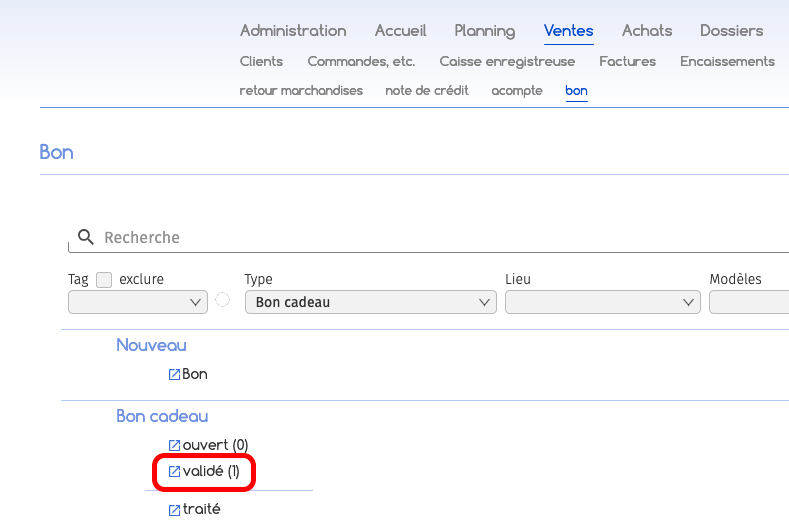
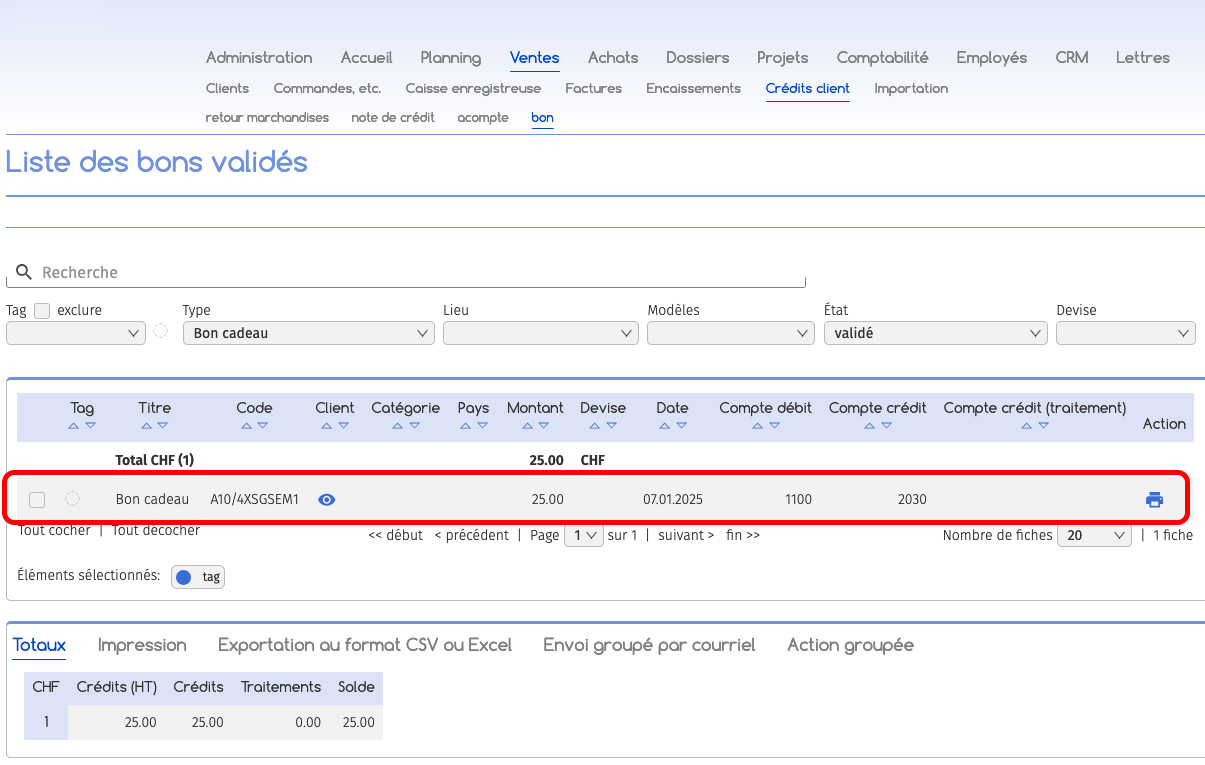
Les bons cadeaux validés apparaissent alors dans Ventes ➔ Crédits client ➔ Bon.
Sous « Bon cadeau ➔ validé », vous retrouvez tous les bons ayant un montant crédité.
3.3 Utiliser un bon pour acheter
Avant d’utiliser un bon, la caisse doit être mise à jour : Administration ➔ Mettre à jour la caisse.
Pour régler un achat à l’aide d’un bon cadeau :
Retournez sur le logiciel caisse et créez un ticket avec un article.
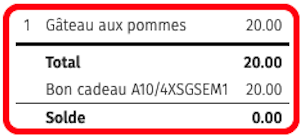
Dans l’exemple, le client achète un gâteau aux pommes à 20.-.Au moment du paiement, cliquez sur le bouton vert « Bon cadeau ».
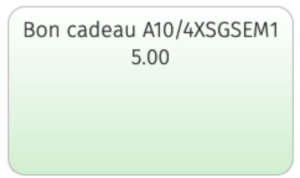
Tous les bons cadeaux disponibles sont alors affichés. Sélectionnez celui qui convient ou
recherchez-le par code-barres via « Recherche par code ».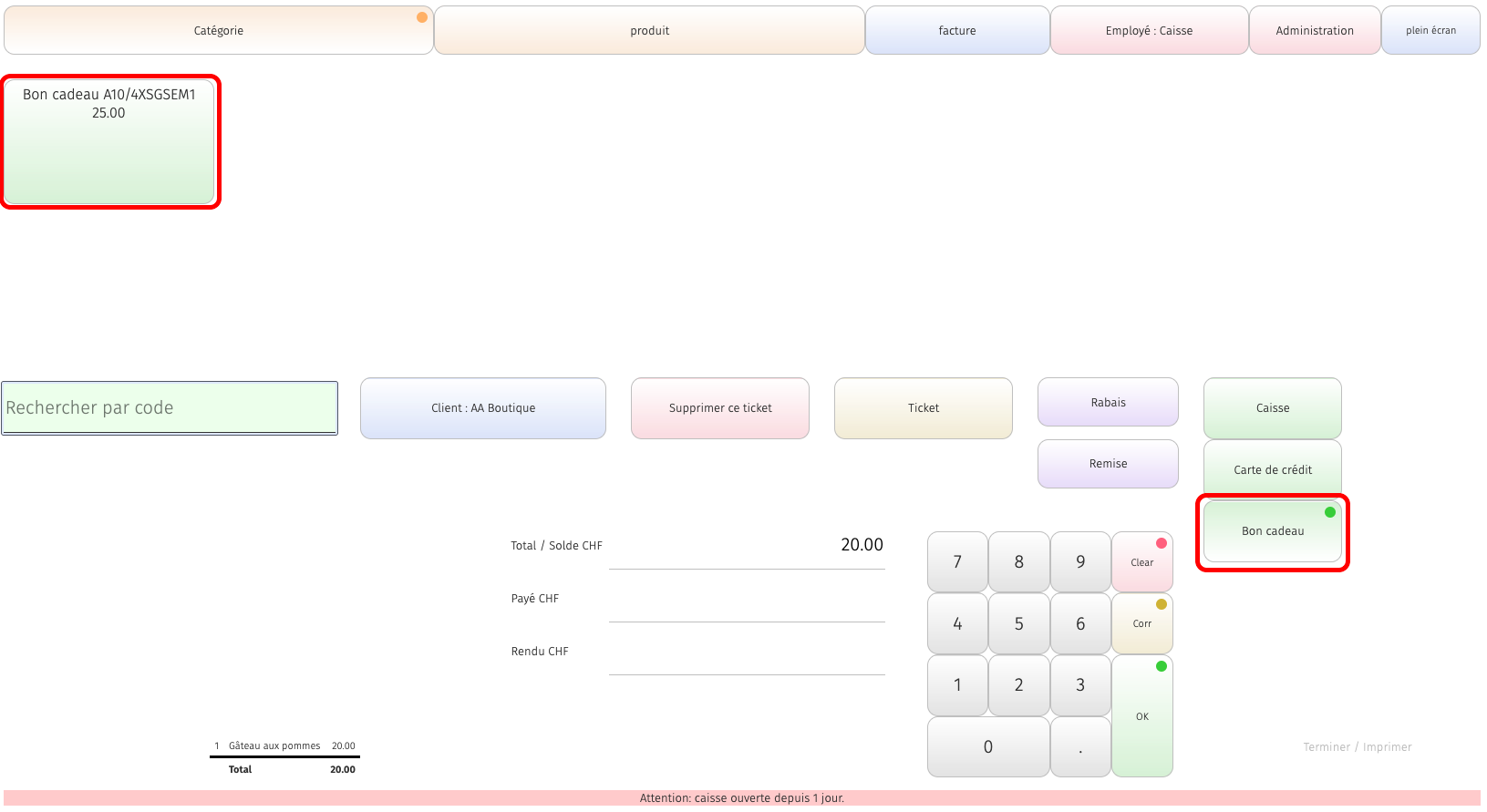
Le montant maximal pouvant être utilisé pour ce ticket est automatiquement renseigné. Vous pouvez utiliser la totalité ou seulement une partie du bon.
Si le bon n’est pas entièrement consommé, le solde restant y demeure disponible.
Cliquez sur une capture pour l’agrandir.