
Générer un décompte de salaires
Cette documentation vous explique comment établir un décompte de salaires pour l’année précédente.
Par exemple, nous allons illustrer le calcul des déductions AVS/AI/APG et des cotisations AC.
- 1
Créer un nouveau décompte salaires
Accédez à Employés ➔ Salaires et employés ➔ (Année précédente) ➔ Salaires.
Créez un nouveau décompte de salaires en cliquant sur « Nouveau décompte salaires ».
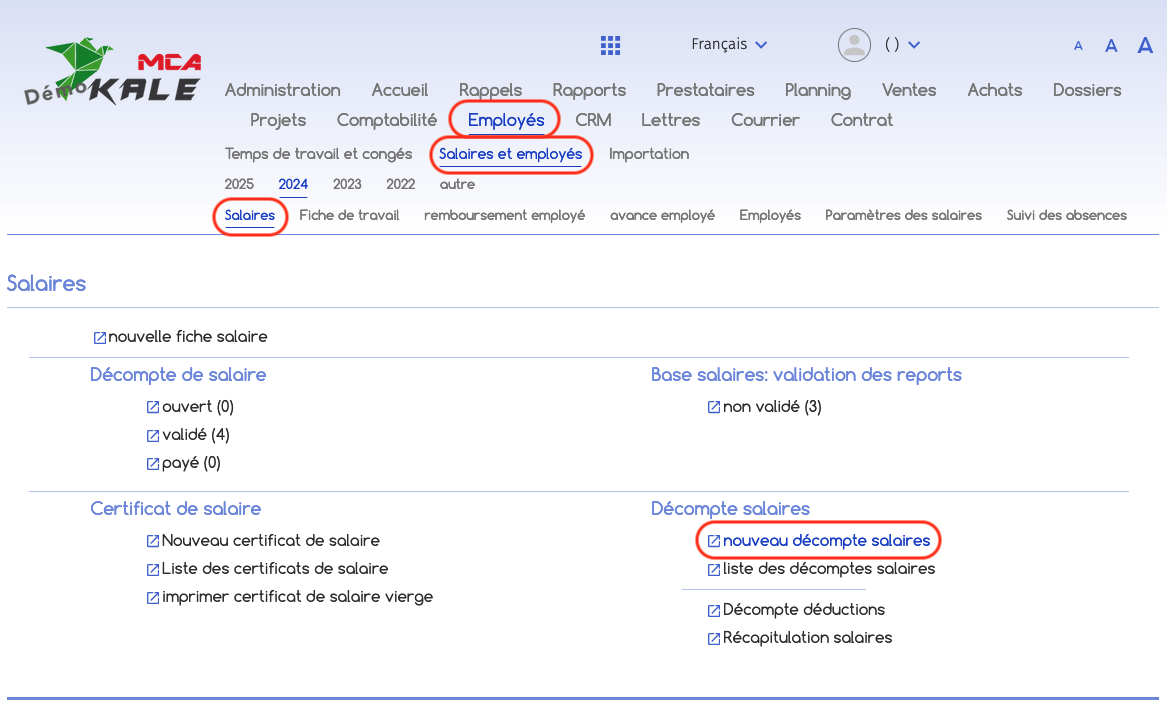
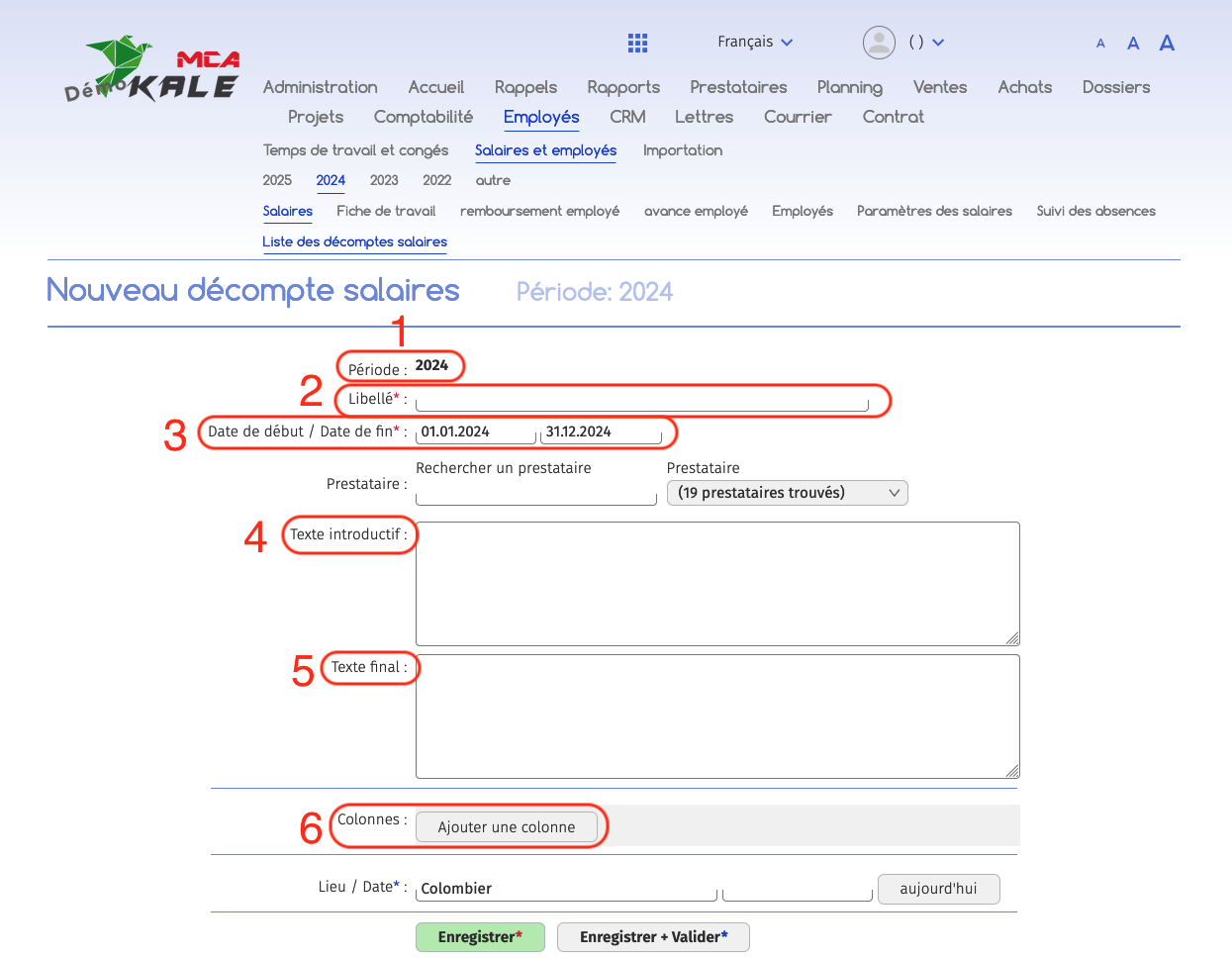
Dans « Nouveau décompte salaires », renseignez les champs suivants :
- 1 Période : Affiche l’année du décompte salaires.
- 2 Libellé : Indiquez par exemple « Décompte salaires ».
- 3 Date de début / date de fin : Définissez la plage de dates concernée.
- 4 Texte introductif : Saisissez un texte qui apparaîtra avant le tableau de décompte.
- 5 Texte final : Saisissez un texte qui apparaîtra après le tableau de décompte.
- 6 Ajoutez une nouvelle colonne.
- 2
Ajouter une colonne
Vous pouvez ajouter plusieurs colonnes selon les informations que vous souhaitez faire figurer dans le décompte.
Pour ce faire, cliquez sur « Ajouter une colonne ».
Voici les étapes à suivre pour ajouter et renseigner une nouvelle colonne :
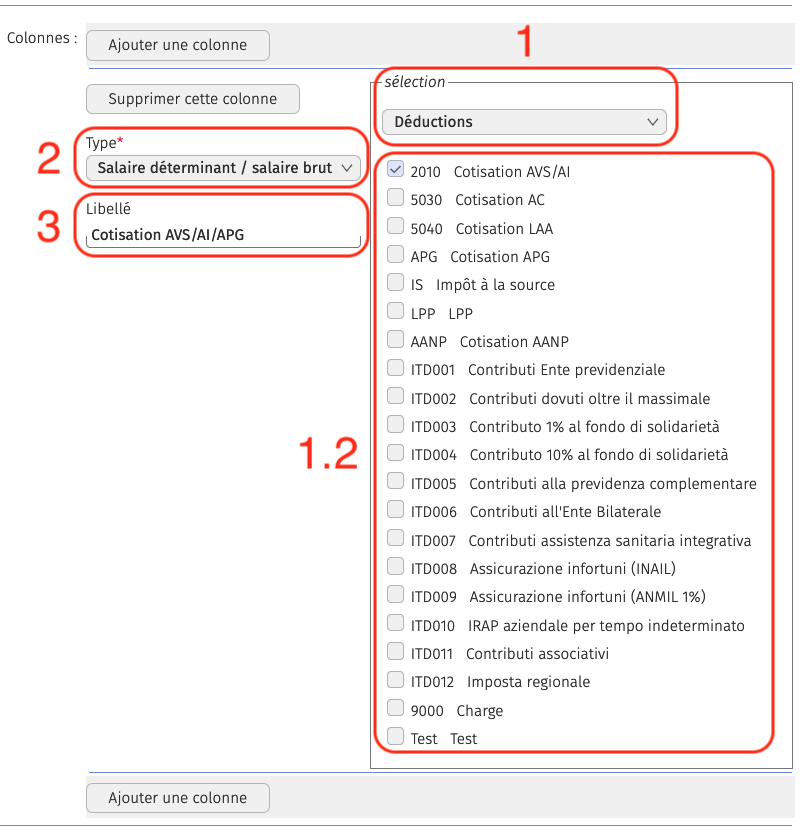
- 1 Sélection : Choisissez l’élément souhaité par exemple (Salaire brut, Heures supplémentaires, Indemnités/allocations salariales, Déductions, Frais).
1.2 Sélection (détails) : Cochez la charge ou la catégorie de rémunération/déduction souhaitée par exemple (Cotisation AVS/AI, Cotisation AC, etc.). - 2 Type : Sélectionnez le type de données que vous voulez afficher par exemple (Dates début et fin, Salaire déterminant / Salaire brut, Montant (part employé) / Salaire net, Montant (part employeur)).
- 3 Libellé : Insérez une description qui apparaîtra en en-tête de colonne.
2.1. Date de début et de fin
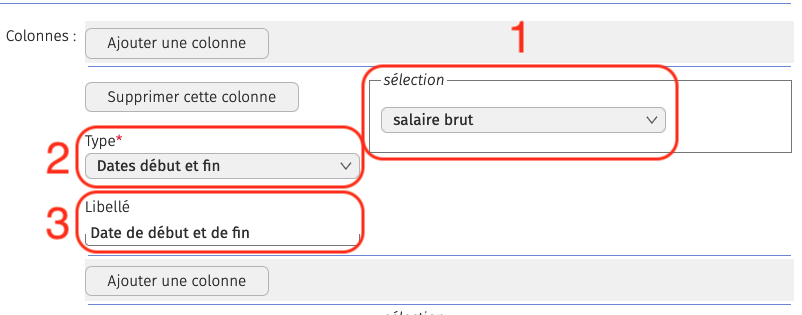
Pour ajouter une colonne affichant la période durant laquelle l’employé a perçu un salaire :
- 1 Sélection : Sélectionnez « Salaire brut ».
- 2 Type : Choisissez « Date début et fin ».
- 3 Libellé : Indiquez, par exemple, « Date de début et de fin ».
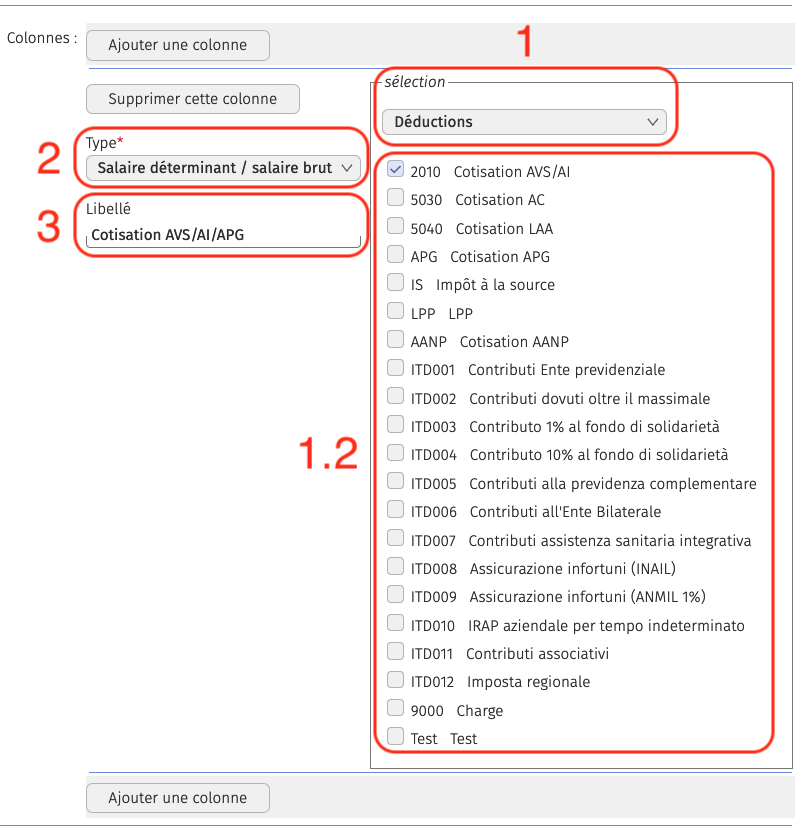
2.2. Cotisation AVS/AI/APG
Pour ajouter une colonne affichant la déduction AVS/AI/APG :
- 1 Sélection : Sélectionnez l’élément « Déduction ».
1.2 Sélection (détails) : Cochez la charge « Cotisation AVS/AI ». - 2 Type : Sélectionnez « Salaire déterminant / Salaire brut ».
- 3 Libellé : Indiquez par exemple « Cotisation AVS/AI/APG ».
2.3. Cotisation AC
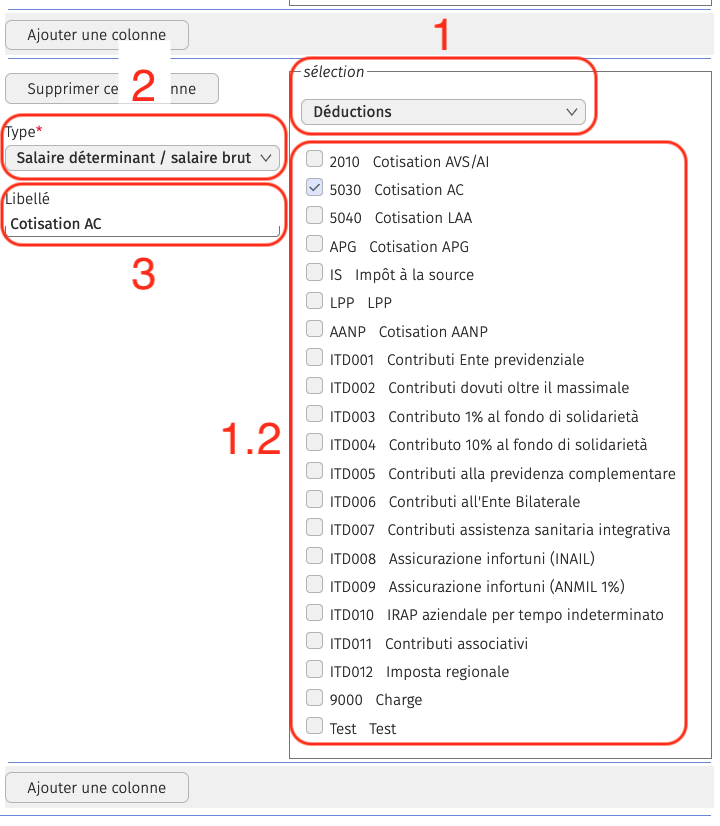
Pour ajouter une colonne pour la cotisation AC :
- 1 Sélection : Sélectionnez l’élément « Déduction ».
1.2 Sélection (détails) : Cochez la charge « Cotisation AC ». - 2 Type : Sélectionnez « Salaire déterminant / Salaire brut ».
- 3 Libellé : Indiquez par exemple « Cotisation AC ».
- 1 Sélection : Choisissez l’élément souhaité par exemple (Salaire brut, Heures supplémentaires, Indemnités/allocations salariales, Déductions, Frais).
- 3
Valider le décompte
Une fois toutes les colonnes de cotisations ajoutées, validez le décompte :
- 1 Lieu / Date : Saisissez le lieu et la date de réalisation du décompte.
- 2 Enregistrer : Permet de sauvegarder le décompte pour une vérification ou une modification ultérieure.
- 3 Enregistrer + Valider : Permet de sauvegarder et de valider le décompte, ce qui permet ensuite l’impression ou l’exportation.

- 4
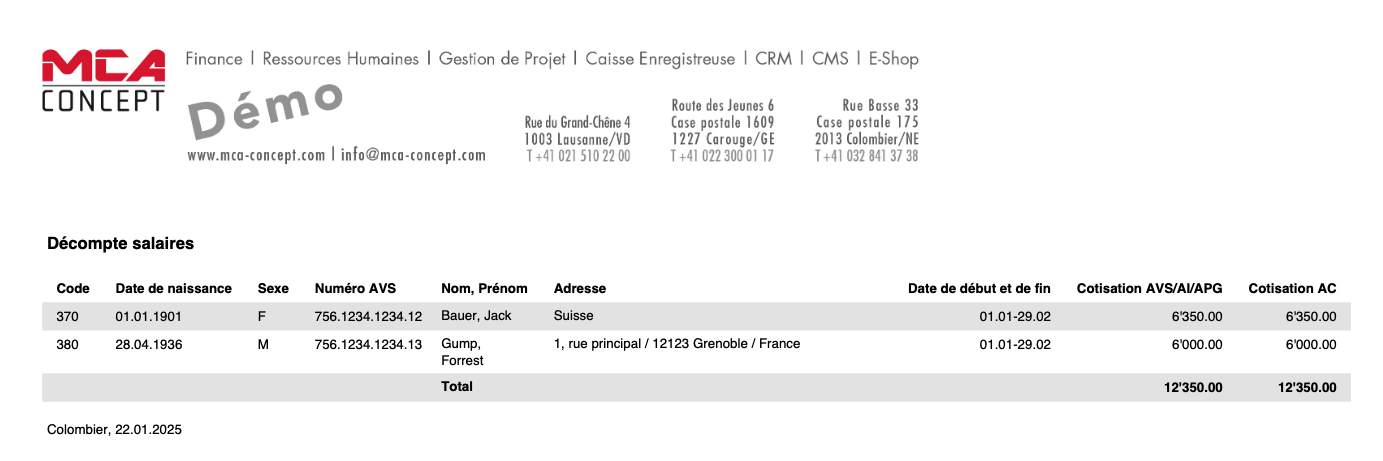
Imprimer le décompte
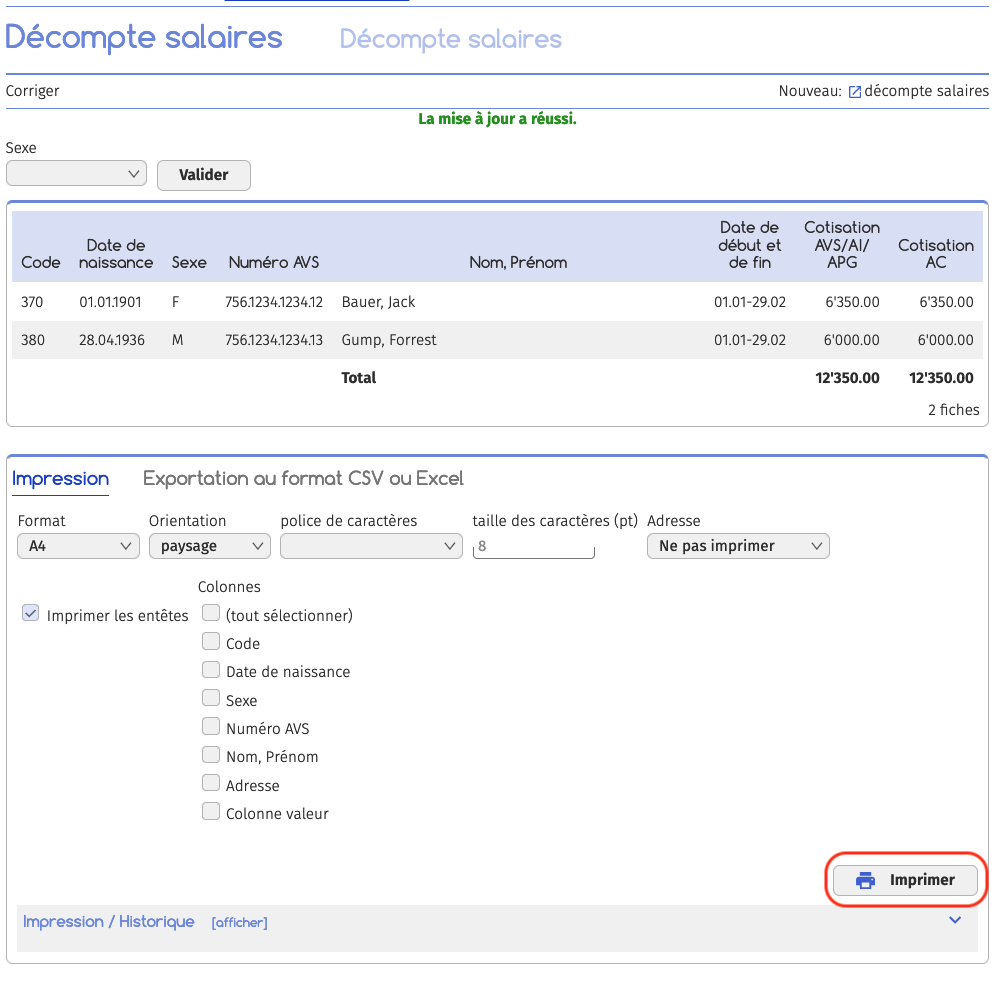
Pour imprimer le décompte, procédez comme suit :
Accédez à Employés ➔ Salaires et employés ➔ (Année précédente) ➔ Salaires ➔ liste des décomptes salaires.
Sélectionnez votre décompte de salaires et validez-le.
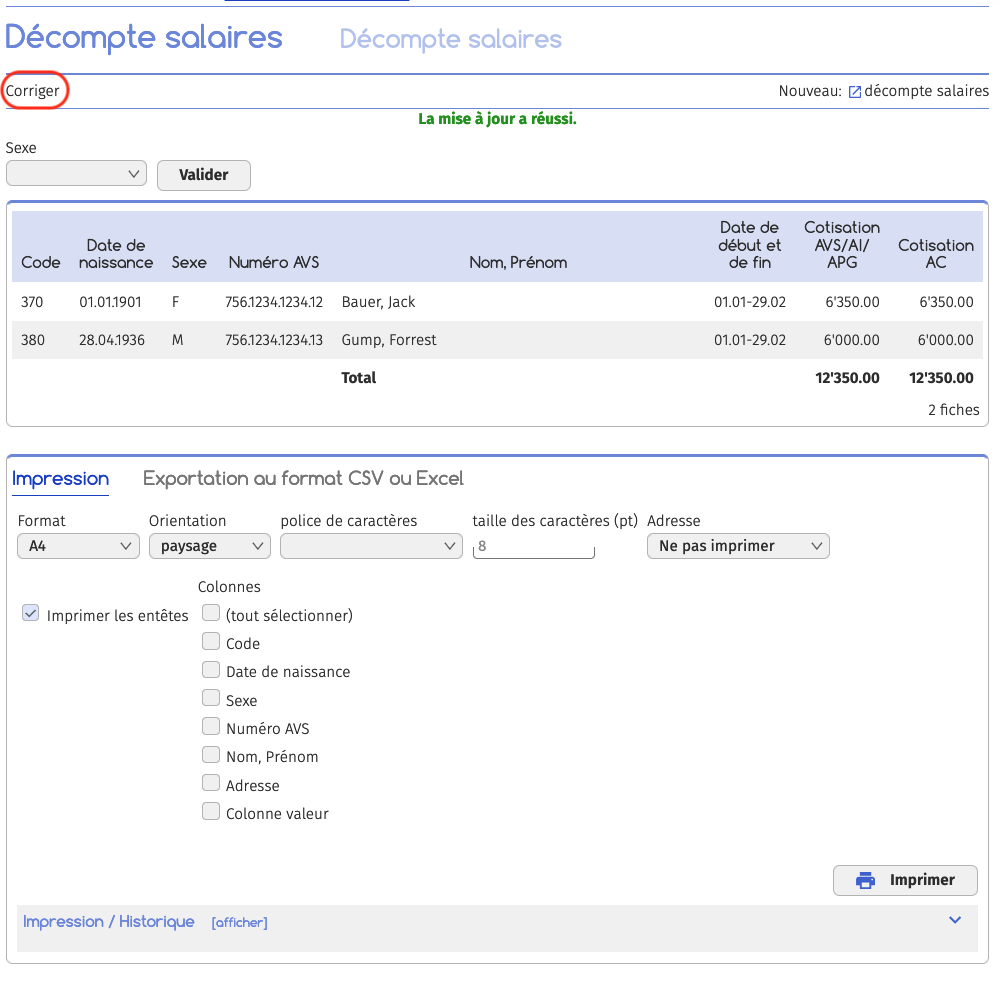
Vérifiez la liste de vos employés et le montant des cotisations.
Dans la section « Impression », paramétrez les options (format, orientation, colonnes à afficher).
Cliquez sur « Imprimer ».
- 5
Modifier le décompte
Pour modifier votre décompte de salaires après l’avoir validé, cliquez sur « Corriger ».
Vous pourrez ainsi ajuster les informations ou les colonnes avant une éventuelle réimpression.
Cliquez sur une capture pour l’agrandir.