
Créer et configurer un produit
1. Ajouter un produit
2. Attribuer un prix
3. Attribuer une unité
4. Attribuer une image
5. Automatiser la comptabilisation du produit
6. Optionnel : Paramètres de la caisse
7. Liste des produits
Ce guide vous conduit pas à pas à travers la création de produits sur le logiciel, avec la configuration de base du prix et de la comptabilisation.
- i
Remarque
Si ce n’est pas déjà fait, pensez à créer d’abord des catégories et sous-catégories pour vos produits afin de les regrouper et ainsi bien organiser votre base de données. Référez-vous si besoin au guide « Créer une catégorie ».
- 1
Ajouter un produit
Pour enregistrer un produit dans le logiciel de gestion, allez dans le menu « Achats », puis « Produits » et cliquez sur « nouveau produit ».
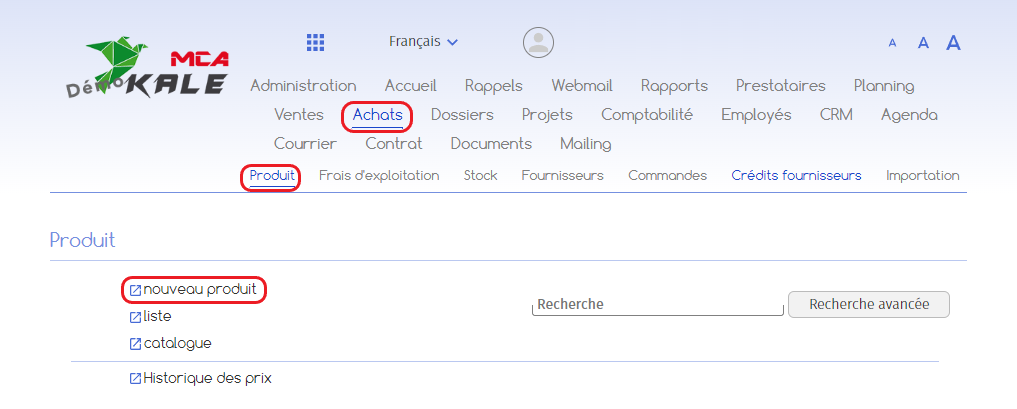
Vous arrivez sur la page suivante :
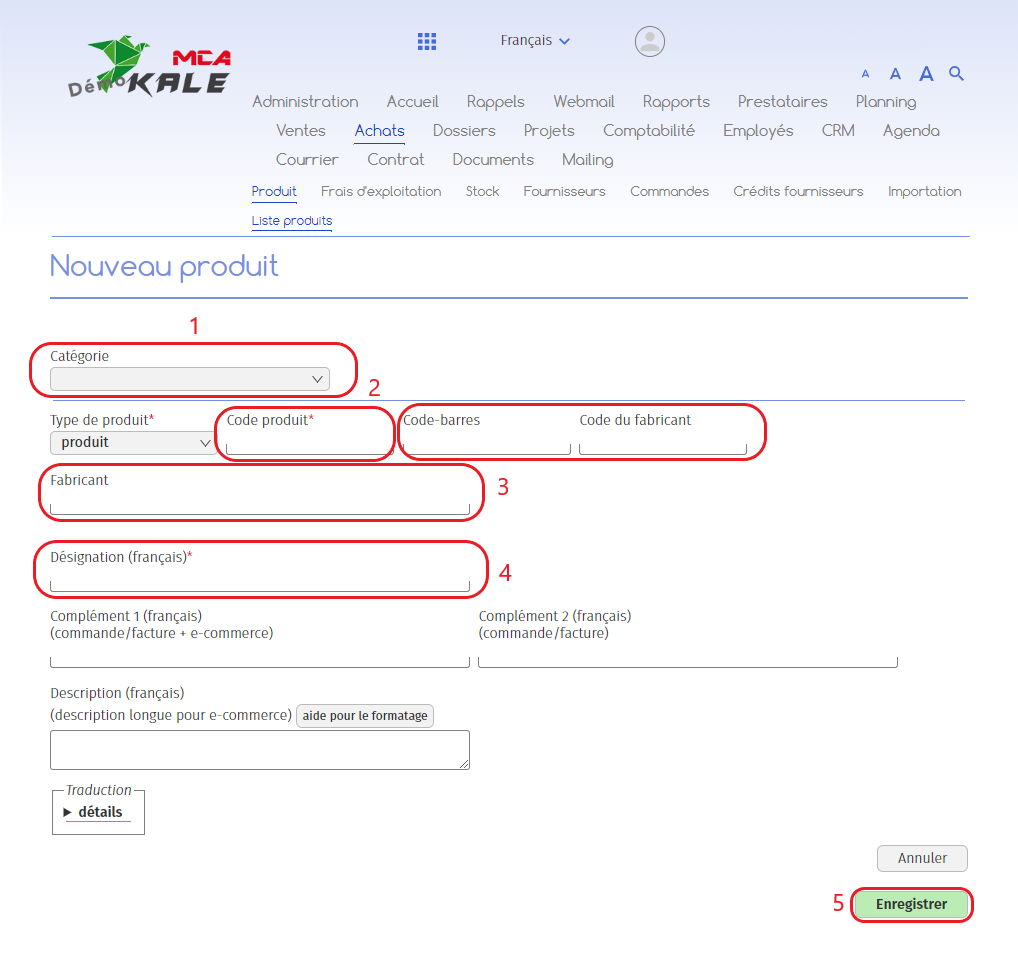
- 1 Sélectionnez la catégorie dans le menu déroulant ;
- 2 Ajoutez un code produit ;
- 3 Vous pouvez ajouter un code-barres, le code du fabricant et le nom du fabricant ;
- 4 Ajoutez la désignation pour votre produit ;
- 5 Cliquez sur « Enregistrer ».
- 2
Attribuer un prix
Une fois que vous avez créé votre fiche produit, une nouvelle section apparait en dessous de la section précédente. Vous pouvez alors définir divers paramètres liés au produit. Pour ajouter un prix d’achat et de vente :
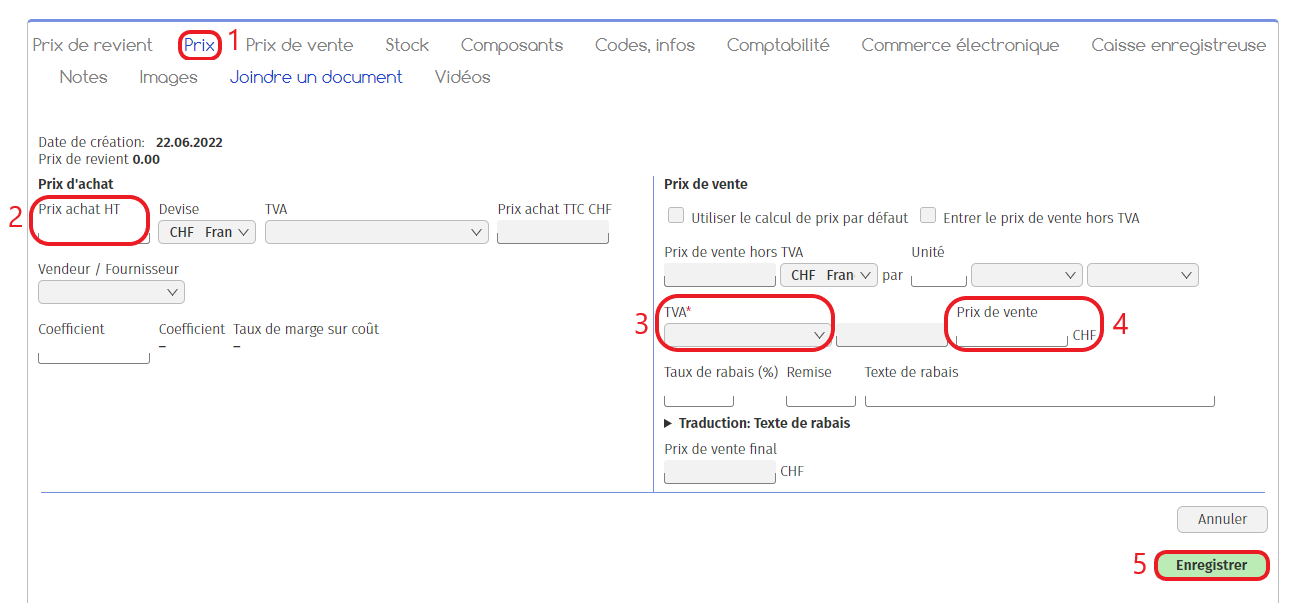
- 1 Allez dans l’onglet « Prix » ;
- 2 Ajoutez le prix d’achat hors taxes ;
- 3 Sélectionnez la TVA adéquate ;
- 4 Ajoutez le prix de vente ;
- 5 Cliquez sur « Enregistrer ».
- 3
Attribuer une unité
Vous pouvez spécifier l’unité de vente de votre produit (poids, mètre carré, litre, lot, etc.). Pour paramétrer les unités de mesure dans le logiciel, référez-vous au guide Ajouter une unité de mesure (produits).
Pour spécifier l’unité de vente :
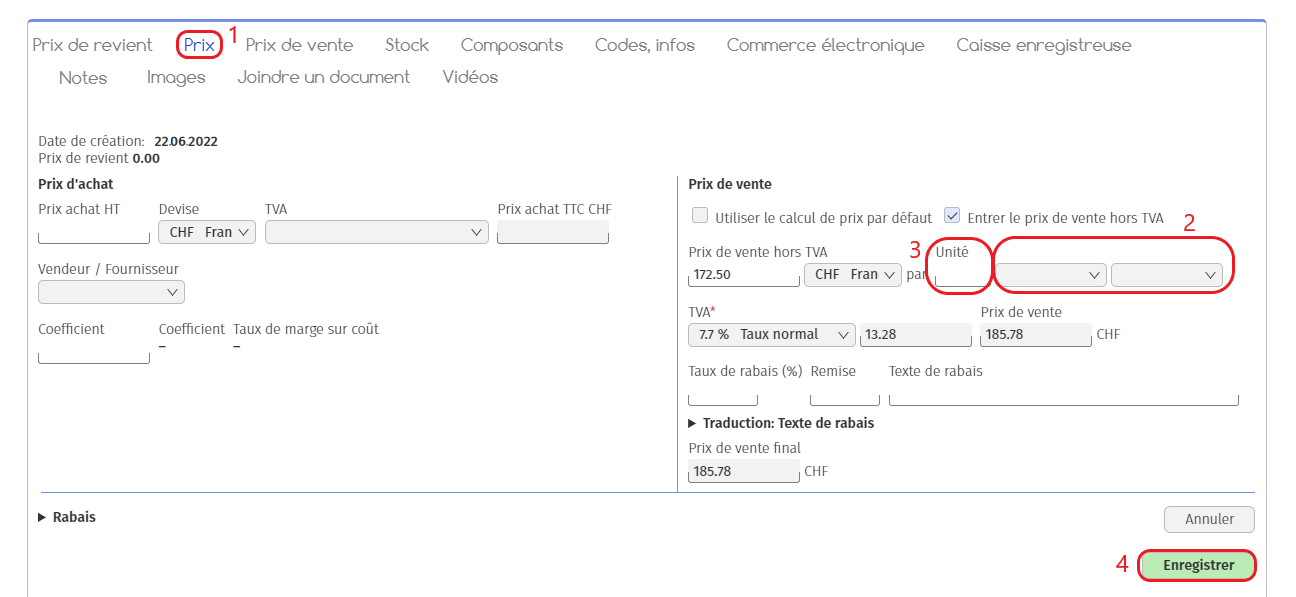
- 1 Allez dans l’onglet « Prix » ;
- 2 Ajoutez une unité de mesure. Vous pouvez laisser le champs vide pour la vente à l’unité ;
- 3 Spécifiez si besoin si le prix de vente de l’article correspond à une certaine quantité selon l’unité de mesure. Par exemple, « 2 » mètres carré, « 2 » litres, etc. ;
- 2 Cliquez sur « Enregistrer ».
- 4
Attribuer une image
Pour ajouter une image au produit (qui apparaitra ensuite dans le logiciel de caisse si vous disposez de ce dernier) :
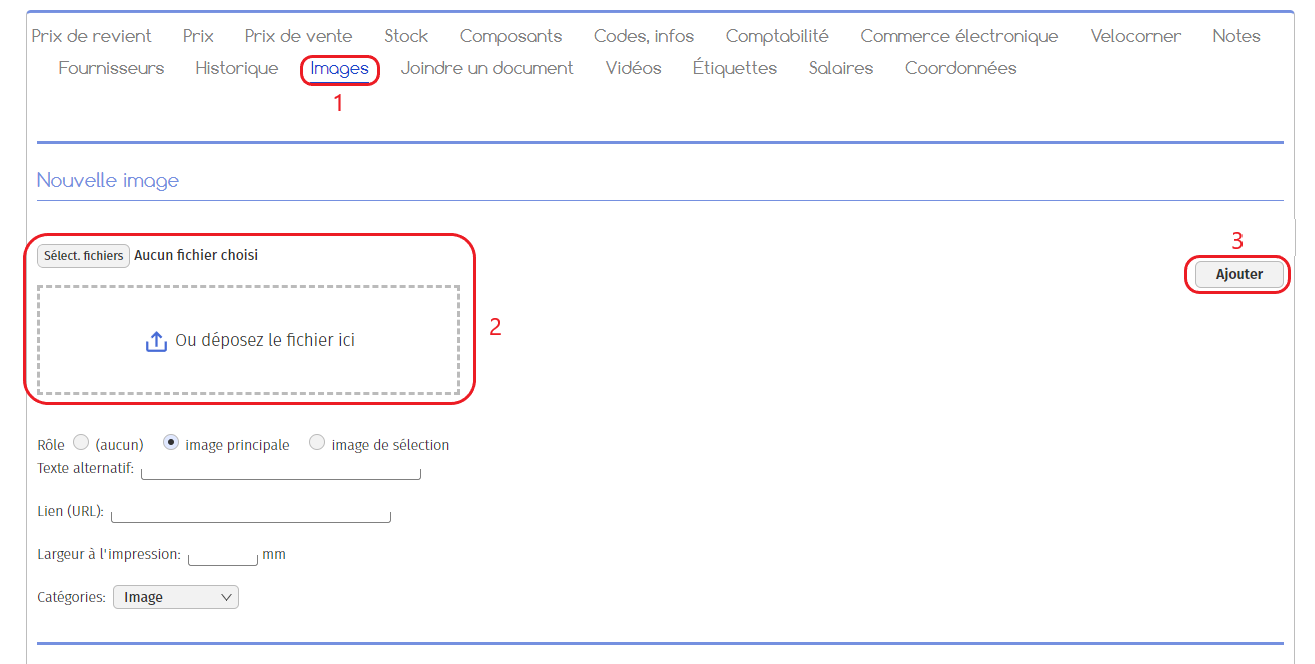
- 1 Allez dans l’onglet « Images » ;
- 2 Ajoutez une image ici ;
- 3 Cliquez sur « Ajouter ».
- 5
Automatiser la comptabilisation du produit
Vous pouvez ajouter des paramètres de comptabilité à chacun de vos produits, pour automatiser leur comptabilisation.
Comme précédemment, allez dans la section tout en bas du produit. Puis, allez dans l’onglet « Comptabilité ».
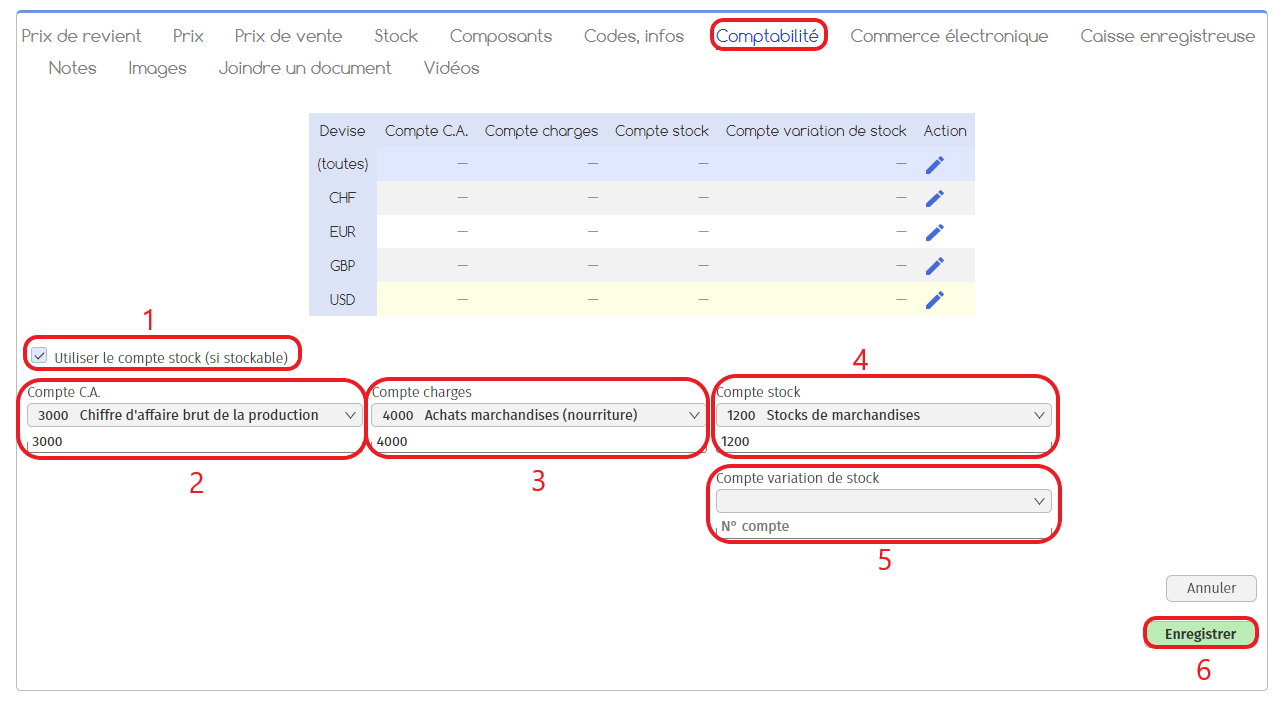
- 1 Cochez la case si vous désirez utiliser un compte « stock » pour le produit ;
- 2 Ajoutez un compte Chiffre d’affaires. Lorsque vous vendrez le produit, il sera comptabilisé dans ce compte au crédit ;
- 3 Ajoutez un compte « Charges ». Lorsque vous achèterez le produit, il sera comptabilisé dans ce compte au débit ;
- 4 Ajoutez un compte « Stock » ;
- 5 Et un compte « Variation de stock » ;
- 6 Cliquez sur enregistrer.
- 6
Optionnel : Paramètres de la caisse
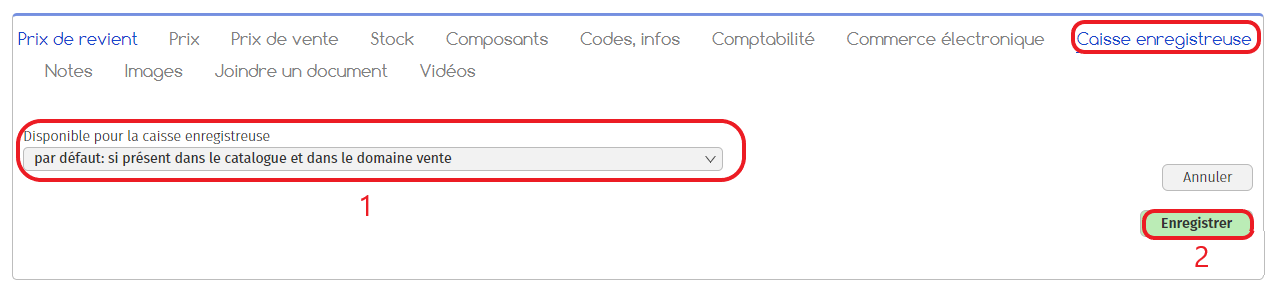
Si vous disposez d’une caisse enregistreuse, vous pouvez dans l’onglet « Caisse enregistreuse » choisir de faire apparaître le produit ajouté dans la caisse enregistreuse ou non :
- 1 Sélectionnez l’option de préférence ;
- 2 Cliquez sur « Enregistrez ».
- 7
Liste des produits
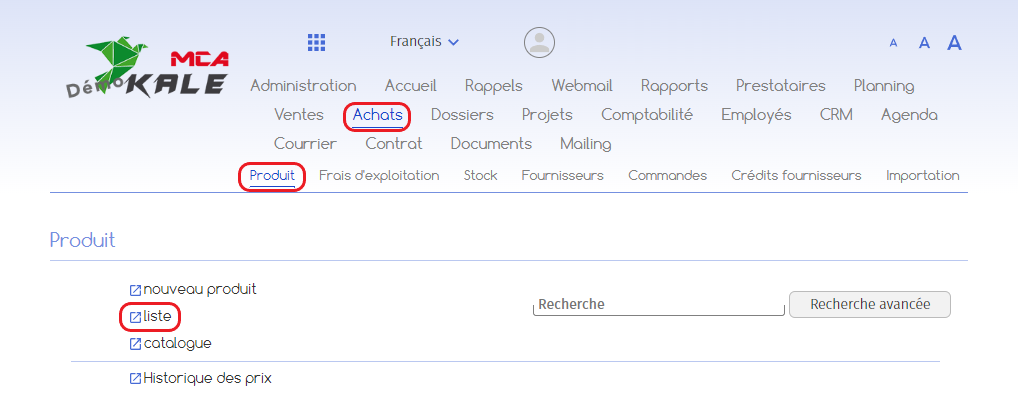
Pour accéder à la liste de vos produits, allez dans le menu « Achats », puis « Produits » et cliquez sur « liste ».
Cliquez sur une capture pour l’agrandir.