
Paramétrer l’impôt à la source pour un employé
Le logiciel vous permet de gérer le prélèvement de l’impôt à la source sur le salaire des employés qui y sont soumis.
Ce chapitre vous explique comment paramétrer l’impôt à la source pour un employé.
Remarque
Les barèmes sont déjà paramétrés au sein du logiciel. Veillez à bien spécifier lors de cette procédure le canton d’imposition pour l’employé puisque le taux d’imposition varie par canton.
- 1
Paramétrer la déduction
Avant d’effectuer des paramétrages au niveau de la fiche employé et de la base salaire associée, vous devez d’abord définir certains paramètres pour la déduction.
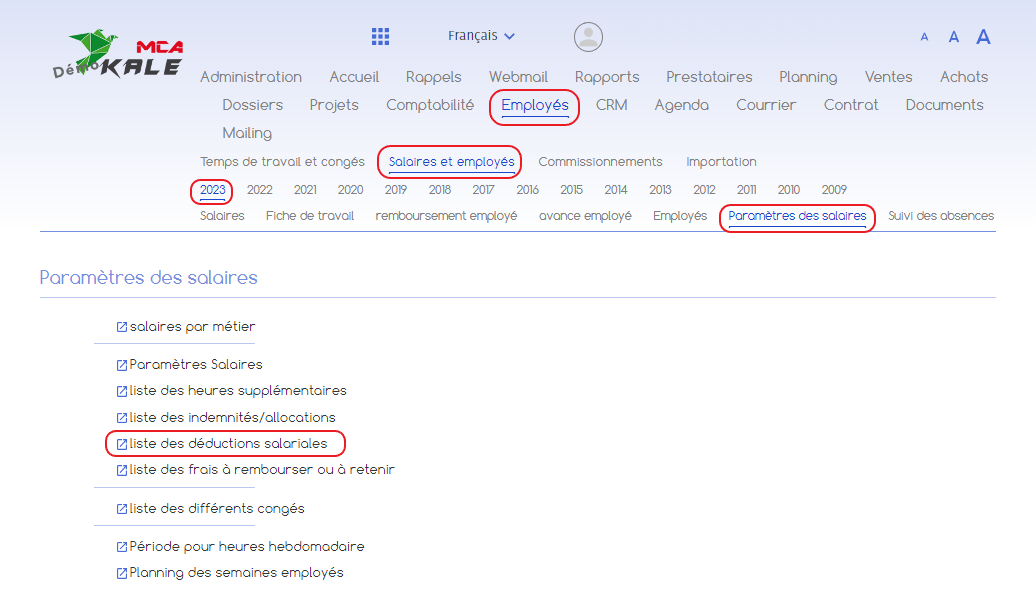
Allez dans le menu « Employés », puis « Salaires et employés », puis « Paramètres des salaires » et cliquez sur « liste des déductions salariales ».
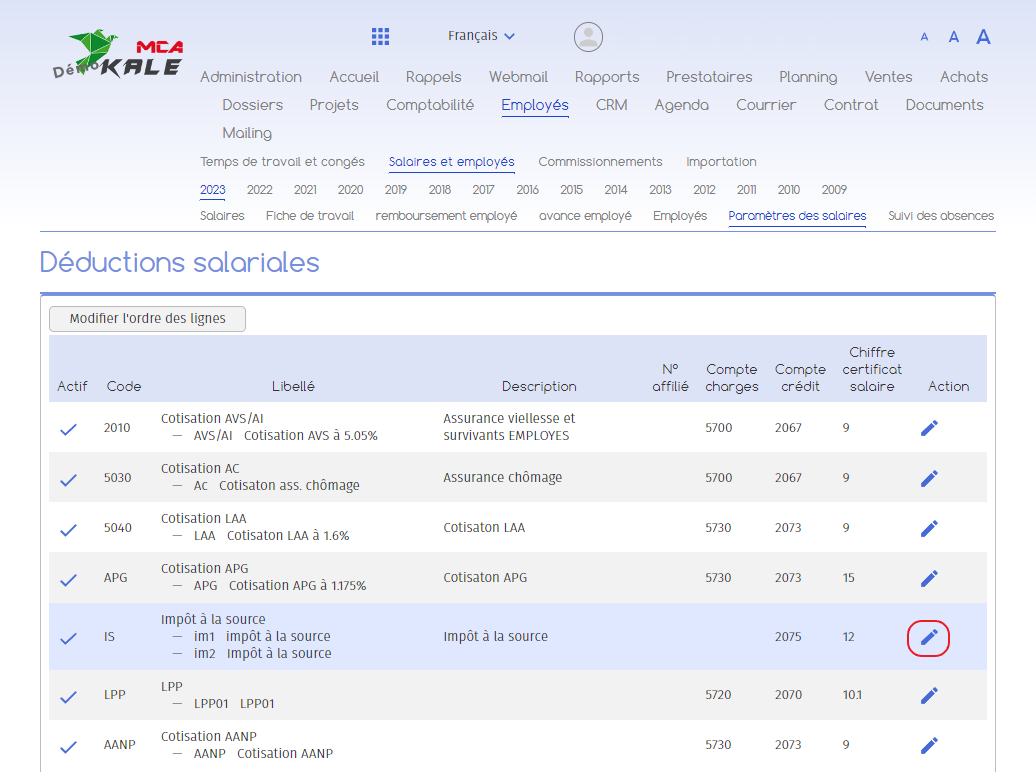
Trouvez l’impôt à la source parmi les déductions listées sur cette page et cliquez sur l’icône de stylo pour vérifier certaines informations.
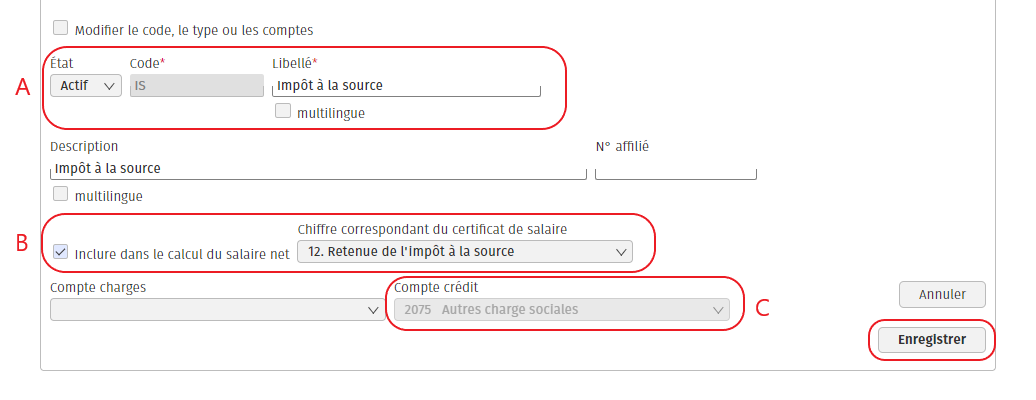
Veillez à ce que la déduction soit :
A. incluse dans le calcul du salaire net ;
B. liée à la bonne section du certificat de salaire ;
C. associée au bon compte passif (généralement le compte appelé « impôt à la source »).
Cliquez sur « Enregistrer » pour confirmer les éventuelles modifications.
Cliquez ensuite sur la ligne des impôts à la source dans la liste des déductions salariales.
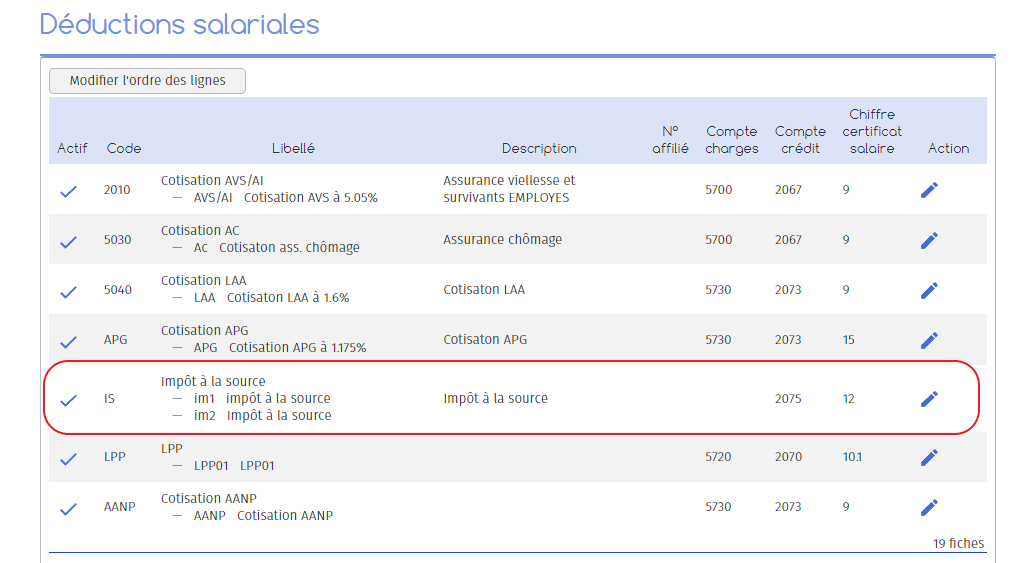
Ici vous pouvez paramétrer la déduction pour une période donnée.
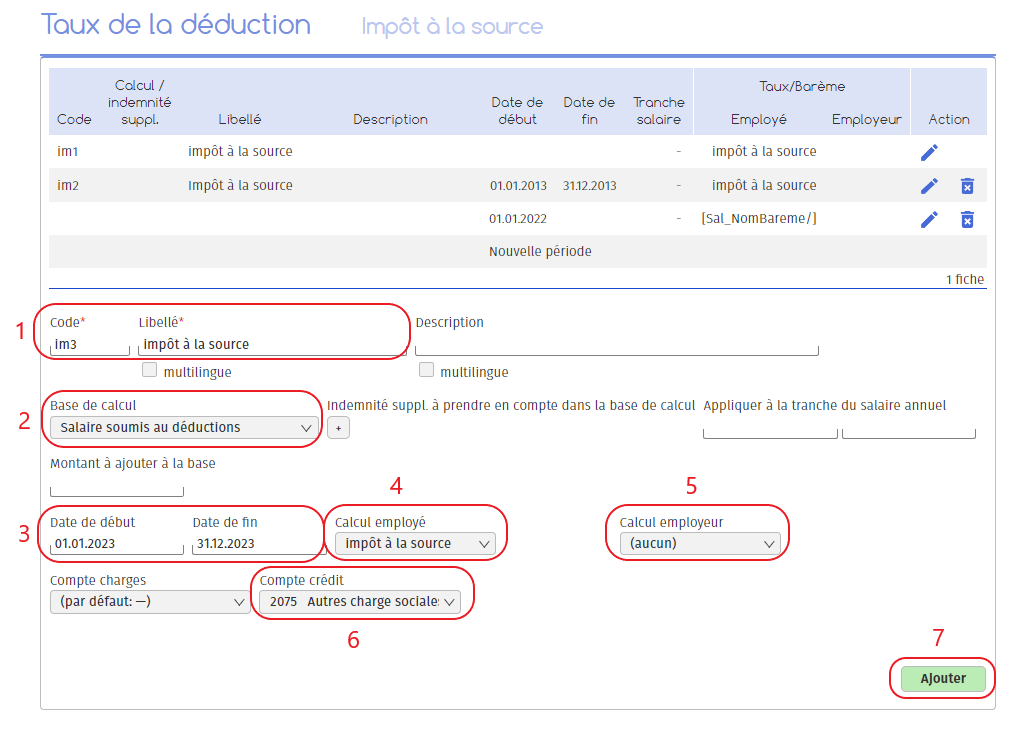
Vous trouverez ci-dessous les explications numérotées se rapportant à chaque cadre rouge de cette image.
- 1 Insérez un code et un libellé ;
- 2 Vérifier que le menu soit bien sur « salaire soumis aux déductions » ;
- 3 Spécifiez une date de début et une date de fin (étape importante car les taux d’imposition changent chaque année) ;
- 4 Réglez le calcul employé sur « Impôt à la source » ;
- 5 Vérifiez que calcul employeur soit bien sur « aucun » (puisque l’employeur ne paie rien) ;
- 6 Associez le bon compte crédit à la déduction (généralement le compte nommé « Impôt à la source ») ;
- 7 Cliquez sur « Ajouter ».
- 2
Paramétrer la fiche employé
Maintenant que vous avez établi les paramètres de base pour l’impôt à la source, vous devez renseigner certaines informations dans la fiche de l’employé pour que le montant dû soit calculé correctement.
Pour ce faire, allez dans le menu « Employés », puis « salaires et employés », puis « Employés » et cliquez sur « liste des employés ».
Ouvrez la fiche de l’employé concerné.
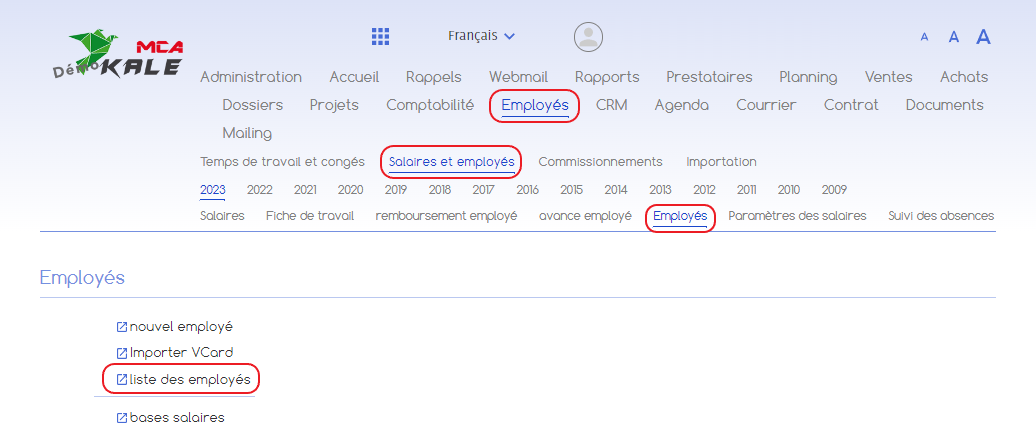
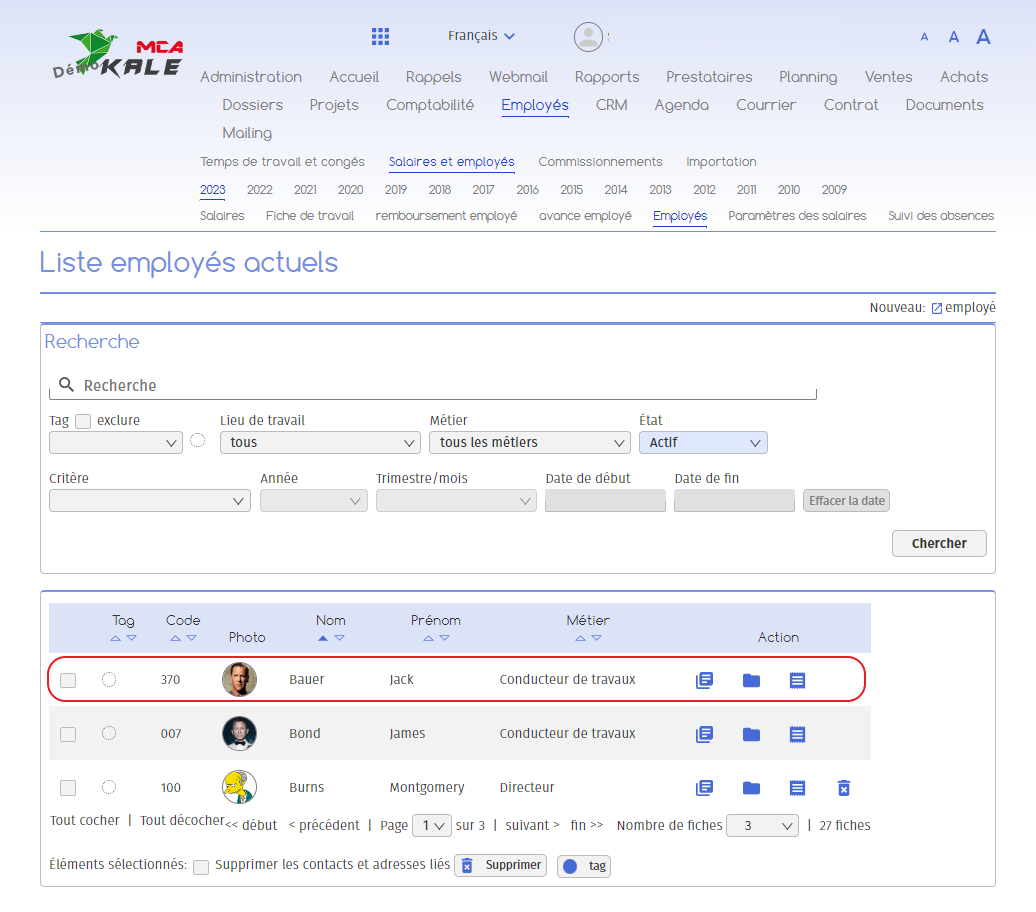
Dans la fiche, allez dans l’onglet « Impôt à la source » en bas de page.
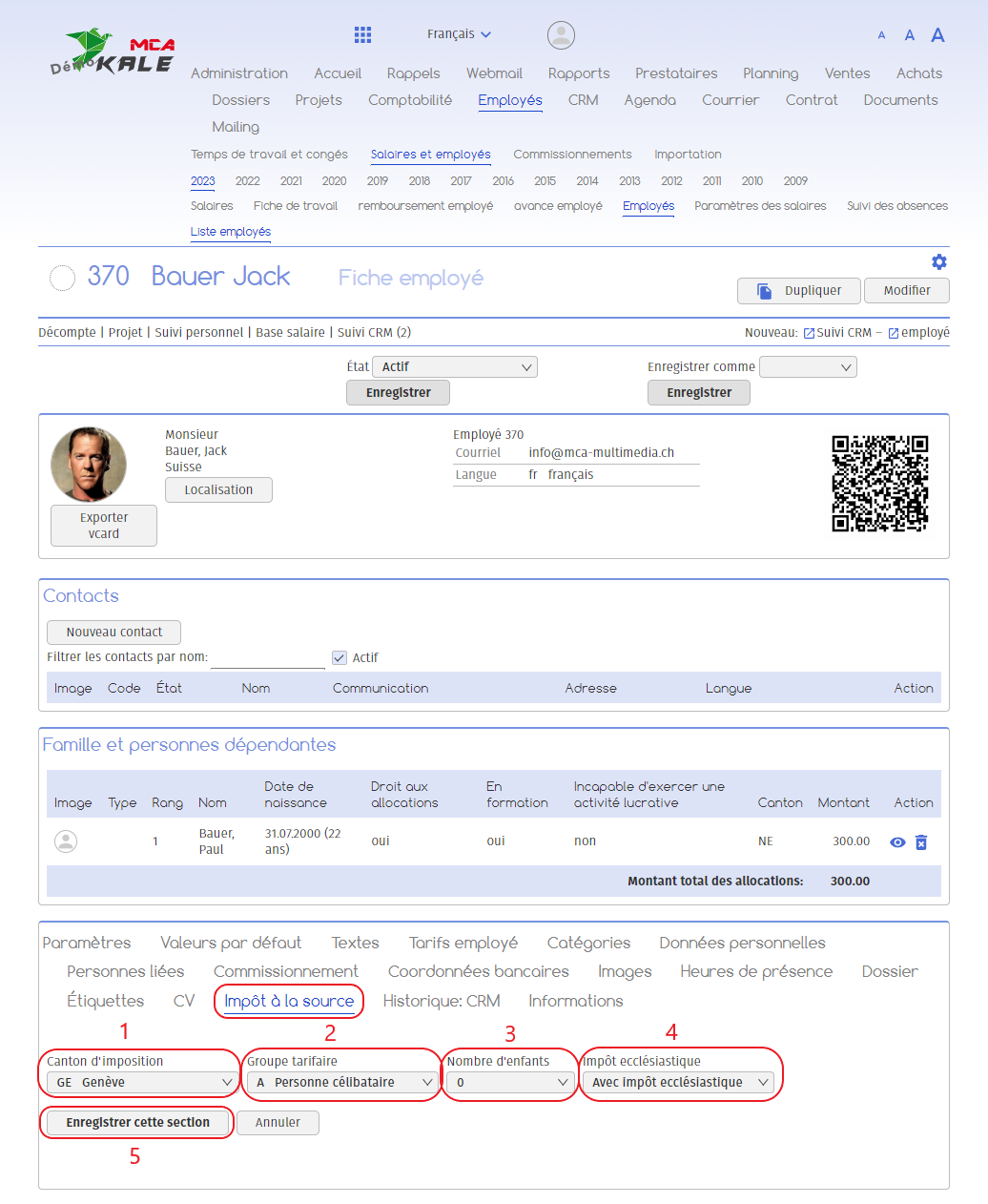
Vous trouverez ci-dessous les explications numérotées se rapportant à chaque cadre rouge de cette image.
Renseignez les différents champs :
- 1 Spécifiez le canton d’imposition ;
- 2 Sélectionnez le groupe tarifaire ;
- 3 Indiquez le nombre d’enfants de l’employé ;
- 4 Spécifiez si l’impôt ecclésiastique est inclu ou non ;
- 5 Cliquez sur le bouton pour enregistrer vos modifications.
- 3
Paramétrer la base salaire
Une fois les informations renseignées dans la fiche employé, il faut encore gérer la déduction dans la base salaire.
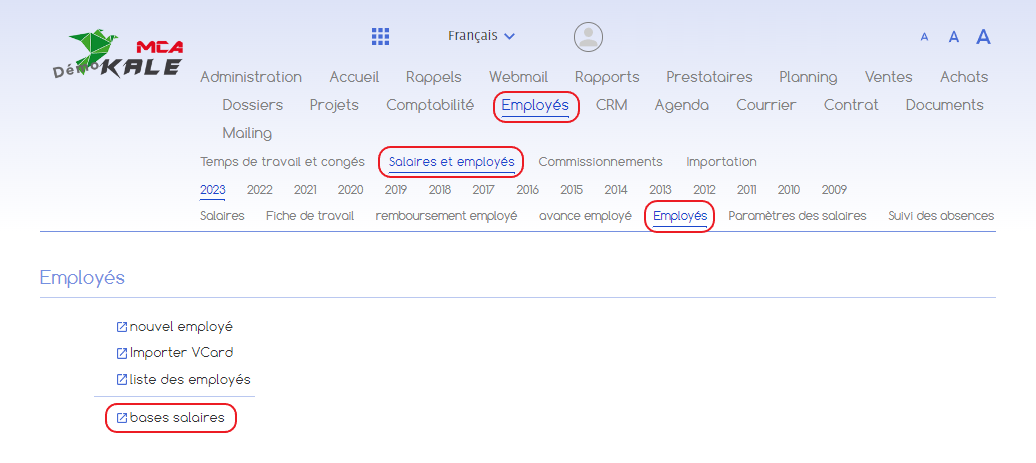
Allez dans le menu « Employés », puis « salaires et employés », puis « Employés » et cliquez sur « bases salaires ».
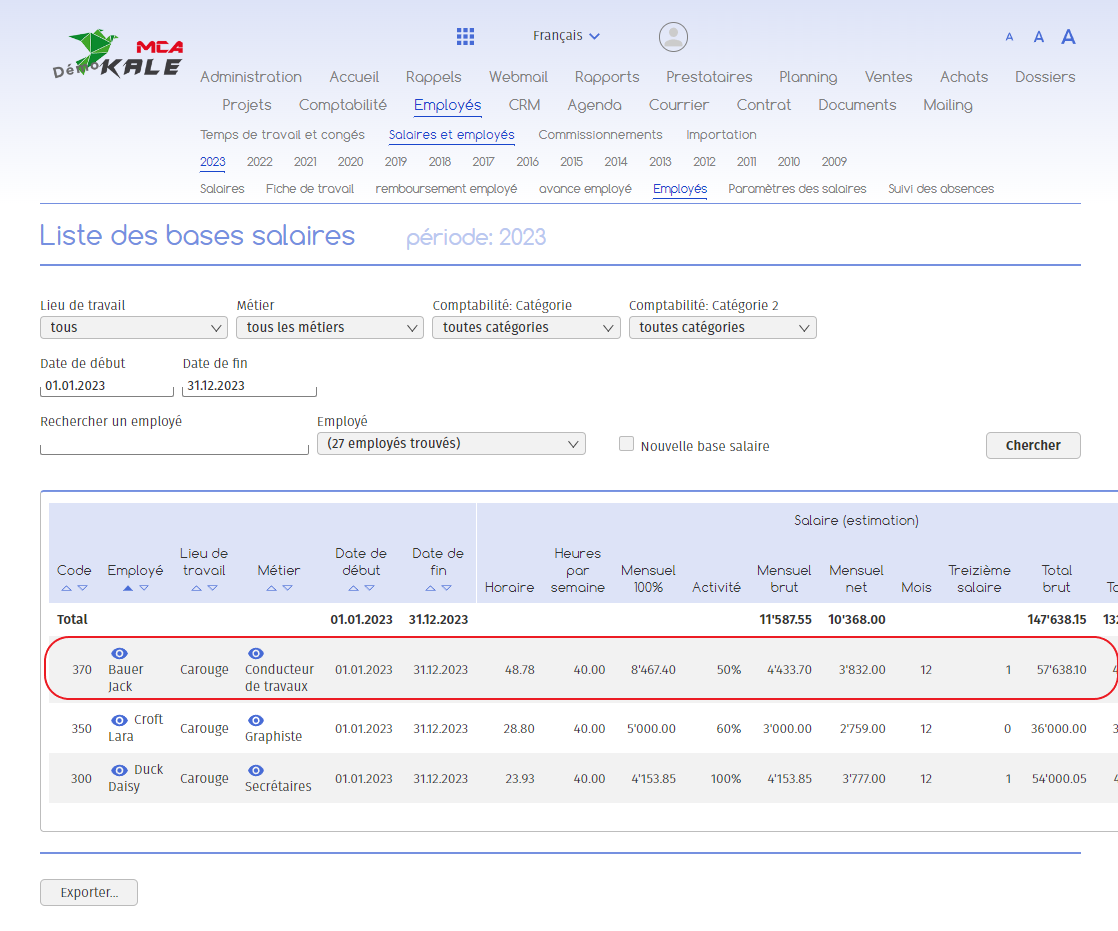
Sélectionnez la base salaire de l’employé concerné.
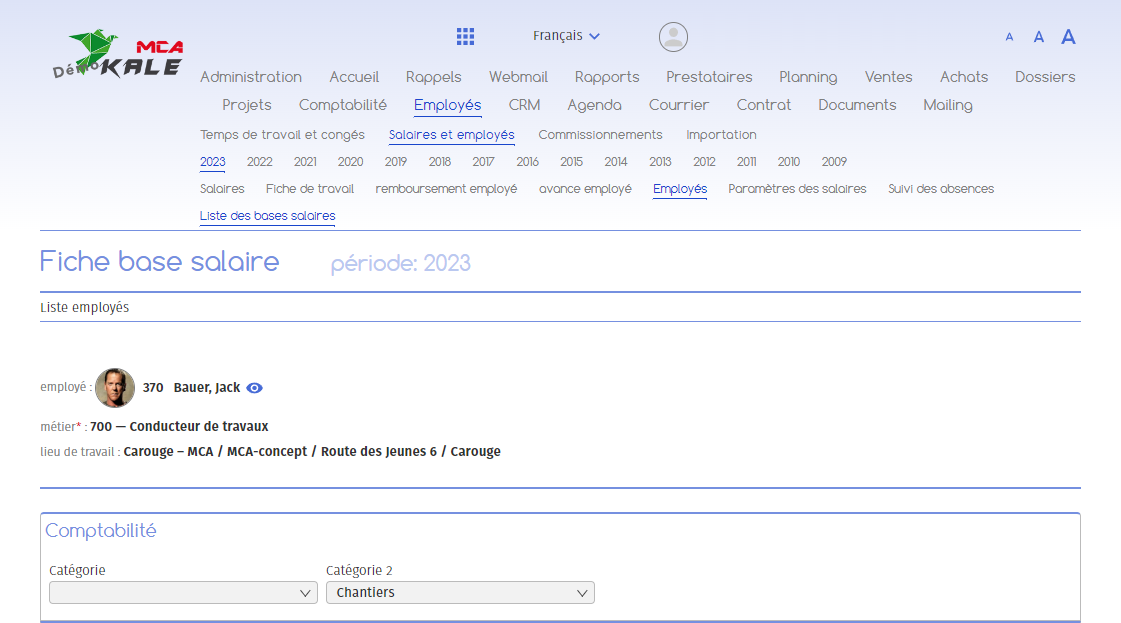
Dans la fiche base salaire, dirigez-vous sur la rubrique « Déductions ».
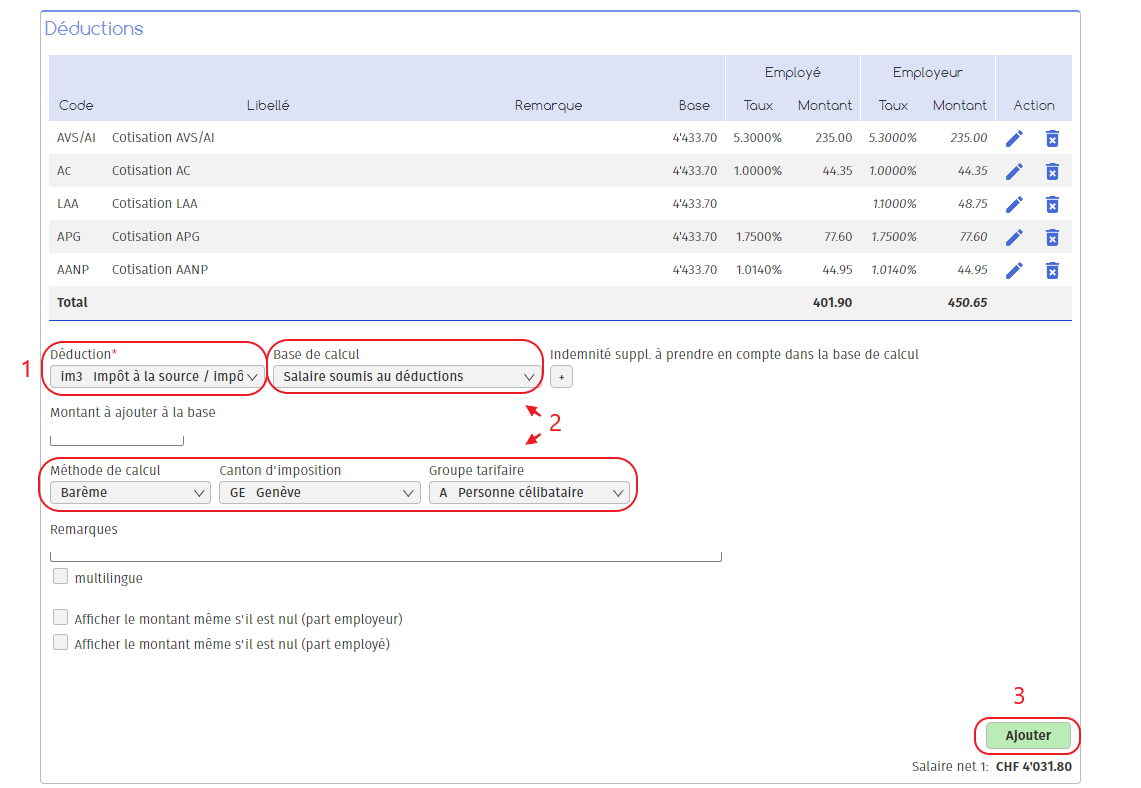
Vous trouverez ci-dessous les explications numérotées se rapportant à chaque cadre rouge de cette image.
- 1 Sélectionnez la déduction que vous venez de créer ;
- 2 Vérifiez que les informations soient correctes ;
- 2 Cliquez sur « Ajouter ».
La déduction est maintenant ajoutée à la base salaire. Le logiciel calcule automatiquement son montant en fonction des taux en vigueur.
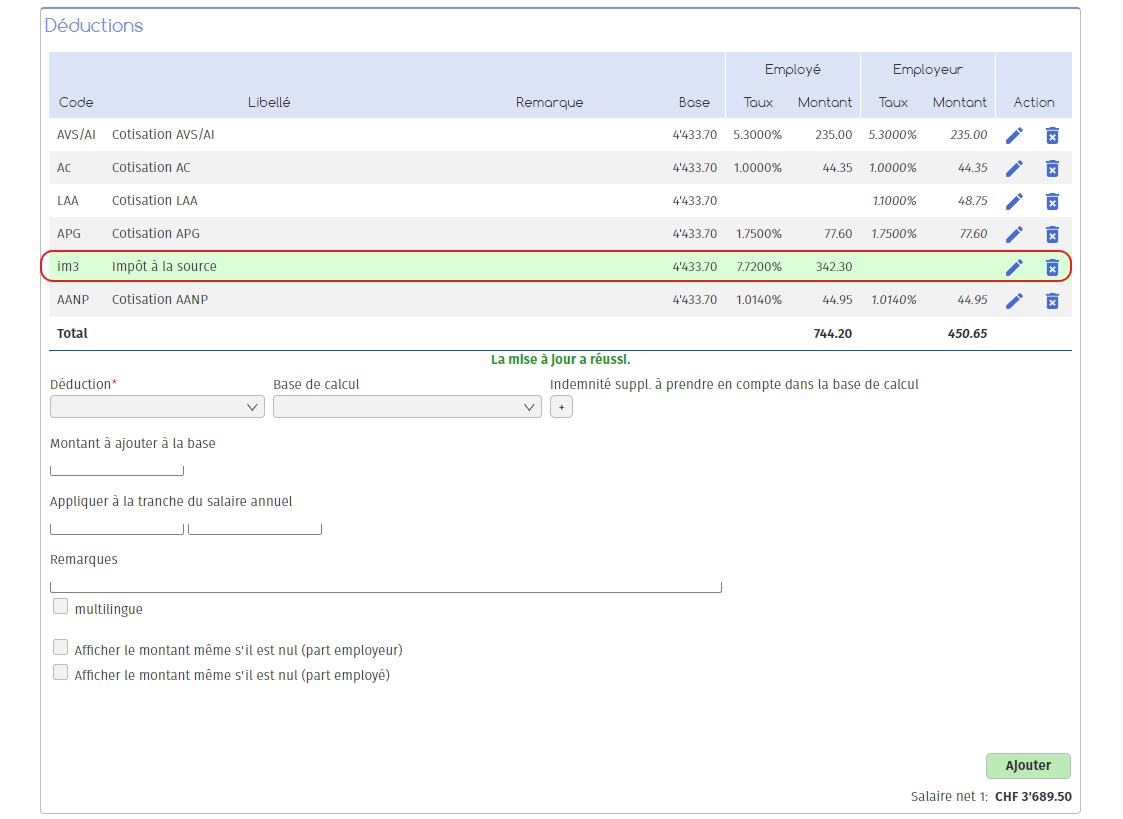
Vos paramétrages seront pris en compte pour le calcul du salaire mensuel et l’édition du certificat de salaire.
Cliquez sur une capture pour l’agrandir.