
Inviare una fattura a un fornitore di servizi (assicurazione, ecc.)
Indice dei contenuti
- Introduzione
1. Creare un documento di accompagnamento
2. Inviare la fattura alla compagnia di assicurazione
Il software consente di inviare la fattura del cliente direttamente a un fornitore di servizi, di solito la compagnia assicurativa del cliente.
Da una fattura è possibile creare un frontespizio contenente l’indirizzo del fornitore di servizi e altre informazioni rilevanti. Questa pagina verrà allegata alla fattura al momento dell’invio o della stampa. Una lettera di accompagnamento, come una cessione di credito, può essere aggiunta al frontespizio.

Questa guida spiega come procedere
1. Creare un documento di accompagnamento
Supponiamo che un cliente abbia fatto riparare la sua auto nel vostro garage in seguito a un incidente e che dobbiate inviare alla sua compagnia di assicurazione la fattura per i vostri servizi.
È possibile inviare una fattura a un fornitore di servizi in attesa di pagamento. A tal fine, dovrete creare un frontespizio e, se necessario, una lettera di presentazione.
Aprire la fattura in questione, quindi andare alla scheda “Documento per il fornitore di servizi” in fondo alla pagina. Fare clic su “Nuovo documento”.
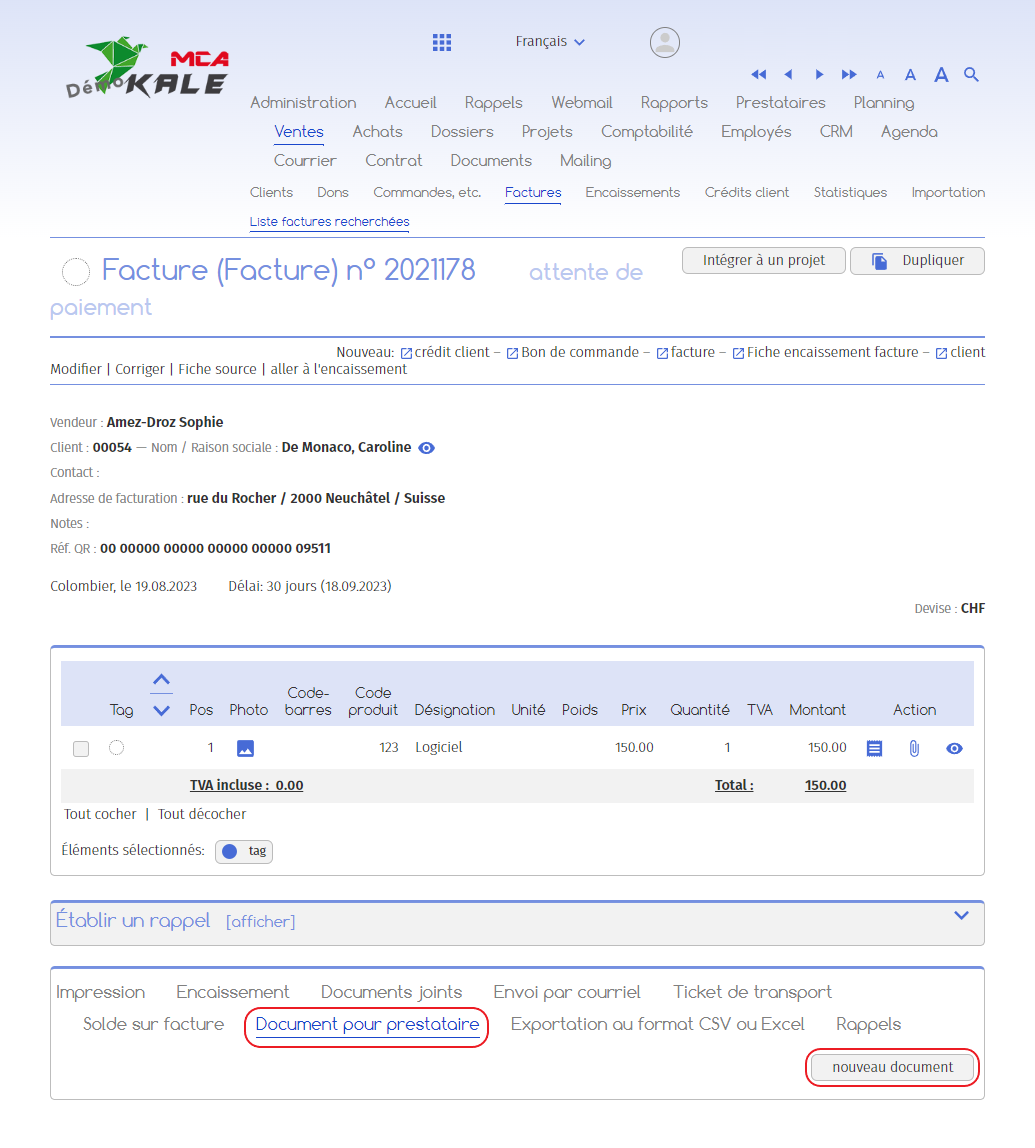
Questo documento vi consentirà di creare un frontespizio da allegare alla fattura.
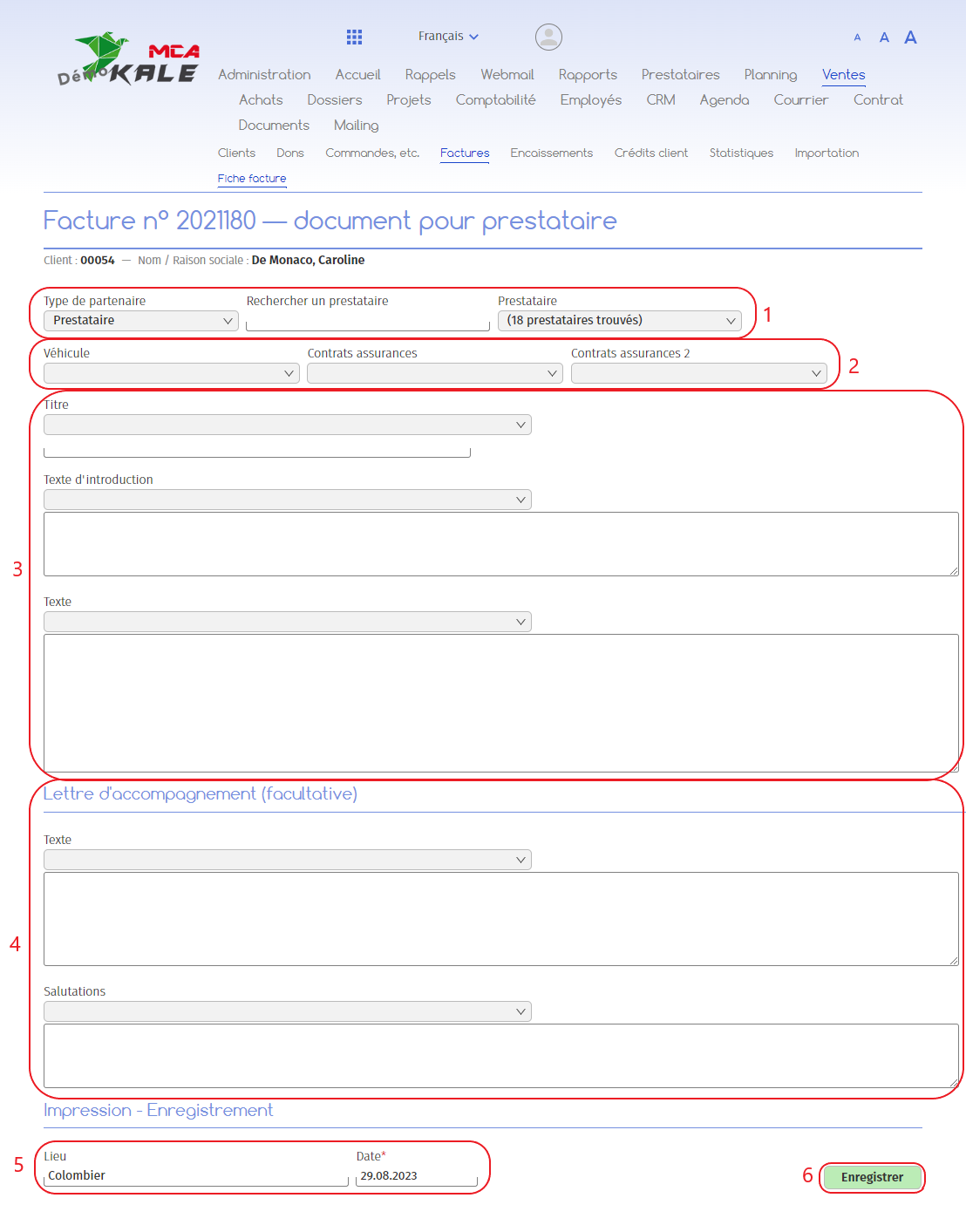
Di seguito sono riportate le spiegazioni numerate per ogni riquadro rosso di questa immagine.
1. Aggiungere il fornitore ;
2.Aggiungere il veicolo e/o le relative polizze assicurative;
3.Inserire il titolo, il testo introduttivo e il testo della copertina. È possibile inserire il testo manualmente o richiamare un modello esistente tramite i menu a discesa;
4. Oltre al frontespizio, è possibile aggiungere una lettera di presentazione, se necessario. Questo vi permette, ad esempio, di inviare una cessione di credito per informare la compagnia assicurativa che il proprietario è d’accordo con la vostra società nel riscuotere il denaro dell’assicurazione;
5. Se necessario, modificare la data e il luogo di spedizione;
6. Fare clic su “Salva”.
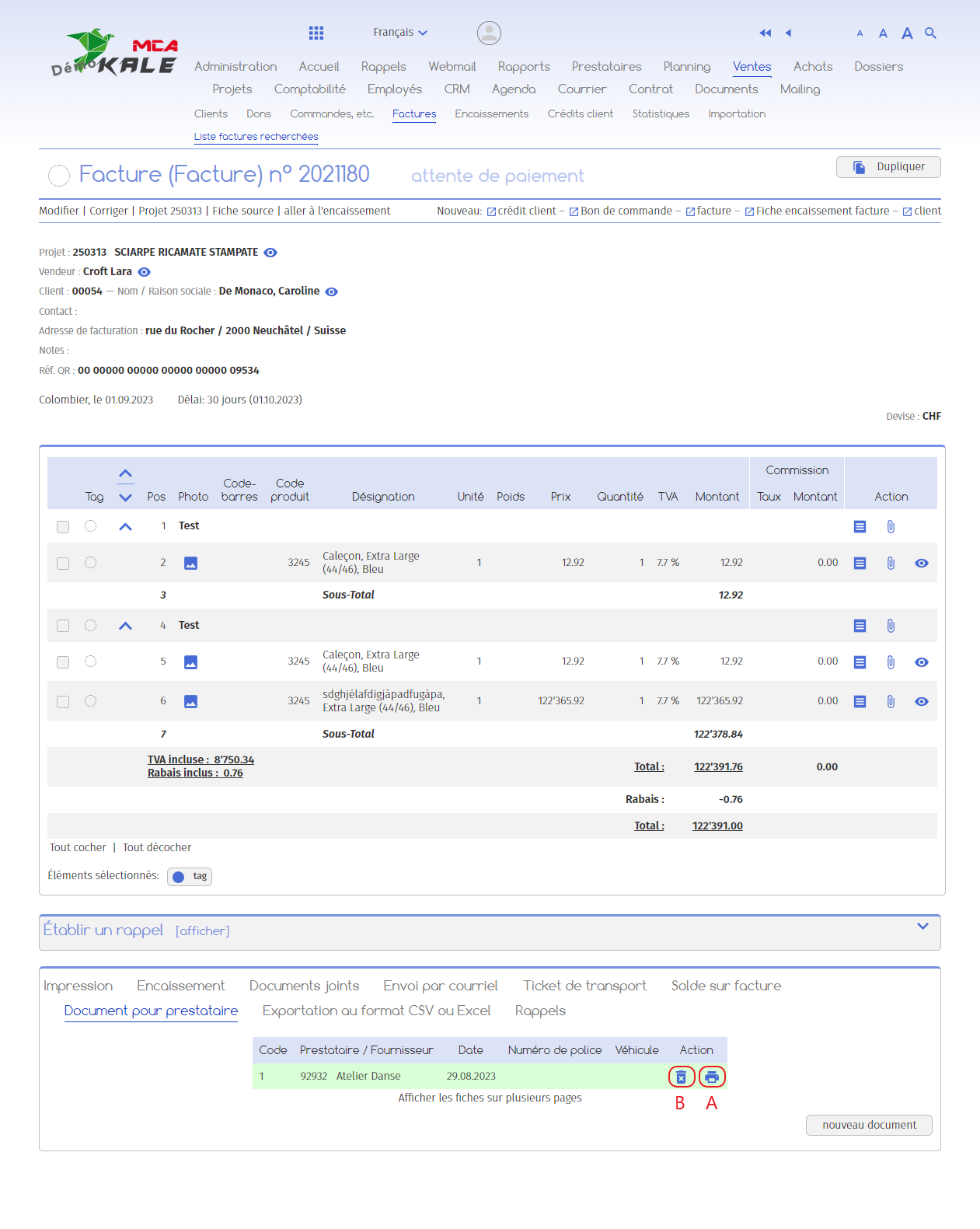
È stato generato un pdf con il frontespizio e l’eventuale lettera di accompagnamento, con l’indirizzo della compagnia assicurativa in prima pagina.
Si può scegliere di :
A. Scaricare il documento PDF,
B. Eliminare il documento.
È possibile stampare questi documenti e la fattura e inviarli per posta.
Se desiderate inviare i documenti con la fattura allegata direttamente via e-mail, potete chiedere ai tecnici di MCA Concept di aggiungere questa opzione.