
Zahlungen, Kosten und Rabatte verbuchen
Inhaltsverzeichnis
Angenommen, Sie sind eine Autowerkstatt und kaufen Autos von Ihrem Lieferanten. Wenn Sie Ihre Rechnung innerhalb von 10 Tagen bezahlen, erhalten Sie einen Rabatt von 2 %. Im Gegenteil: Wenn Sie die 30-Tage-Frist überschreiten, müssen Sie Kosten (Mahnkosten) zahlen. Dann müssen Sie die Kosten und Rabatte verbuchen.
In diesem Leitfaden erfahren Sie, wie Sie eine Zahlung sowie Kosten und Rabatte verbuchen.
Hierfür gibt es 2 Methoden :
- Die manuelle Methode, für Lieferanten, die gelegentlich Gebühren / Rabatte anwenden ;
– Die automatische Methode, für Lieferanten, die immer die gleichen Rabatte anwenden (nur für Rabatte).
1. Manuelle Methode
1.1. Verbuchung der Zahlung
Zunächst müssen Sie die Zahlung verbuchen, wie im Leitfaden „Eine Lieferantenzahlung erstellen“ erläutert.
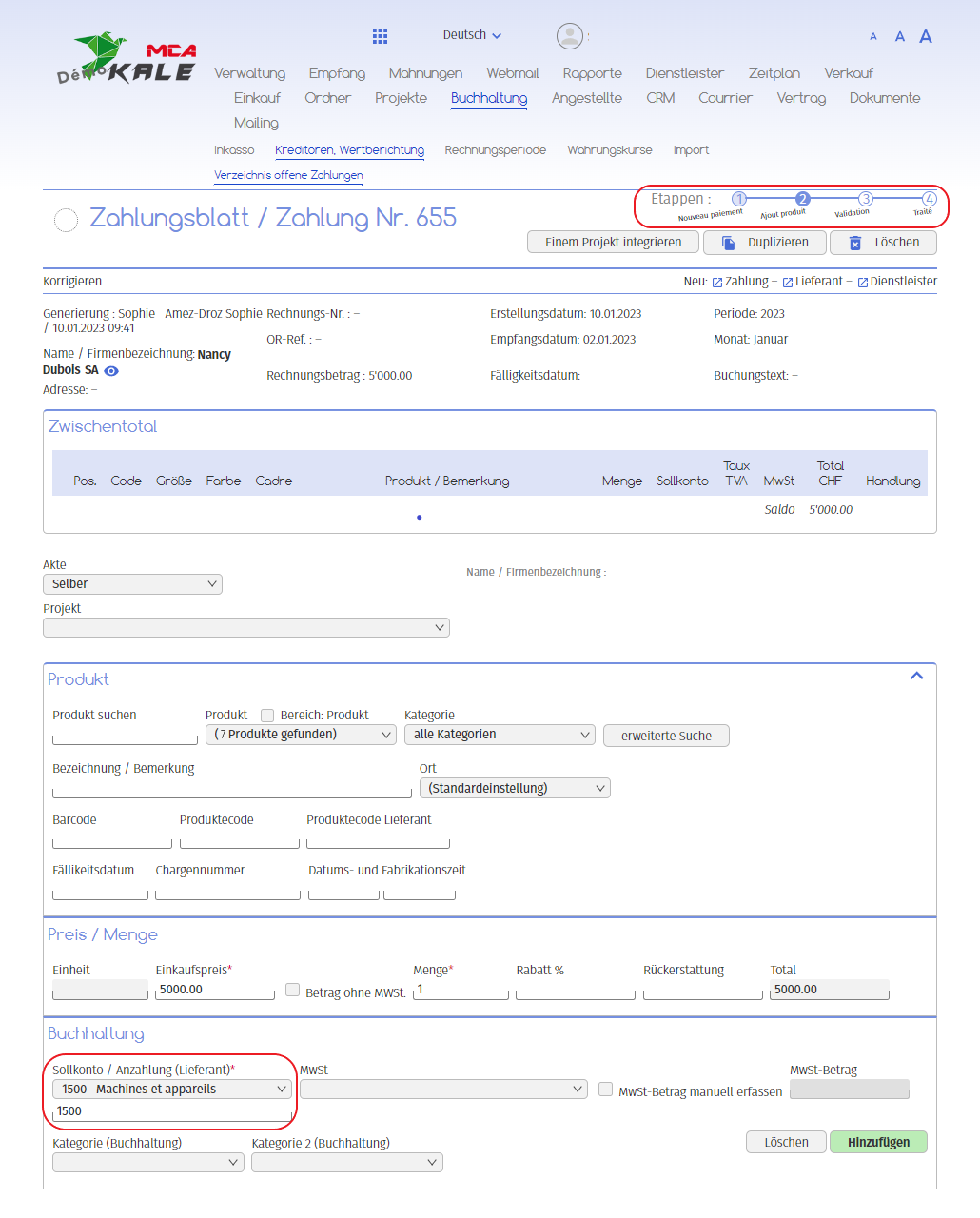
Wählen Sie im 2. Schritt der Zahlung im Feld „Sollkonto“ ein Aktivkonto aus. Hier zum Beispiel ist das ausgewählte Aktivkonto „1500 Machine et appareils (Maschinen und Geräte)“.
Im 3. Schritt der Zahlung (Bestätigungsschritt, die Zahlung läuft) gelangen Sie auf die folgende Seite :
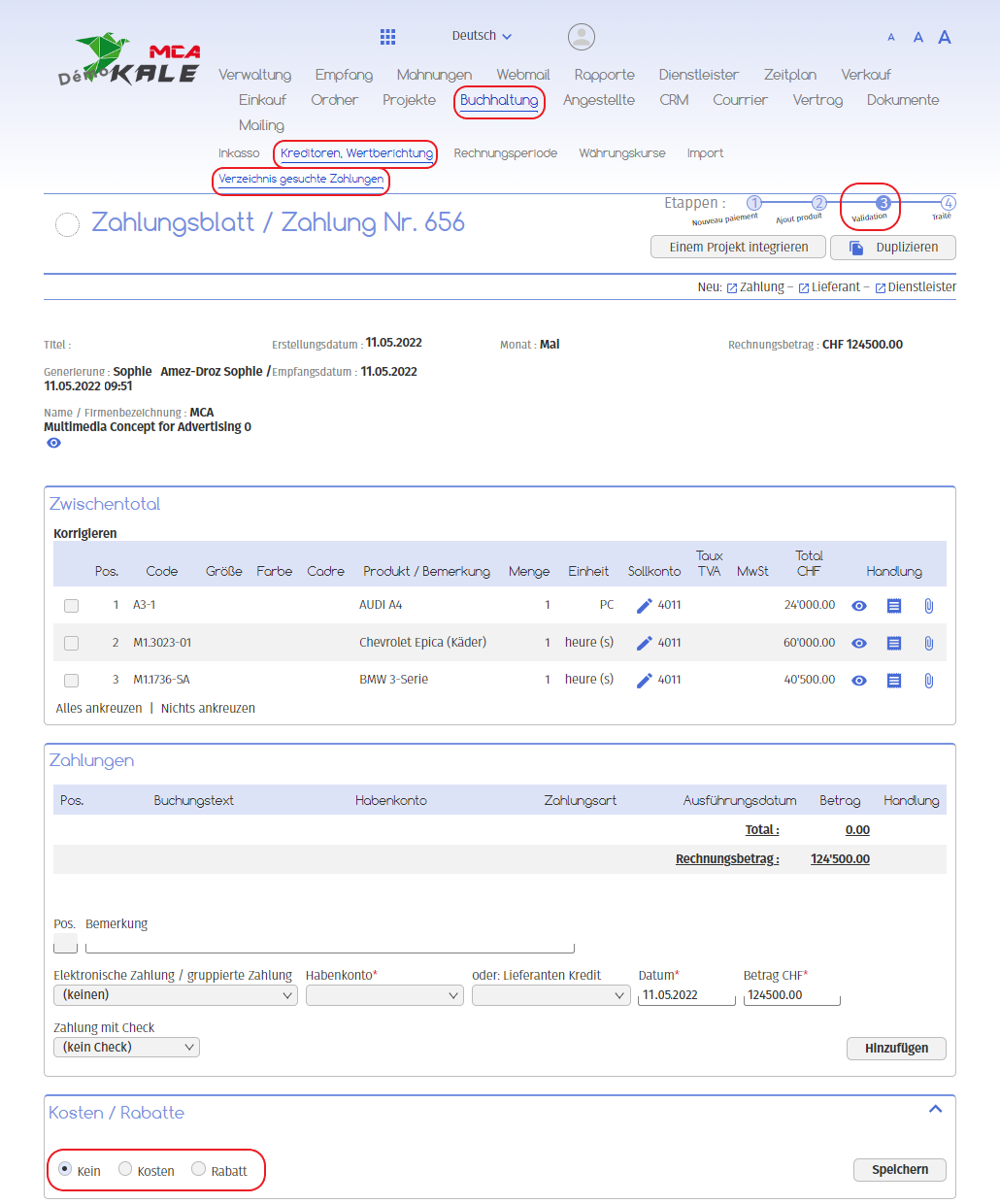
Unten auf dieser Seite können Sie im Abschnitt “ Kosten/Rabatte“ eines der folgenden drei Kästchen ankreuzen :
-
• Kein
• Kosten
• Rabatt
Bei der manuellen Methode wird eines dieser Kästchen manuell angekreuzt, um eine Kosten- oder Rabattregelung hinzuzufügen.
1.2. Kosten
Sie haben Autos im Wert von CHF 124’500 bestellt. Sie haben jedoch die Zahlungsfrist überschritten und müssen daher eine Strafe von CHF 120.
Um Kosten hinzuzufügen, markieren Sie das entsprechende Kästchen im Abschnitt „Kosten/Rabatte“ Ihrer Zahlung.
Die folgenden Felder werden erscheinen :

1. Geben Sie das Konto 4900 – Escomptes (Skonti) ein (die Buchung wird automatisch zu Lasten des Kontos gebucht) ;
2. Fügen Sie den Betrag der Kosten hinzu (in unserem Beispiel CHF 120) ;
3. Wählen Sie die angewandte MwSt.-Art (oder ohne MwSt.) ;
4. Klicken Sie auf „Speichern“.
Anschließend können Sie die Zahlungsmethode hinzufügen, um Ihre Zahlung zu bestätigen.
1.3. Rabatt
Sie haben Autos im Wert von CHF 124’500 bestellt. Sie haben eine Vereinbarung mit Ihrem Lieferanten: Wenn Sie die Rechnung innerhalb von zehn Tagen bezahlen, erhalten Sie einen Rabatt von 2 % auf den gesamten Rechnungsbetrag.
Um Kosten hinzuzufügen, markieren Sie das entsprechende Kästchen im Abschnitt „Kosten/Rabatte“ Ihrer Zahlung.
Die folgenden Felder werden erscheinen :
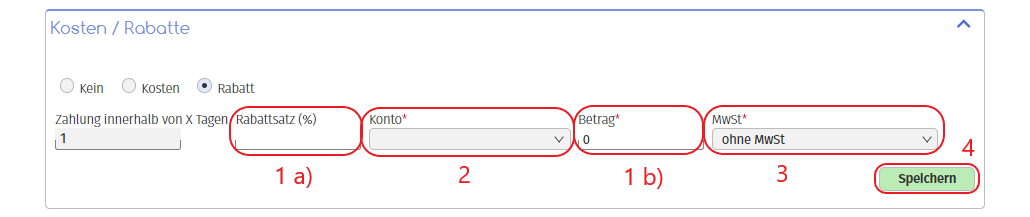
1. Geben Sie einen Rabattsatz ein (a) oder der Betrag des Rabatts (b) ;
1. Geben Sie das Konto 4900 – Escomptes (Skonti) ein (die Buchung wird automatisch zu Lasten des Kontos gebucht) ;
3. Wählen Sie die angewandte MwSt.-Art (oder ohne MwSt.) ;
4. Klicken Sie auf „Speichern“.
Anschließend können Sie die Zahlungsmethode hinzufügen, um Ihre Zahlung zu bestätigen.
2. Automatische Methode
2.1. Rabatt
Um automatische Rabatte hinzuzufügen, klicken Sie auf „Einkauf“, „Lieferanten“ und dann auf „Lieferantenverzeichnis“. Wählen Sie den Namen des Lieferanten aus, und Sie gelangen auf die nächste Seite.
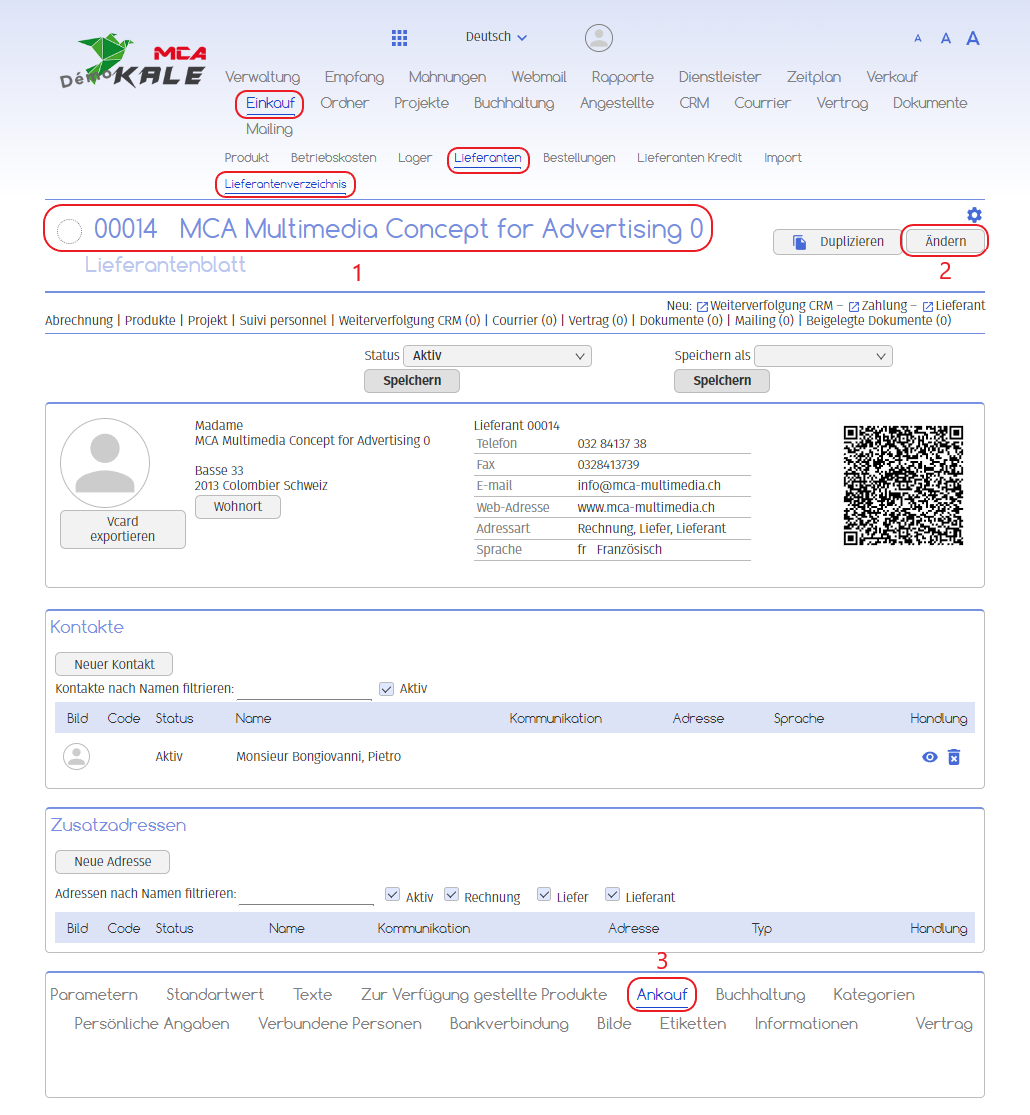
1. Dies ist das Lieferantenblatt von „MCA Multimedia Concept for Advertising 0“;
2. Klicken Sie auf “ Ändern“ ;
3. Klicken Sie auf „Ankauf“ ;
Die folgenden Felder werden angezeigt :
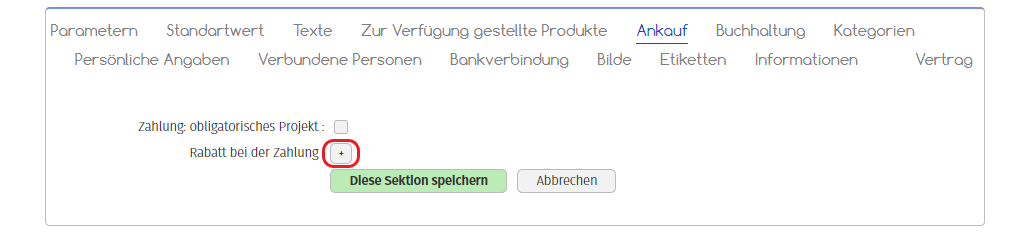
Klicken Sie auf „+“, woraufhin die folgenden Felder erscheinen :
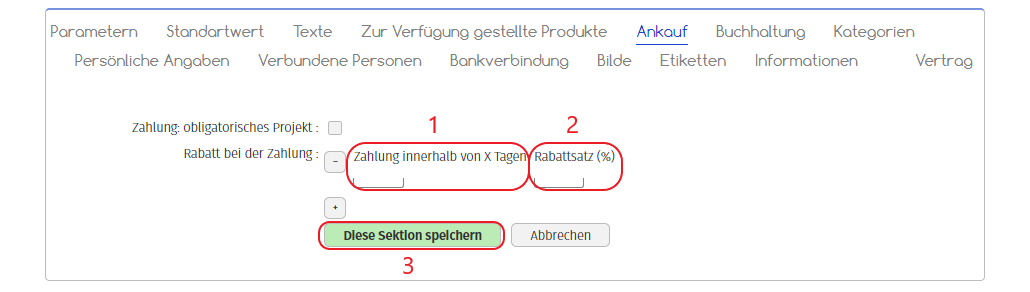
Sie haben Autos im Wert von CHF 124’500 bestellt. Sie haben eine Vereinbarung mit Ihrem Lieferanten: Wenn Sie die Rechnung innerhalb von zehn Tagen bezahlen, erhalten Sie einen Rabatt von 2 % auf den gesamten Rechnungsbetrag.
1. In unserem Beispiel fügen wir die Zahl 10 hinzu (weil wir einen Rabatt für Zahlungen innerhalb von 10 Tagen haben) ;
2. Gemäß unserem Beispiel beträgt der Rabattsatz 2% ;
3. Klicken Sie auf „Diesen Sektion speichern“.
Erstellen Sie dann Ihre Zahlung wie in der Anleitung zum Erstellen einer Zahlung erläutert. Im 3. Schritt der Zahlung (Bestätigungsschritt, die Zahlung läuft) gelangen Sie auf die folgende Seite :
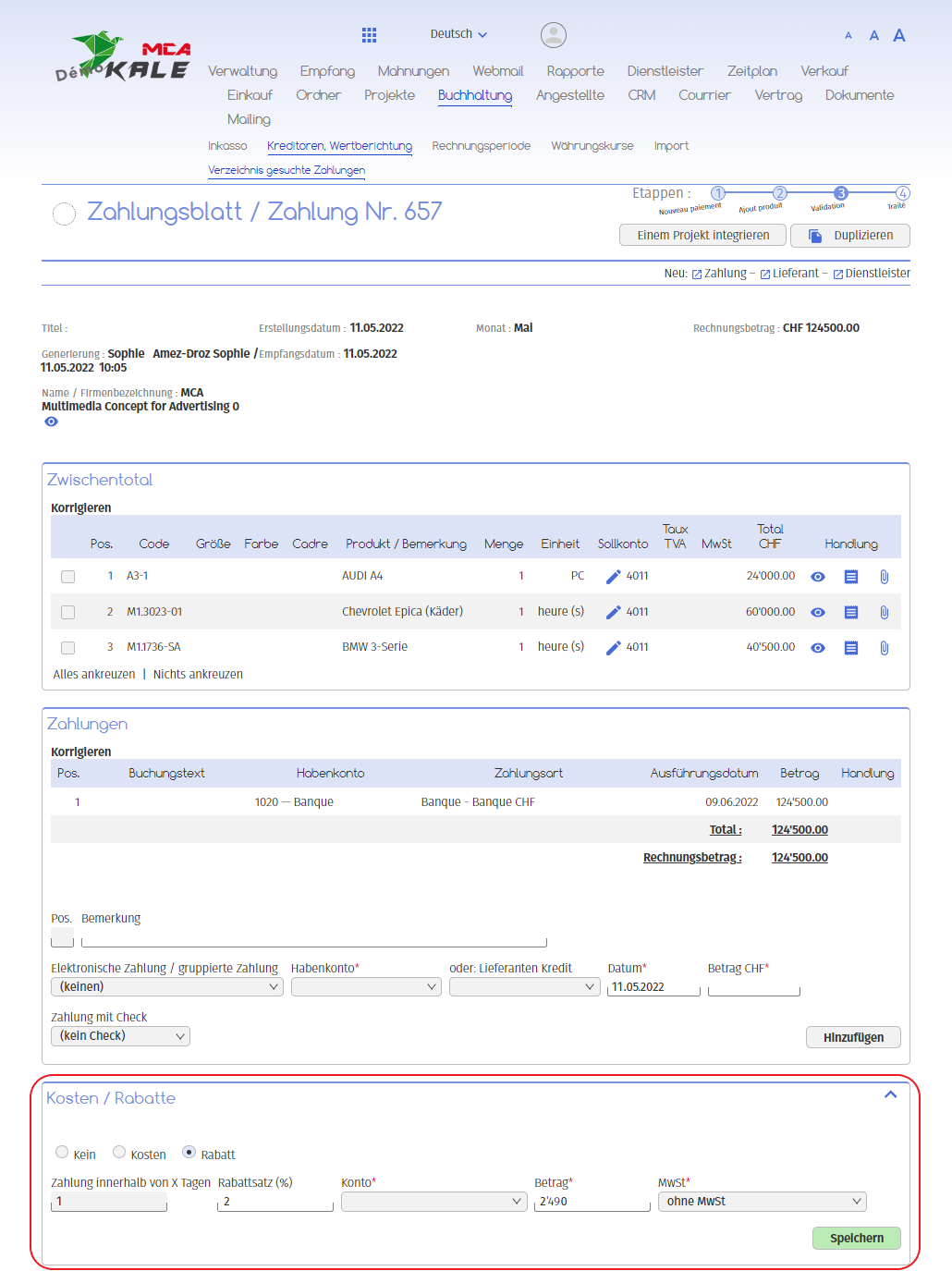
Der Abschnitt „Rabatt“ wird automatisch ausgefüllt. Sie müssen noch ein Konto (3900 – Escompte (Skonti)) und ggf. die MwSt. hinzufügen. Klicken Sie abschließend auf „Speichern“ und setzen Sie Ihre Zahlung fort.