
Créer un profil d’utilisateur (droits d’accès)
Table des matières
Tutoriel vidéo
1. Créer un nouveau profil
2. Paramétrer un nouveau profil
Ce chapitre vous explique comment procéder.
Tutoriel vidéo Créer un nouveau profil
Cette vidéo vous présente les étapes pour créer un nouveau profil utilisateur.
1. Créer un nouveau profil
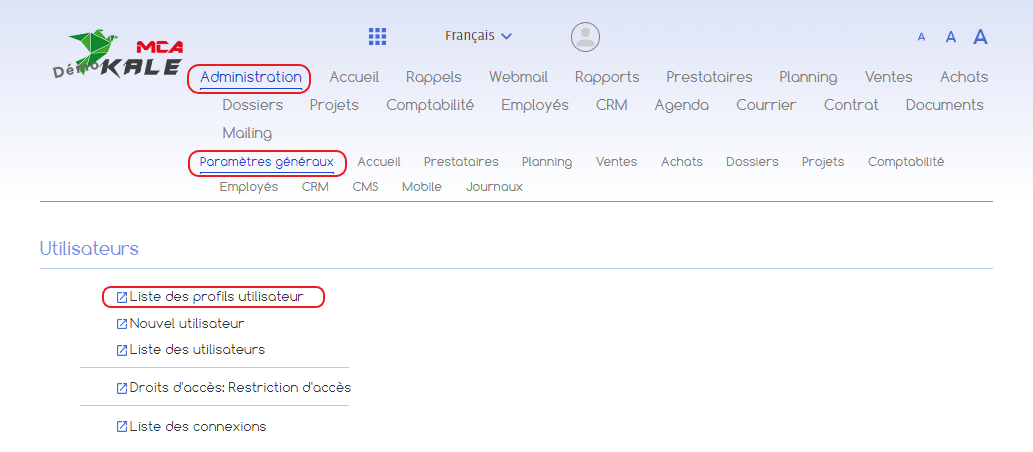
Commencez par aller dans le menu « Administration », puis « Paramètres généraux » et cliquez sur « Liste des profils utilisateurs ».
Sur cette nouvelle page, vous trouverez la liste des profils existants. Pour créer un nouveau profil, cliquez sur « Nouveau : profil utilisateur ».


Vous trouverez ci-dessous les explications numérotées se rapportant à chaque cadre rouge de cette image.
Pour compléter la création du profil :
1. Entrez le code associé au profil ;
2. Entrez un libellé pour le profil que vous souhaitez créer (par exemple, Marketing) ;
3. Définissez avec quel type de fiche ce profil peut être utilisé (c’est-à-dire quels contacts peuvent être associés à ce profil utilisateur) ;
4. Cliquez sur « Valider » pour ajouter le profil.
2. Paramétrer un nouveau profil
Maintenant que vous avez créé le profil, vous pouvez définir les droits d’accès qui y sont associés.
Pour ce faire, trouvez dans la liste des profils utilisateur celui que vous venez d’ajouter.
Cliquez sur l’icône d’œil.
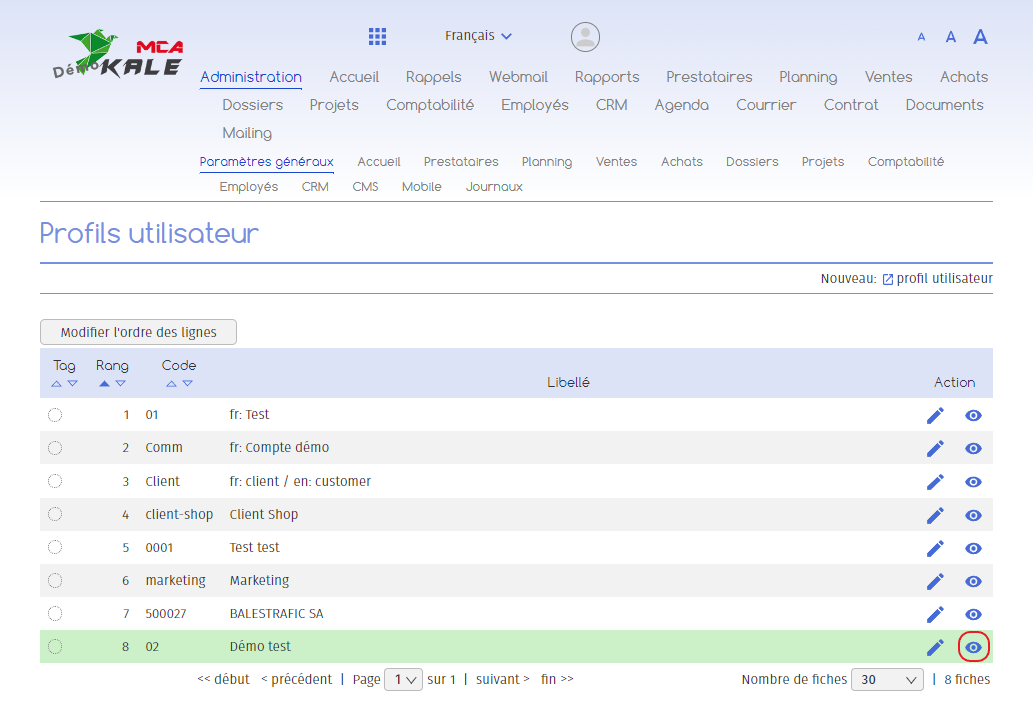
Vous pouvez alors définir les droits d’accès aux différents modules disponibles dans le logiciel.
Parcourez les onglets pour définir les différents accès : les menus auxquels pourra accéder l’utilisateur, les fichiers qu’il pourra modifier ou supprimer, les fichiers qu’il pourra lire mais pas modifier, etc. Attention : les onglets affichés sur cette page dépendront de la configuration de votre logiciel.

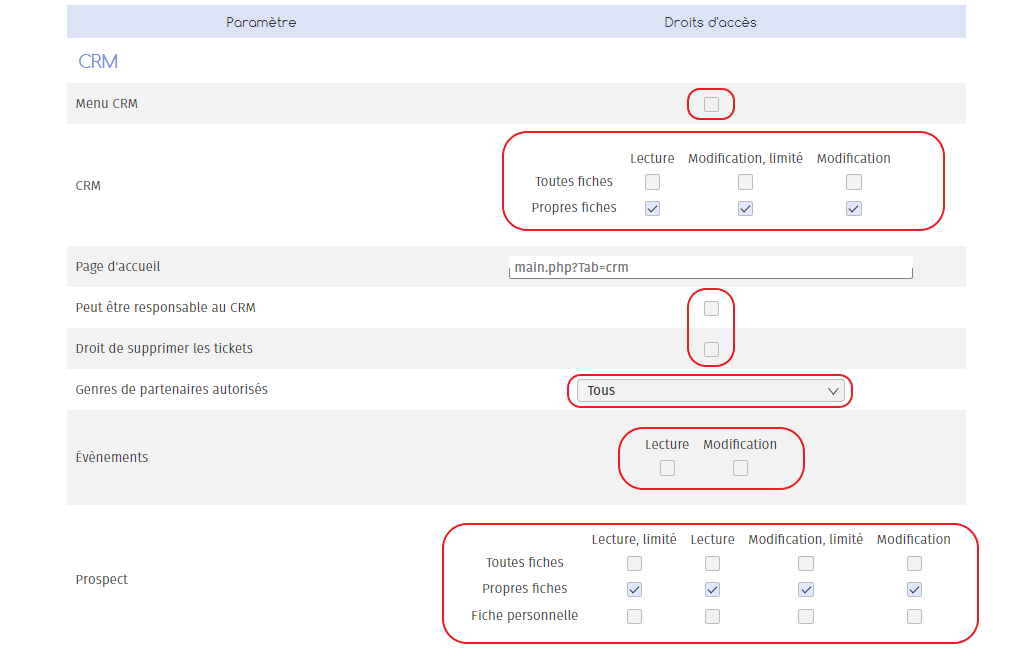
Dans chaque onglet où vous effectuez des modifications, cliquez sur le bouton « Enregistrer » une fois terminé pour valider ces modifications, ou sur le bouton « Annuler » pour les effacer.

Si le paramétrage s’avère trop complexe, n’hésitez pas à nous contacter pour que nous vous aidions dans cette démarche.