
Paramétrer les rabais et remises
Cette documentation décrit de manière détaillée comment configurer et paramétrer les boutons de rabais et de remise dans le logiciel afin de les utiliser en caisse.
- 1
Paramètre (intégrateur)
1.1 Liaison à la comptabilité
Accédez à Administration ➔ Ventes ➔ Paramètres ventes (secrétariat) ➔ Rabais et majorations.
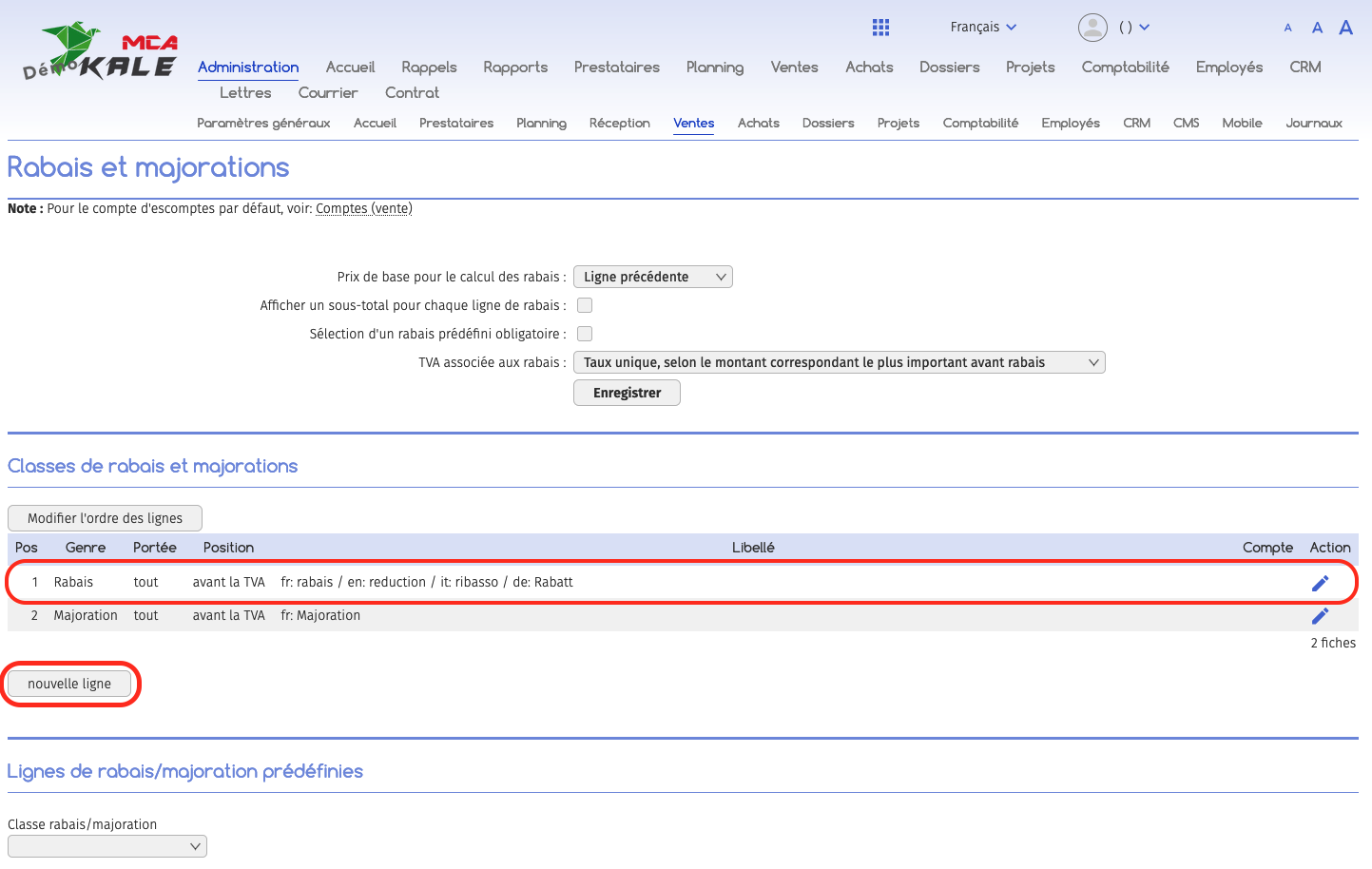
Par défaut, le rabais est déjà créé (si vous n’avez pas de rabais, créez-le avec les mêmes paramètres que la remise).
Pour la remise, créez une nouvelle ligne.
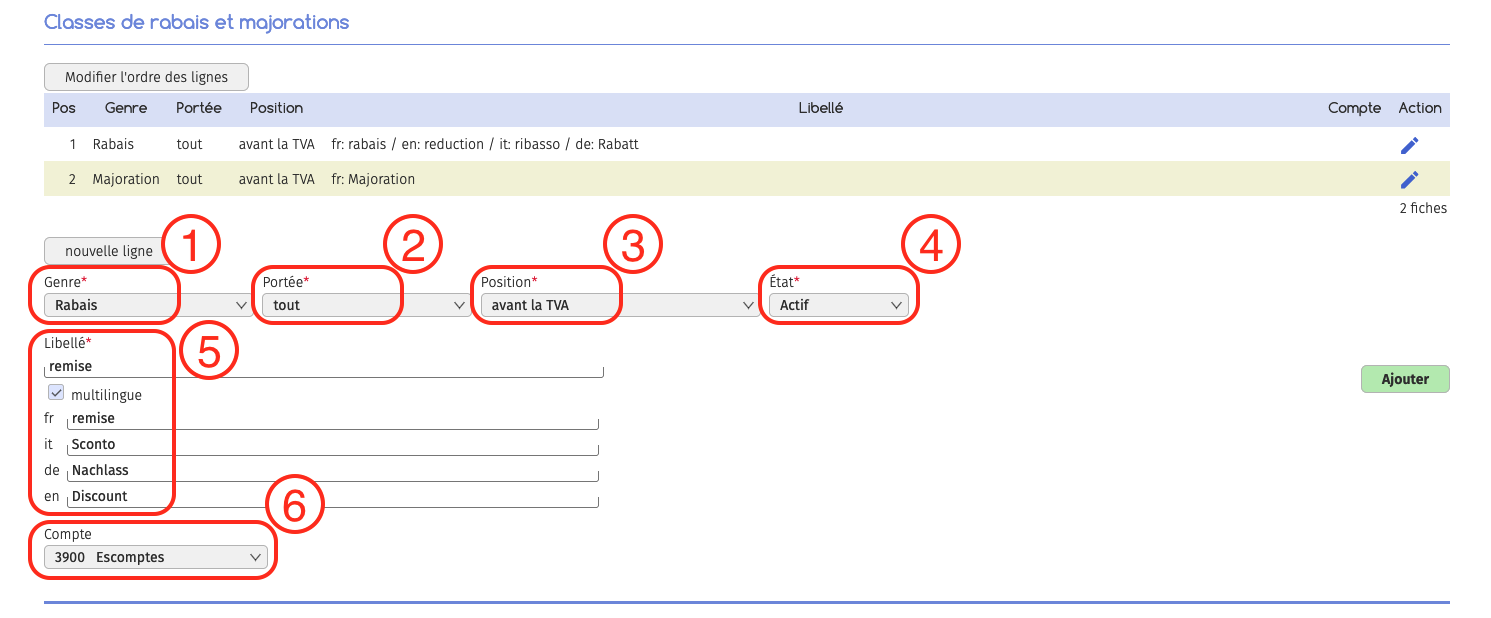
- 1 Genre : rabais.
- 2 Portée : Tout.
- 3 Position : avant la TVA.
- 4 État : actif.
- 5 Libellé : Remise.
- 6 Le compte dépend du plan comptable de l’entreprise (par défaut, utilisez le compte 3900 Escompte).
Si aucun compte n’est précisé, un compte d’escompte par défaut est utilisé. Vous pouvez le paramétrer dans Administration ➔ Ventes ➔ Paramètres ventes (comptabilité) ➔ Comptes (vente).
Ajoutez la nouvelle ligne.
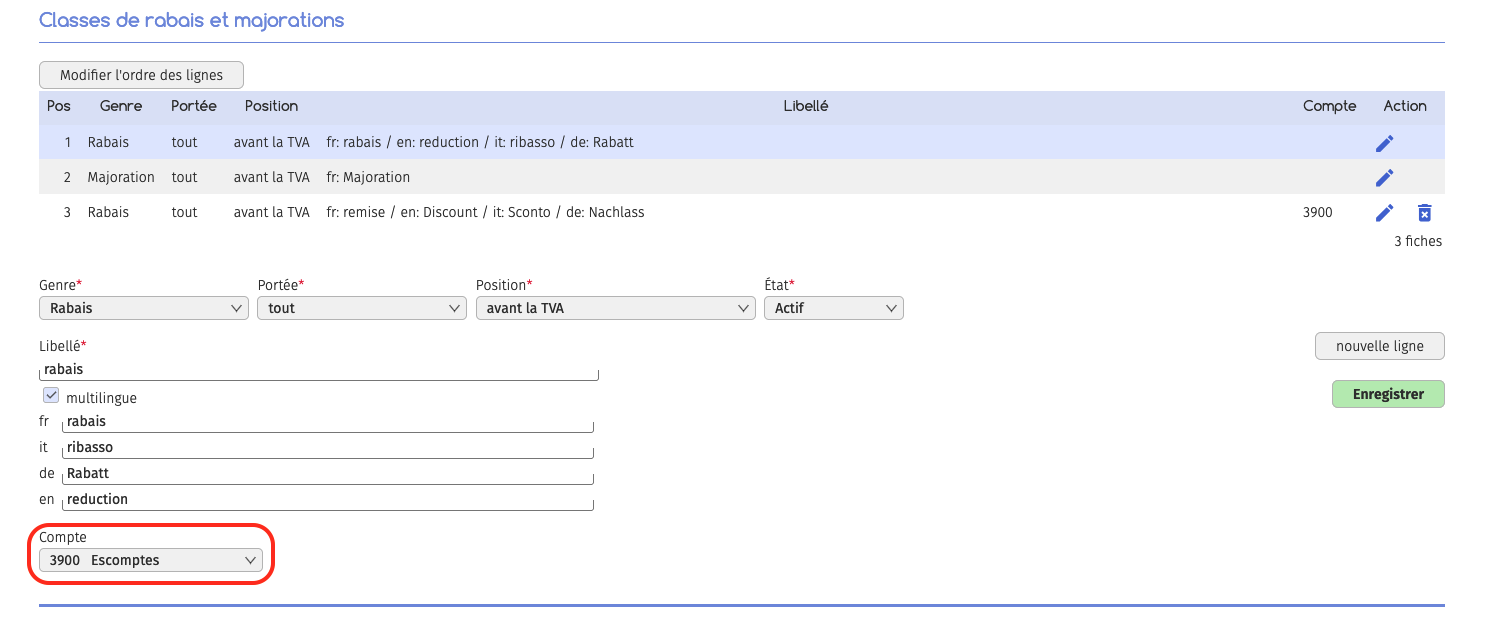
Modifiez la ligne rabais en cliquant sur le crayon, spécifiez le compte d’escompte et enregistrez les modifications.
1.2 Ajouter des boutons prédéfinis
Accédez à Administration ➔ Ventes ➔ Paramètres divers (intégrateur) ➔ Paramètres caisse enregistreuse.
Dans la section « Rabais, Remise », sélectionnez dans le menu déroulant les comptes créés précédemment et ajoutez les valeurs suivantes :
- 1 Les rabais sont en taux, ajoutez les % de rabais les plus utilisés par l’entreprise.
Exemple : 5%, 10%, 15%, 20%. - 2 Les remises sont exprimées en montants fixes, ajoutez les montants de remise les plus utilisés par l’entreprise.
£
Exemple : 5.00, 10.00, 15.00.

- 2
Utilisation des rabais et remises
2.1 Ajouter un rabais ou une remise
Sur le logiciel caisse, commencez par mettre à jour la caisse : Administration ➔ Mettre à jour la caisse.
Créez un ticket avec des articles.
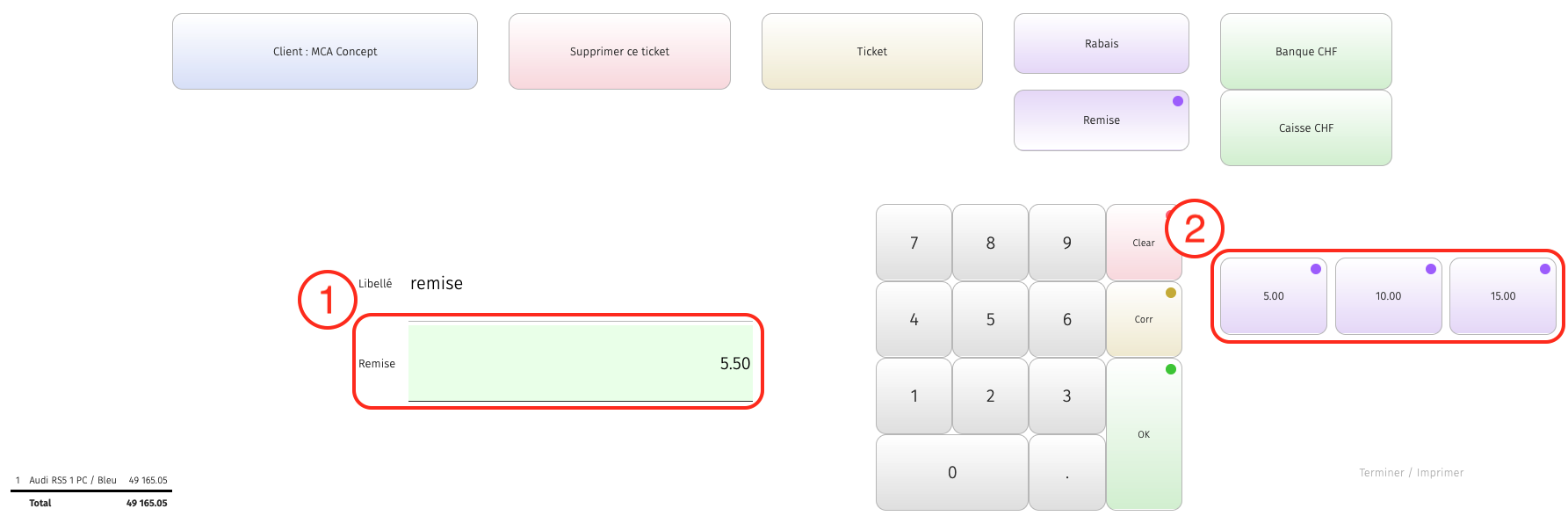
Vous retrouvez en violet les boutons « Rabais » et « Remise ».
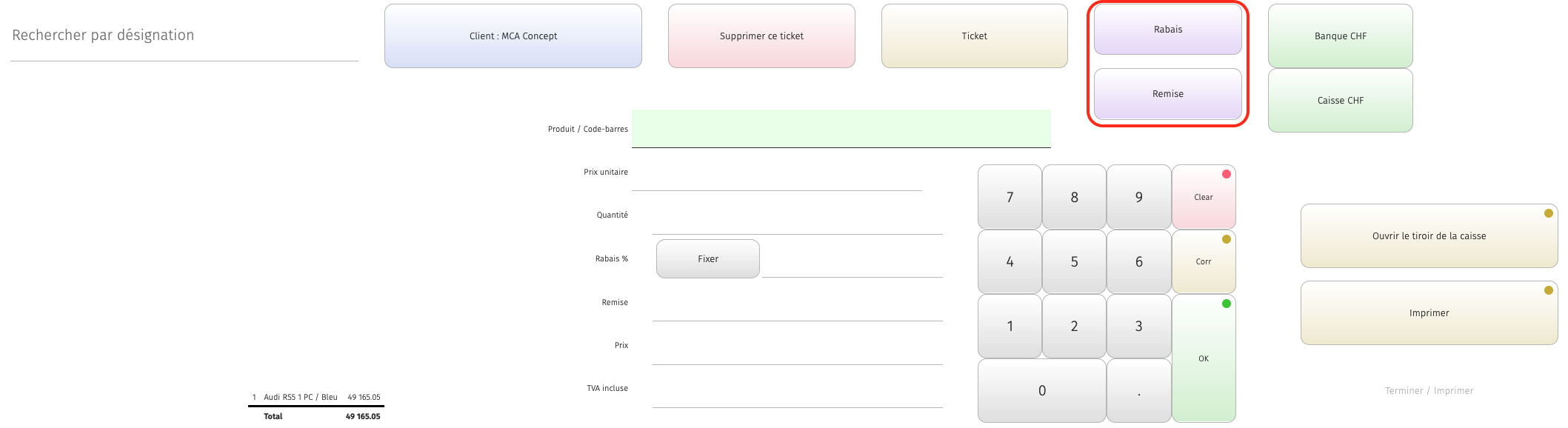
En sélectionnant « Rabais », vous pouvez :
- 1 Entrer manuellement un rabais en pourcentage.
- 2 Sélectionner un rabais via les boutons prédéfinis.
Vous avez la possibilité de modifier le libellé pour spécifier le rabais.
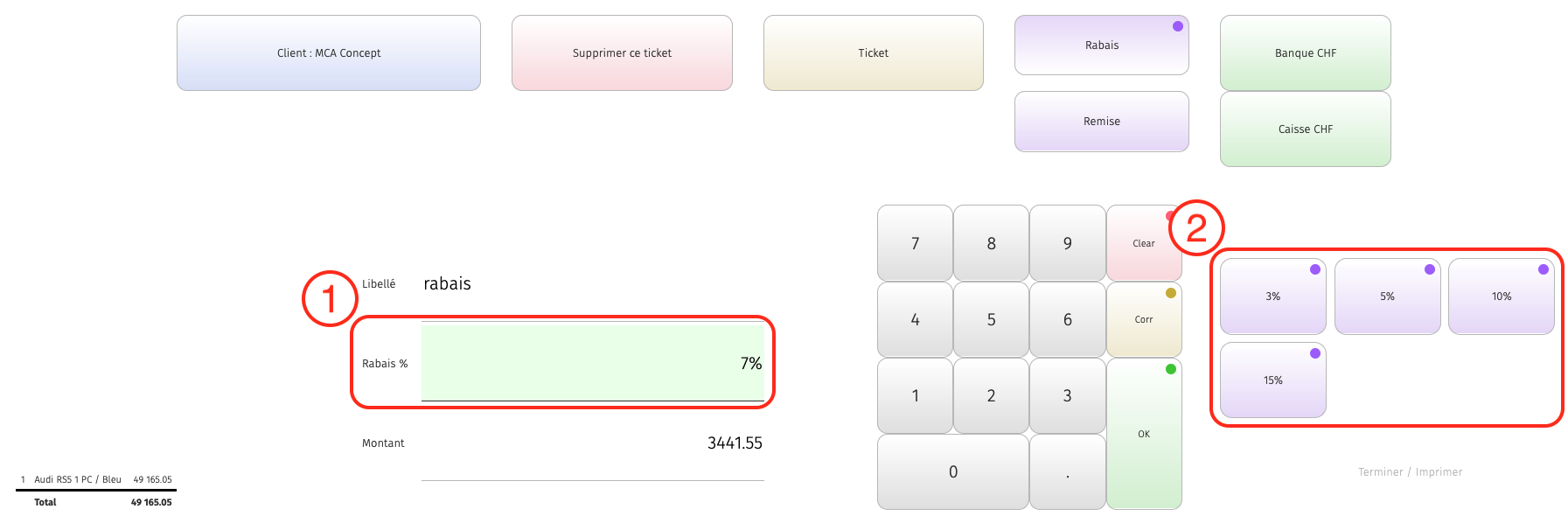
En sélectionnant « Remise », vous pouvez :
- 1 Entrer manuellement un rabais en pourcentage.
- 2 Sélectionner un rabais via les boutons prédéfinis.
Vous avez la possibilité de modifier le libellé pour spécifier le rabais.
2.2 Supprimer un rabais ou une remise
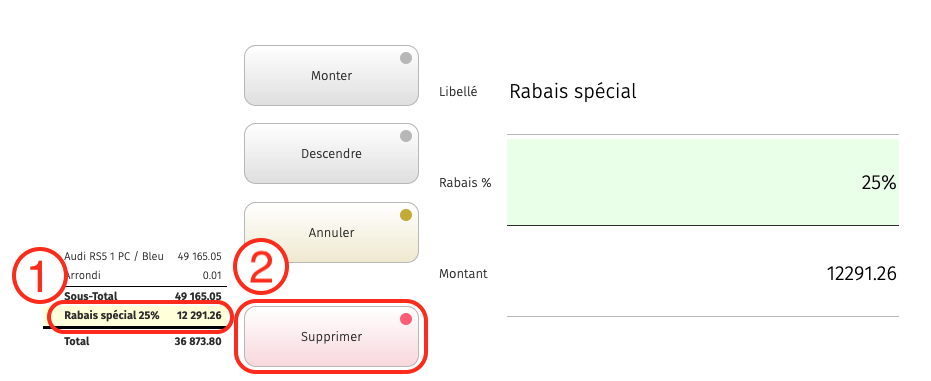
Pour supprimer un rabais ou une remise :
- 1 Sélectionnez-le.
- 2 Cliquez sur « Supprimer ».
Cliquez sur une capture pour l’agrandir.