
Configuration des moyens de paiement
Cette documentation décrit pas à pas la configuration et les réglages nécessaires pour utiliser différents moyens de paiement dans le logiciel de caisse.
1. Ajouter des moyens de paiement
Accédez à Administration ➔ Ventes ➔ Paramètres ventes (comptabilité) ➔ Gestion des modes de paiement.
- 1
Paiement en liquide (Caisse)
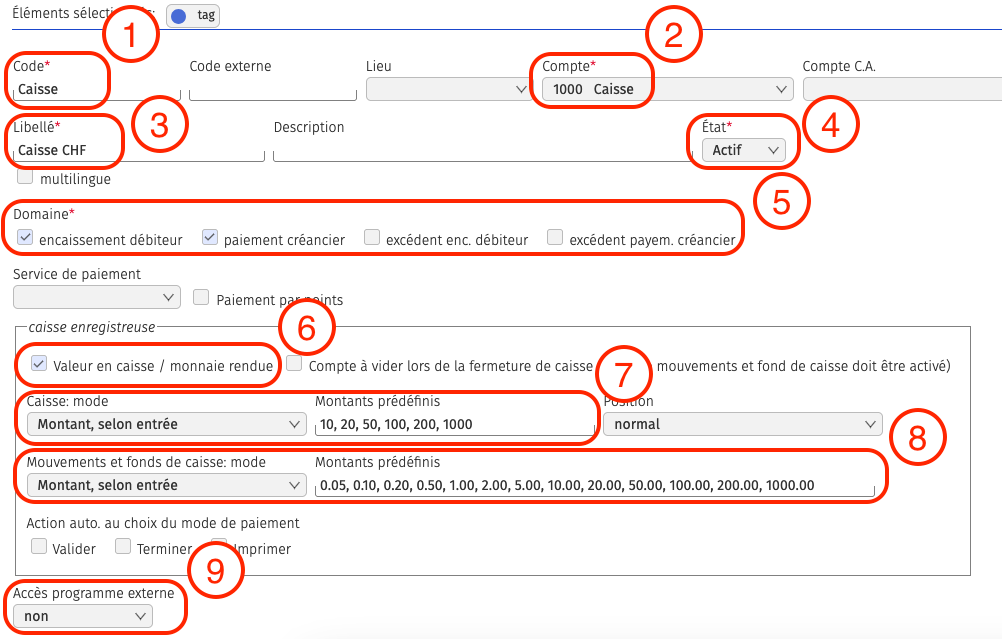
Un mode de paiement « Caisse » est créé par défaut. Pour le modifier, cliquez sur l’icône « Crayon ».
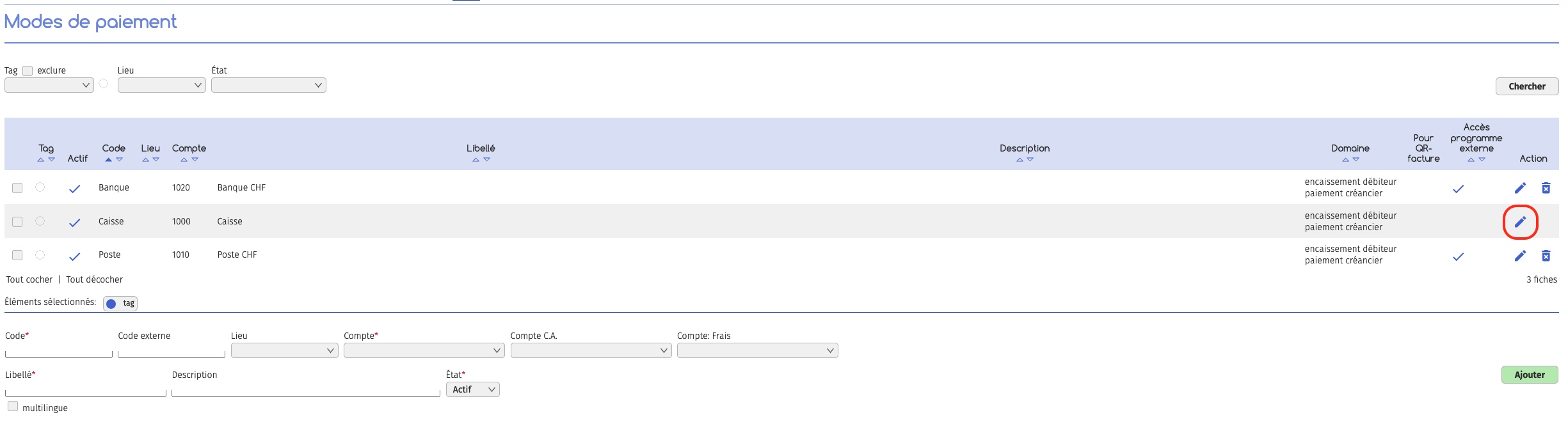
Configuration du mode de paiement « Caisse ».
- 1 Code : Définit l’ordre d’affichage des modes de paiement (ex. : t pour la caisse).
- 2 Compte : Se réfère au plan comptable de l’entreprise (par défaut, 1000).
- 3 Libellé : Nom du bouton dans l’interface de caisse (ex. : « Caisse CHF »).
- 4 État : Sélectionnez « Actif » pour l’activer.
- 5 Domaine : Cochez « Encaissement débiteur » et « Paiement créancier ».
- 6 Valeur en caisse / monnaie rendue : Sélectionnez cette option pour activer le rendu de monnaie.
- 7 Caisse mode :
• Montant, selon entrée : possibilité de définir des montants prédéfinis (ex. : 10, 20, 50, 100, 200, 1000).
• Montant, solde à payer / valeur libre : saisie libre du montant.
8. Mouvements et fonds de caisse mode :
• Montant, selon entrée : définition de valeurs prédéfinies (ex. : 0.05, 0.10, 0.20, 0.50, 1.00, 2.00, 5.00, etc.).
• Montant, solde à payer / valeur libre : saisie libre du montant.
9. Accès programme externe : Sélectionnez « Oui » si vous souhaitez autoriser ce mode de paiement depuis l’application mobile.
Enregistrez les modifications.
- 2
Paiement par carte
Lorsqu’un client paie par carte, l’entreprise reçoit généralement un montant inférieur au total facturé en raison des frais bancaires prélevés par l’organisme de paiement. Pour gérer cette différence, il est nécessaire de créer un compte comptable dédié.
Selon le plan comptable de votre entreprise, créez un compte (ex : 1060, nommé « Carte de crédit »).
Ce compte permettra de faire la séparation entre les frais bancaires qui iront au compte 6800 « Charges financières pour crédits bancaires » et l’argent du client qui ira à la banque.
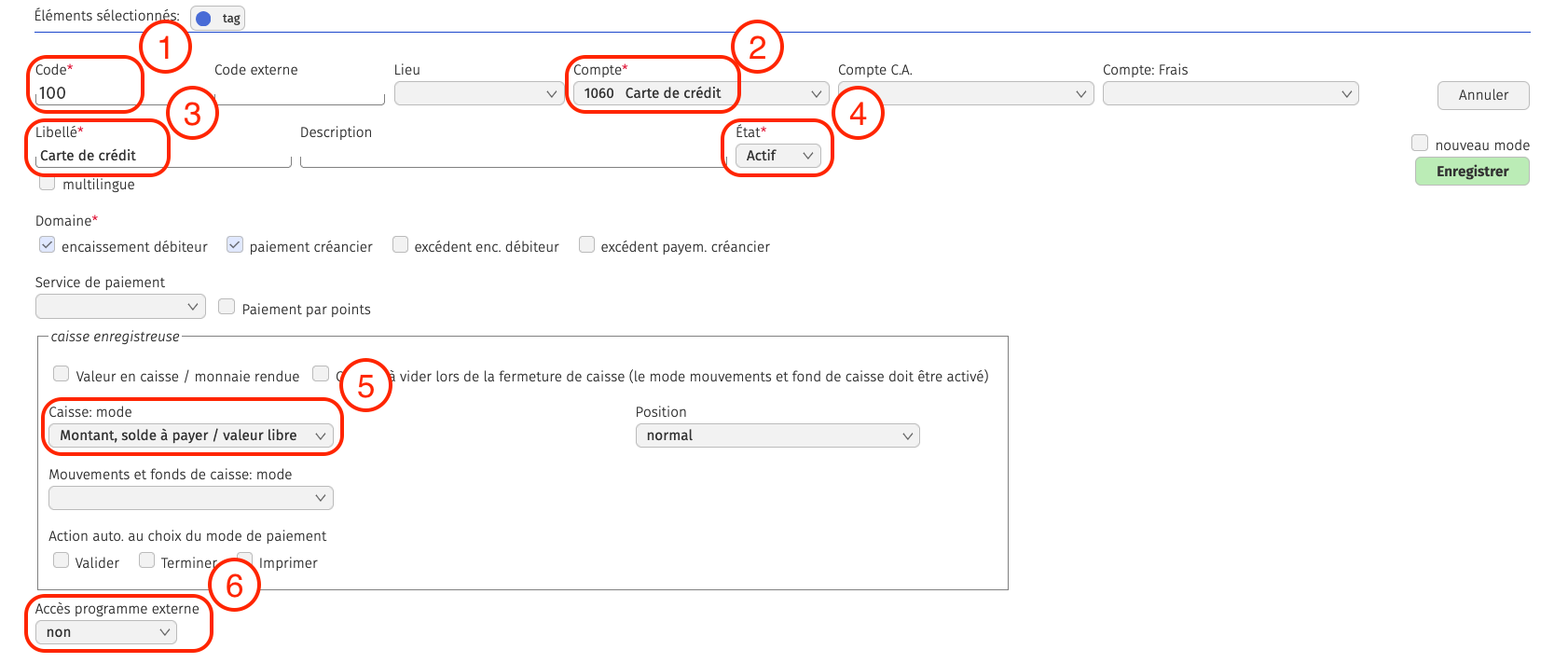
Dans mode de paiement, créez le mode de paiement « Carte de crédit » :
- 1 Code : Définit l’ordre d’affichage (Exemple : 200).
- 2 Compte : Choisissez le compte que vous venez de créer (dans l’exemple 1060).
- 3 Libellé : Nom du bouton qui apparaîtra en caisse (Carte de crédit).
- 4 État : Sélectionnez « Actif » pour l’activer.
- 5 Caisse mode : Choisissez « Montant, solde à payer / valeur libre », car la carte couvre généralement le solde total.
- 6 Accès programme externe : Sélectionnez « Oui » si vous souhaitez autoriser ce mode de paiement depuis l’application mobile.
Enregistrez les modifications.
- 3
Mode de paiement Banque
Un mode de paiement « Banque » est automatiquement créé pour gérer les transferts d’argent entre différents moyens de paiement (par exemple, pour déposer des fonds de la caisse vers la banque ou inversement).
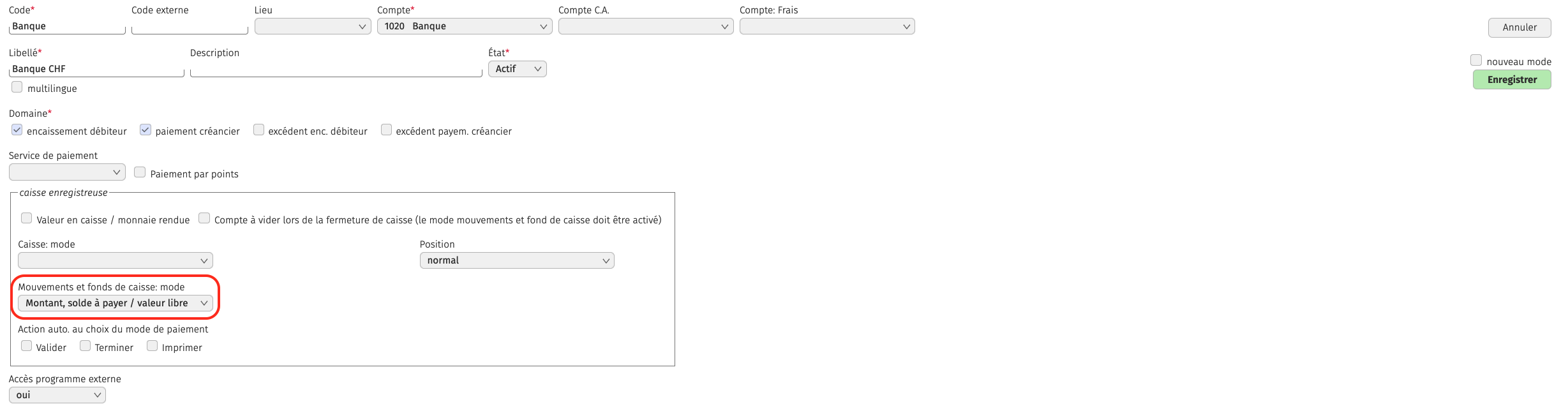
Modifiez « banque » en cliquant sur le crayon dans l’onglet Mode de paiement :
Sélectionnez « montant, solde à payer / valeur libre » dans le mouvements et fonds de caisse de « Banque ».
Enregistrez les modifications.
Depuis la caisse enregistreuse : Mettez à jour le logiciel de caisse : Administration ➔ Mettre à jour la caisse.
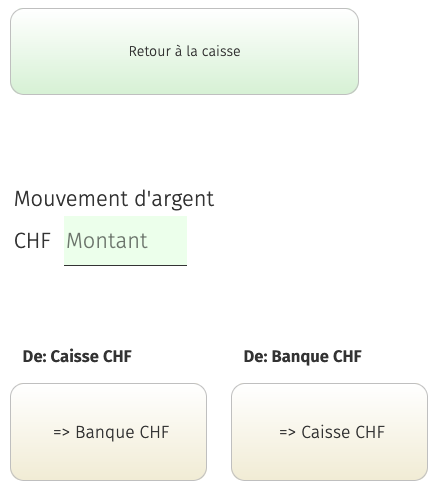
Allez dans Administration ➔ Mouvement d’argent pour transférer des fonds depuis la caisse vers la banque (ou l’inverse) en indiquant le montant correspondant.
Cliquez sur une capture pour l’agrandir.