
Timesheet d’équipe
Le Timesheet d’équipe permet à un chef d’équipe de rentrer les heures de ces employés.
Cette documentation décrit les étapes à suivre pour ajouter les heures, prestations et remarques de vos équipes
pour une journée.
- 1
Ouverture d’une saisie
Pour commencer, vous devez vous rendre dans une facture (Devis, Factures, Bon de commandes, …)
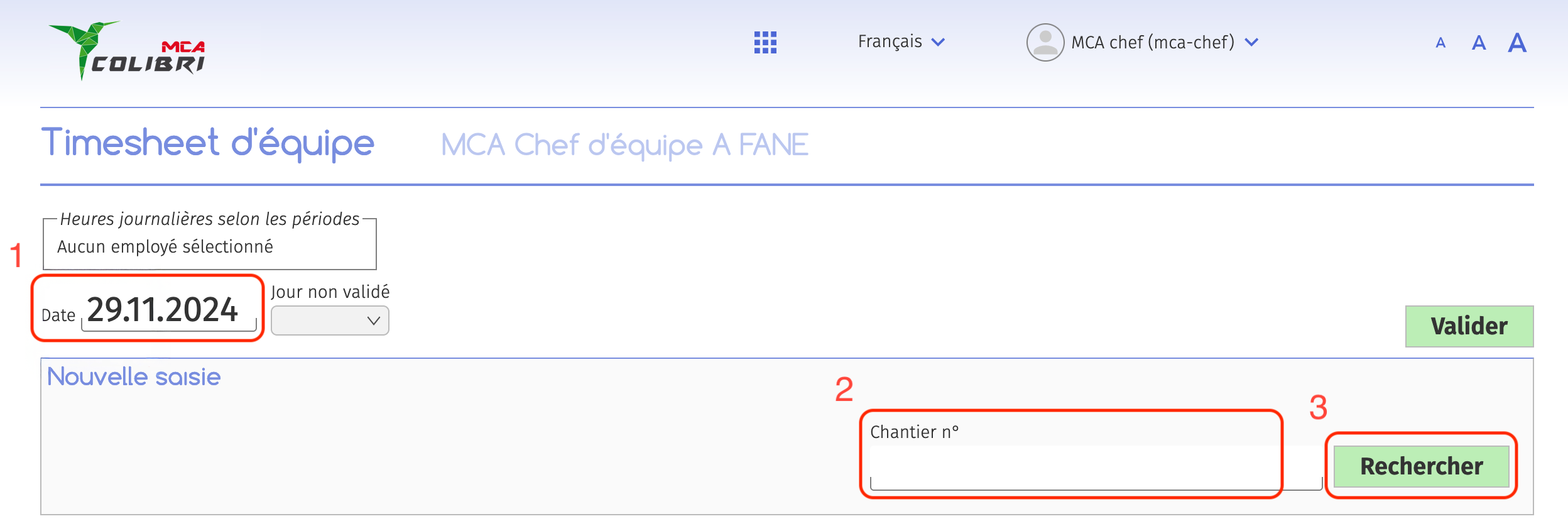
À partir de la page Timesheet d’équipe :
- 1 Ajoutez la date de la journée ;
- 2 Remplissez le numéro de chantier concerné ;
- 3 Cliquez sur « Rechercher » ;
- 2
Ajouter les employés
Après avoir saisi le numéro de chantier, vous accédez aux informations correspondantes
Ajoutez les employés de votre équipe en cliquant sur « Ajouter un employé« .
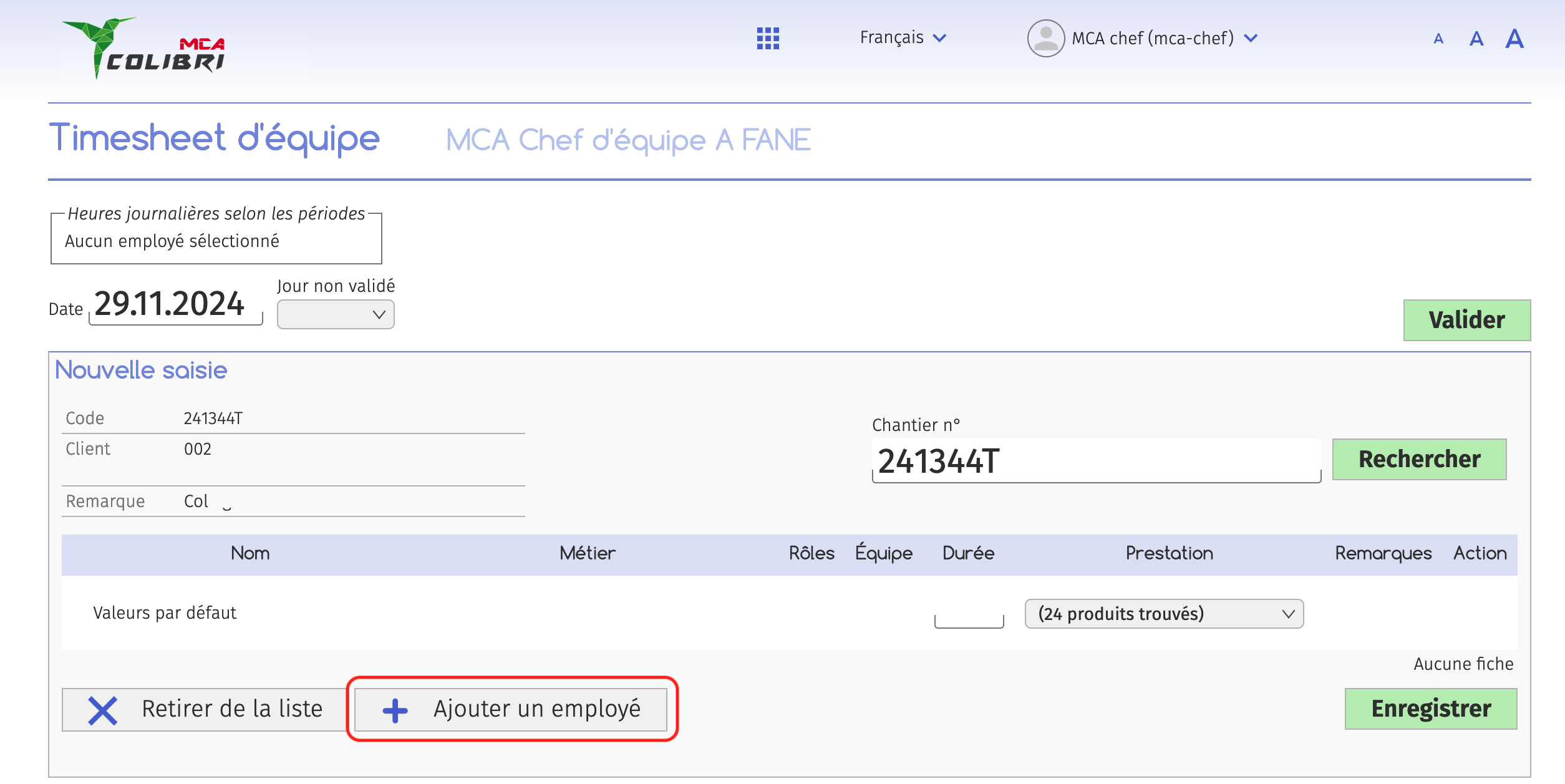
Après avoir saisi le numéro de chantier, vous accédez aux informations correspondantes.
Ajoutez les employés de votre équipe en cliquant sur « Ajouter un employé« .
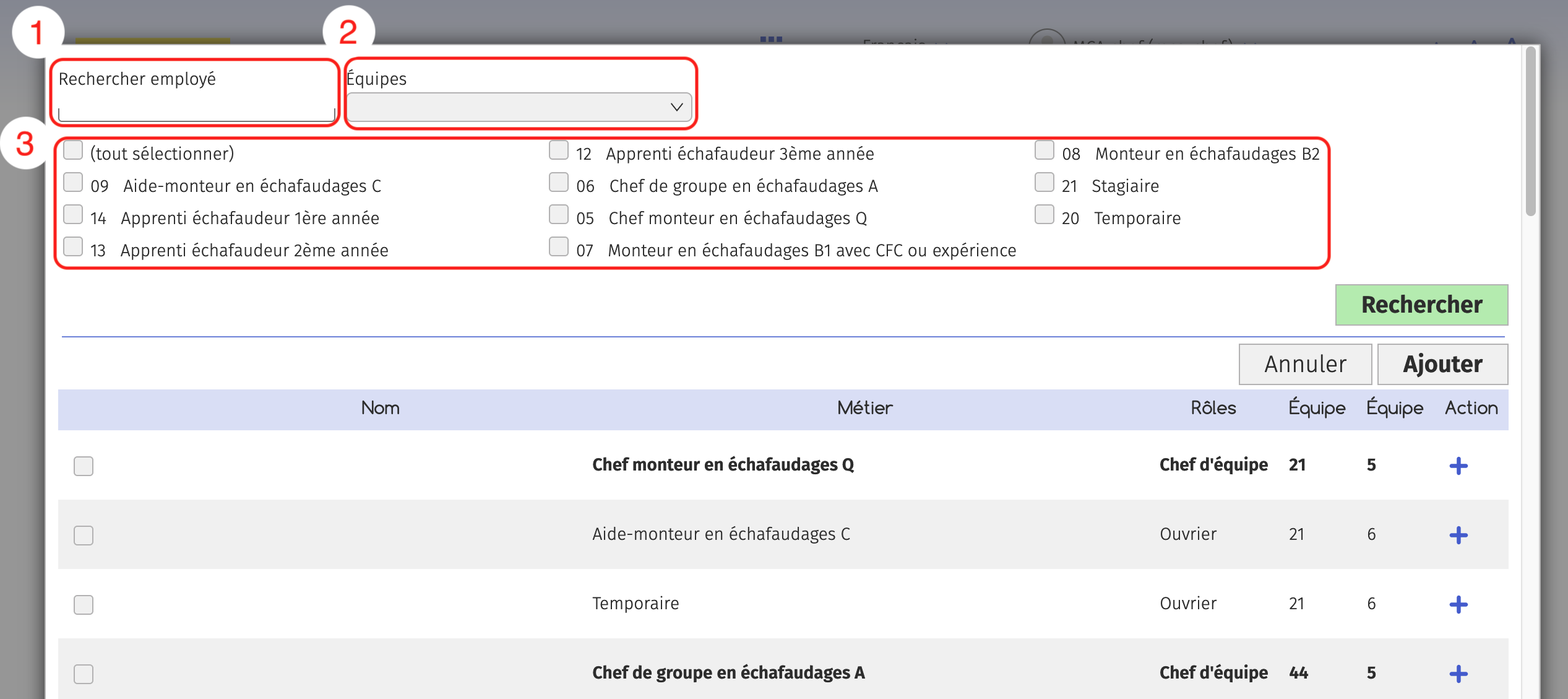
- 1 Rechercher un employé par son nom ou prénom ;
- 2 Afficher la liste d’une équipe ;
- 3 Filtrer par la profession ;
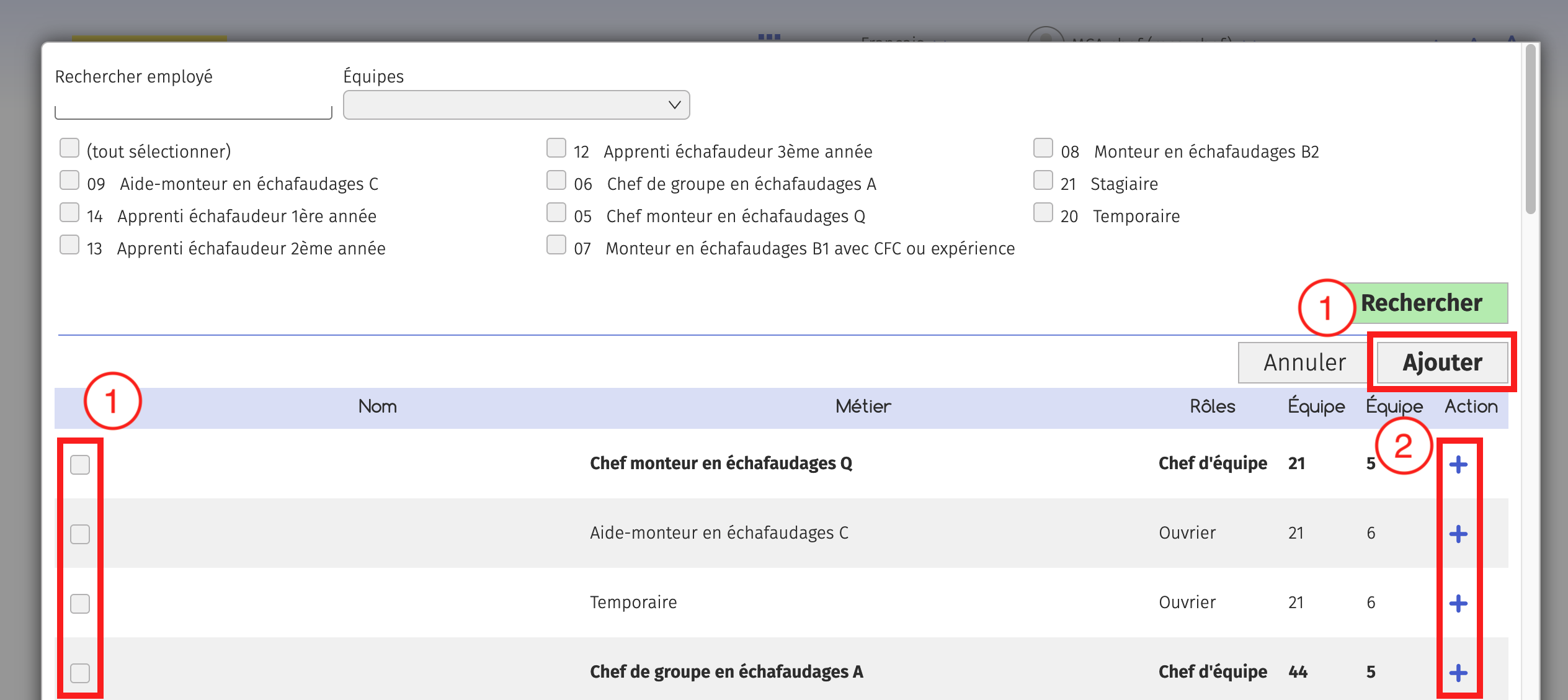
Pour ajouter un ou plusieurs employés, vous avez la possibilité de :
- 1 Sélectionner plusieurs personnes et cliquer sur « Ajouter » ;
- 2 Cliquer sur le bouton « + » pour ajouter un employé individuellement ;
- 3
Saisie des heures, prestations et remarques
Votre équipe étant constituée, vous pouvez ajouter les heures, les prestations et les remarques.
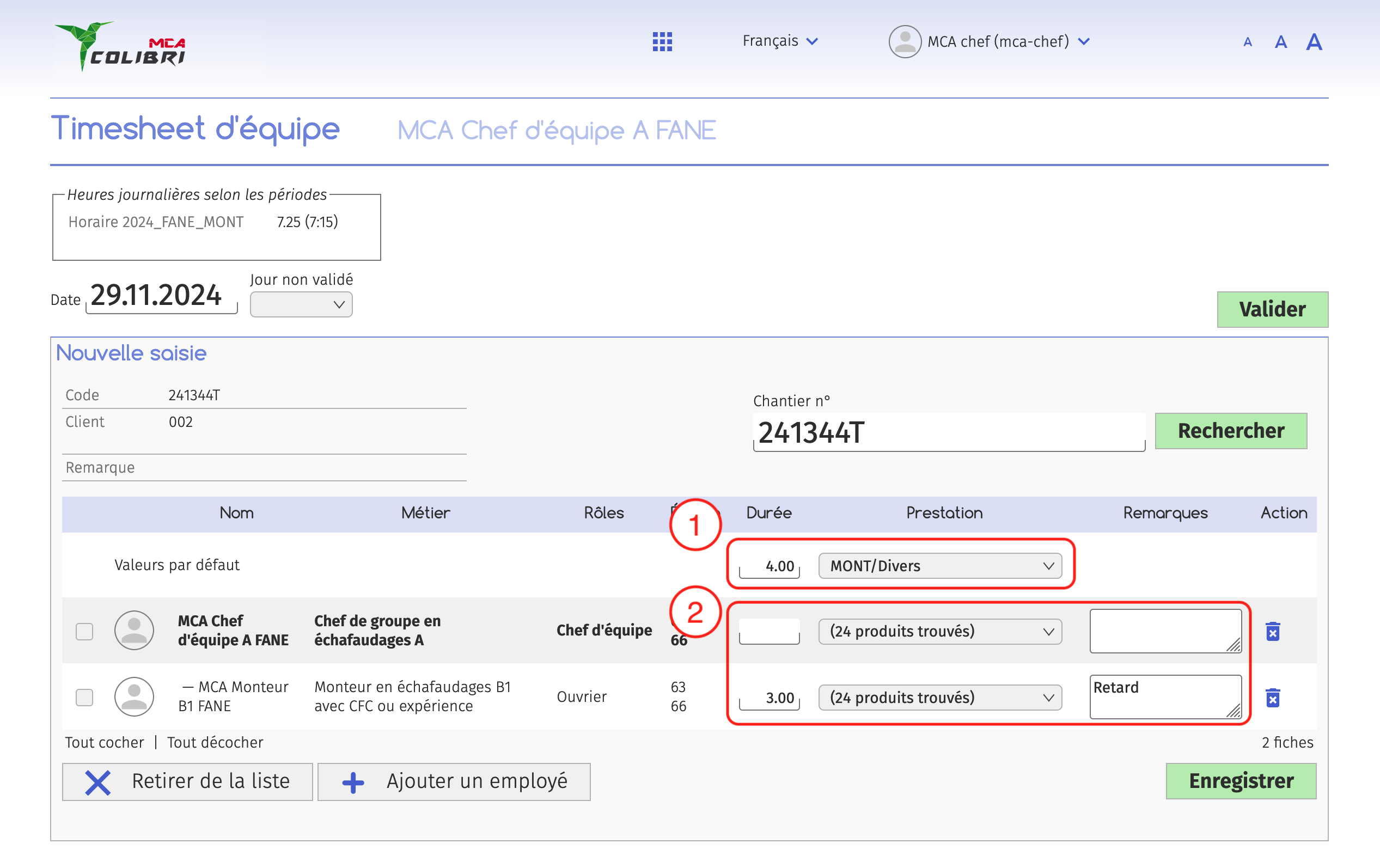
- 1 Valeurs par défaut : les informations saisies sur la première ligne seront appliquées à tous les employés ;
- 2 Valeur spécifique : Vous pouvez ajouter des valeurs spécifiques à certains employés ;
- Durée : Indiquez la durée du chantier en heures.
Par exemple : 3 heures et 30 minutes s’écrivent 3.50. Il est possible d’écrire 3:30 qui sera converti en 3.50. - Prestation : Sélectionnez la prestation réalisée.
- Remarques : Ajoutez des remarques spécifiques à l’employé.
Exemple : Parti une heure plus tôt.
Une fois les informations remplies, cliquez sur « Enregistrer« .
- 4
Retirer un employé
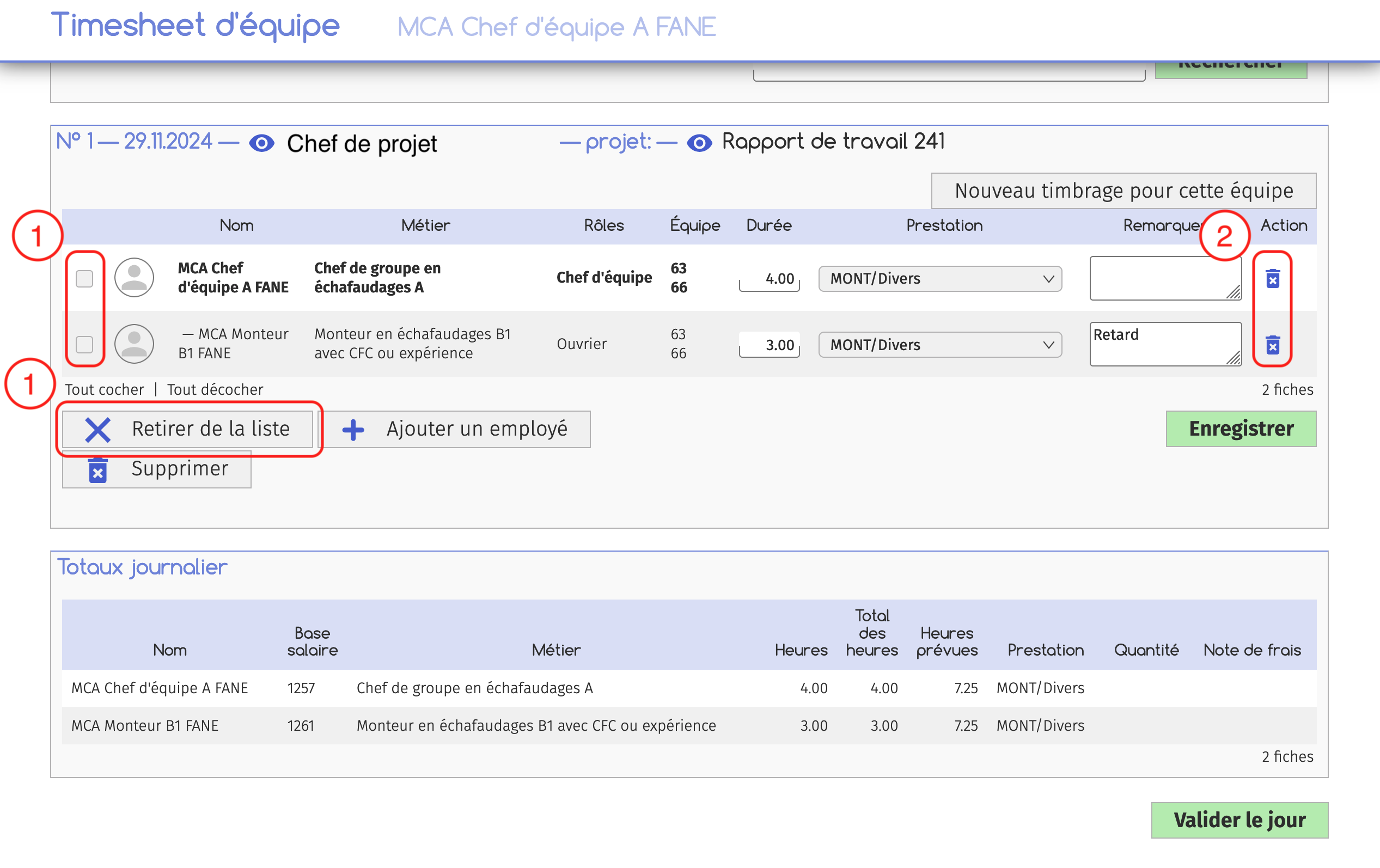
Pour retirer un employé, vous avez deux possibilités :
- 1 Sélectionner plusieurs employés et cliquer sur « Retirer de la liste » ;
- 2 Cliquer sur l’icône « Poubelle » à côté de l’employé concerné ;
- 5
Dupliquer un timbrage
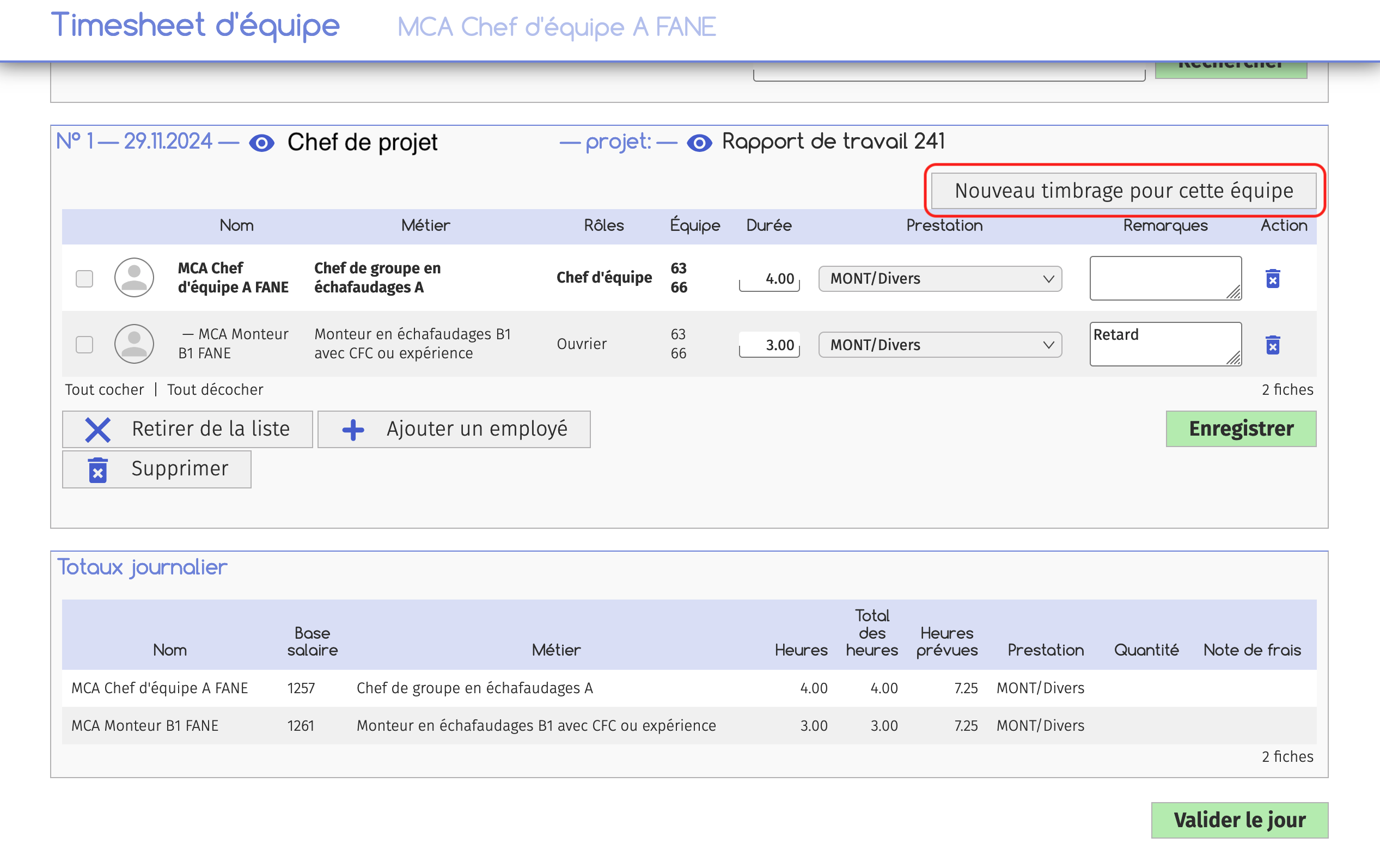
Pour dupliquer les employés d’un chantier, cliquez sur le bouton « Nouveau timbrage pour cette équipe« .
- 6
Supprimer un timbrage
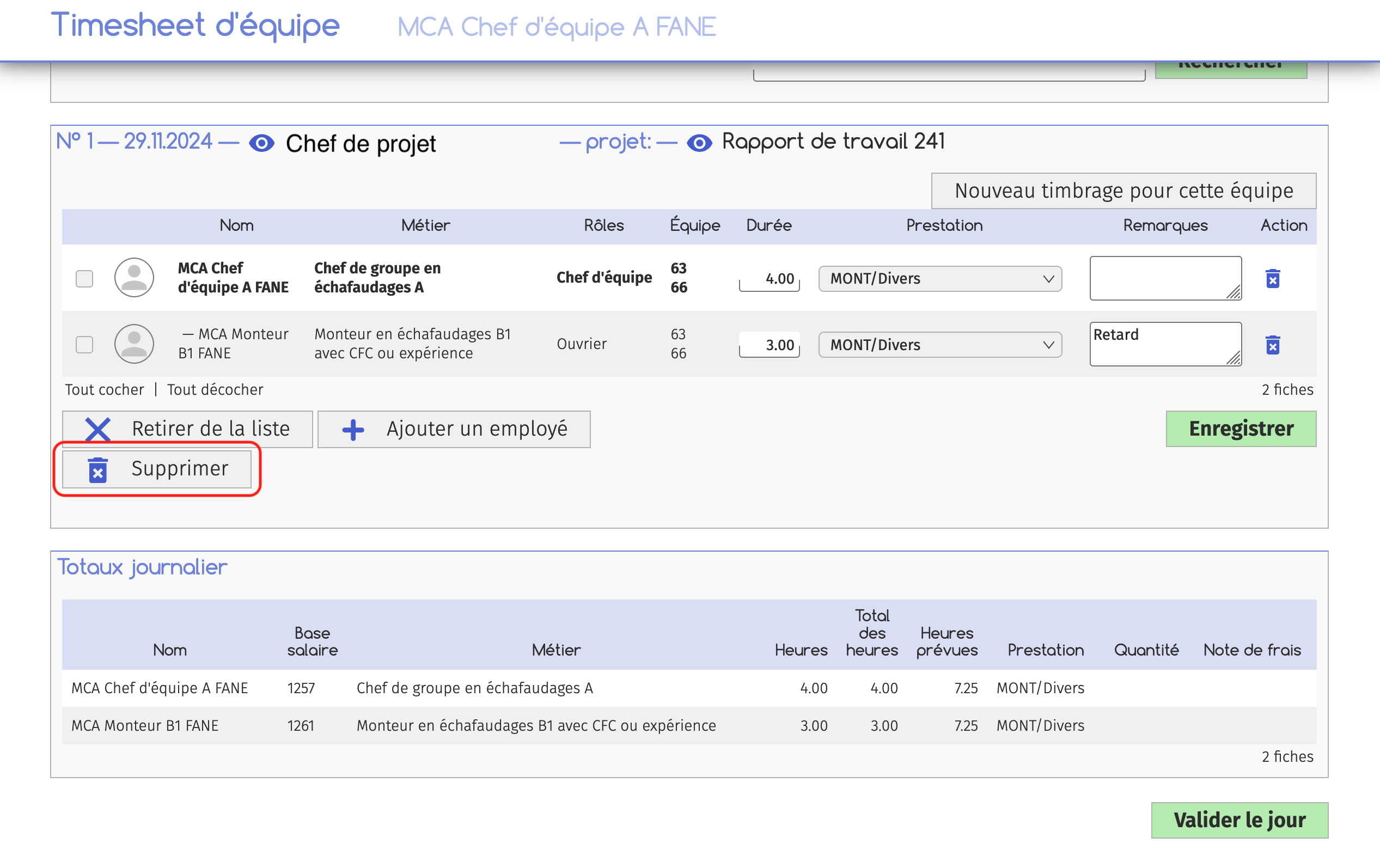
Pour supprimer un timbrage, cliquez sur « Supprimer« .
- 7
Validation des heures
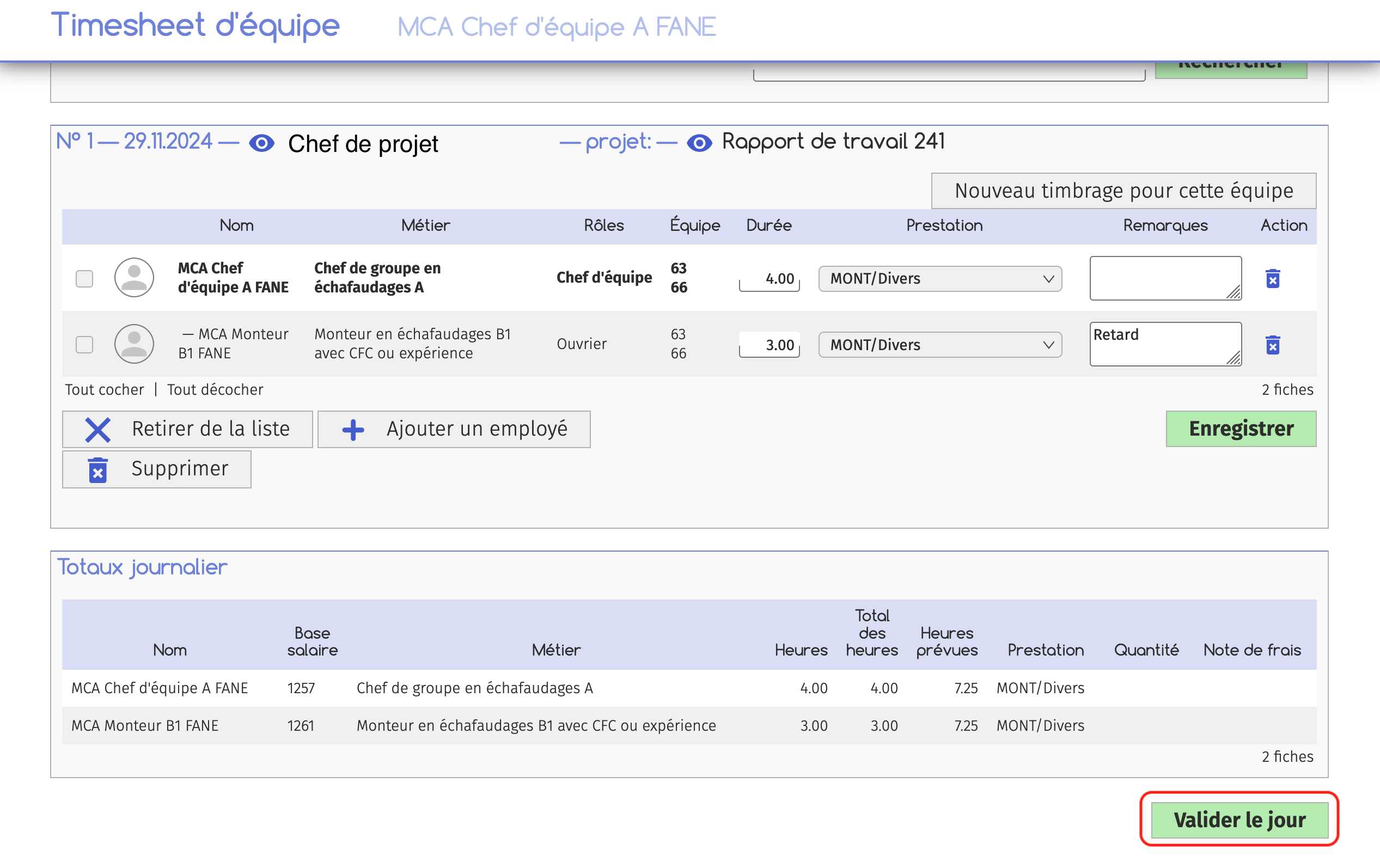
Cliquez sur « Valider la journée » pour valider tous les timbrages saisis durant la journée. Cela permet de
comptabiliser les heures.Attention : Si vous ne validez pas la journée, les heures des employés ne seront pas comptabilisées.
- 8
Jours non validés
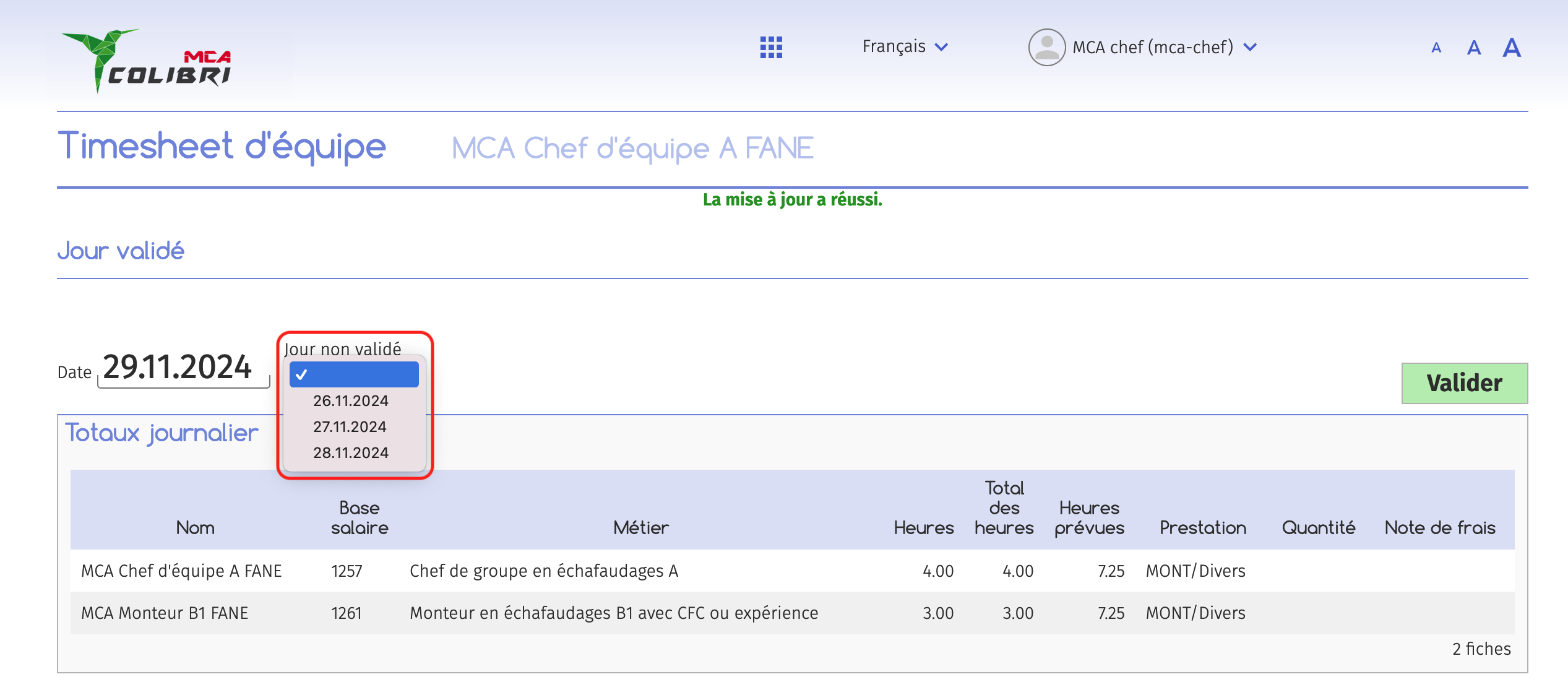
Si vous n’avez pas validé les journées précédentes, vous les retrouvez dans la liste « Jours non validés« .
Sélectionnez une journée, vérifiez les heures, et validez la journée.
Cliquez sur une capture pour l’agrandir.