
Statistiques ventes
Ce chapitre vous conduit pas à pas à travers les étapes de la création des statistiques des ventes.
- 1
Accéder aux statistiques
Pour commencer, vous devez suivre le schéma suivant pour y accéder.
Connectez-vous au logiciel, allez dans le menu « Administration », « Ventes », puis sélectionnez « Statistiques ventes » :
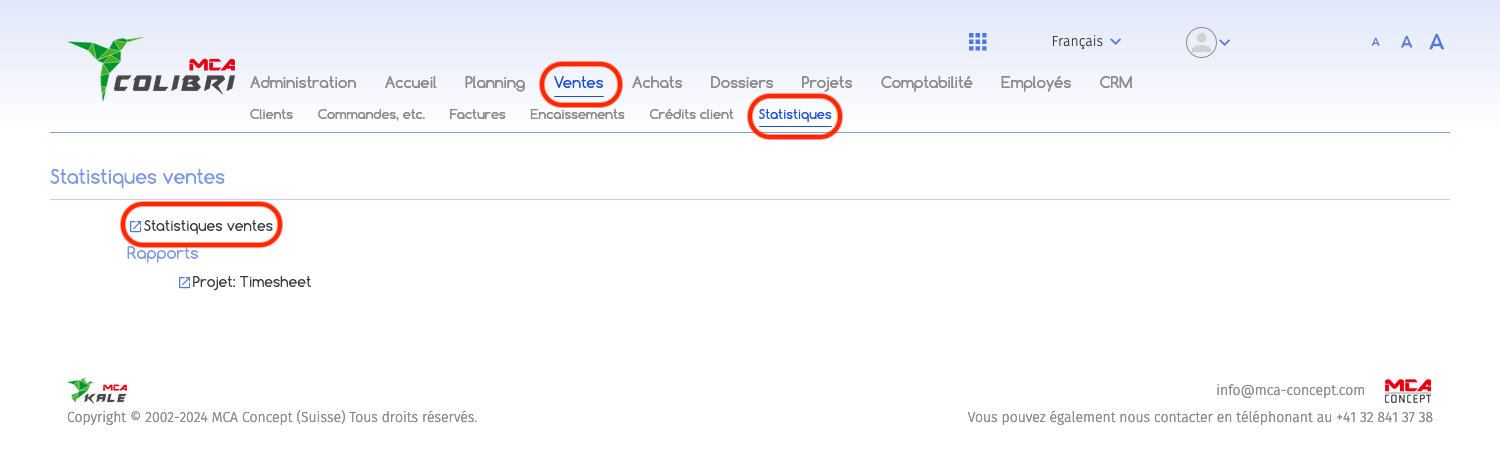
- 2
Nouvelle statistique
Vous arrivez sur une nouvelle page, sur laquelle vous allez pouvoir ajouter des informations concernant vos statistiques :
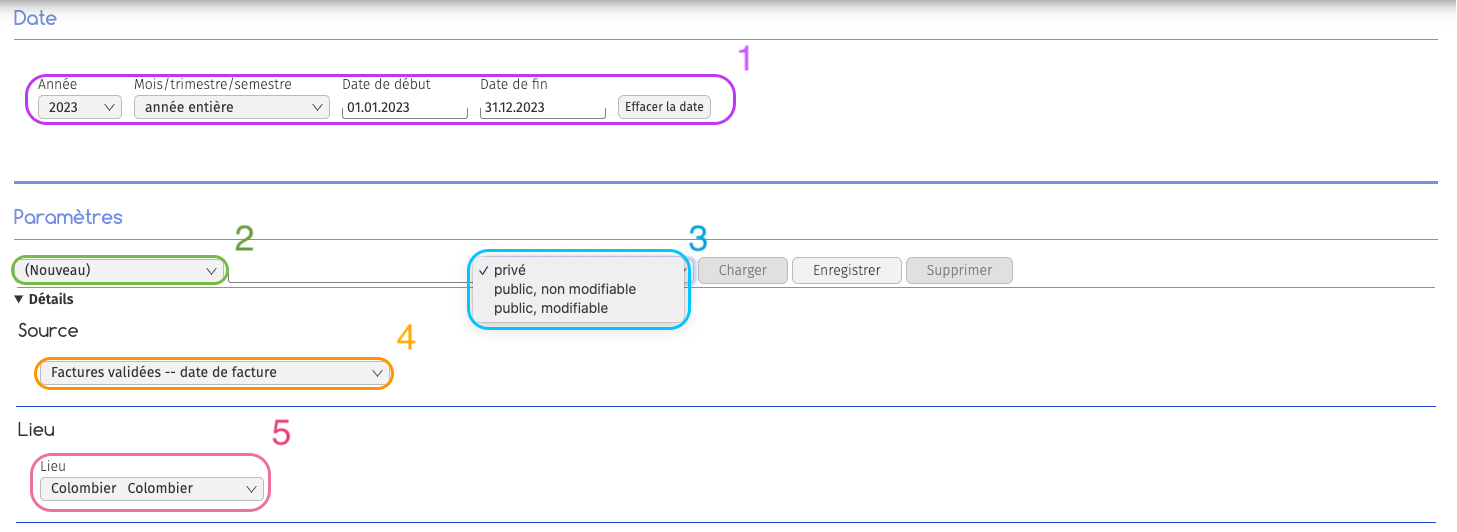
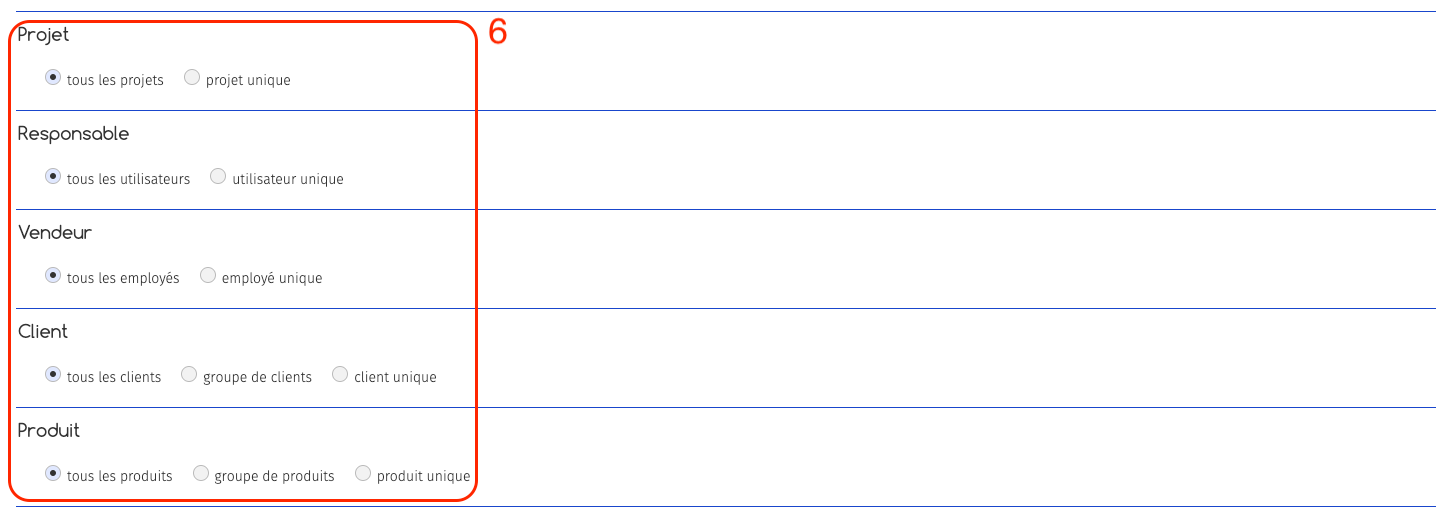
- 1 Saisissez les données pour définir les périodes de votre choix (par exemple, année, mois, jour, etc.) ;
- 2 Sélectionnez des paramètres personnalisés afin d’afficher des sections spécifiques selon vos préférences ;
- 3 Choisissez le profil souhaité, qu’il soit privé ou public ;
- 4 Sélectionnez la source d’information à afficher ;
- 5 Spécifiez le lieu à afficher ;
- 6 Personnalisez les éléments à afficher
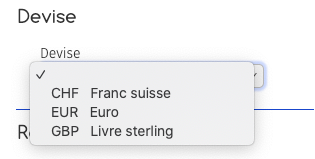
Sous « Devise », vous pouvez sélectionner la monnaie souhaitée :

Sous « Regroupement », vous pouvez sélectionner le produit que vous souhaitez voir apparaître, ainsi que le lieu, le responsable, le vendeur, le client, la devise et la date :
Une fois tout configurer, enregistrez les paramètres avec le bouton « Enregistrer » à côté du nom de que vous avez données au début.
- 3
Afficher un tableau
Pour afficher le résultat, cliquez sur « Afficher le tableau ». Voir exemple ci-dessous :
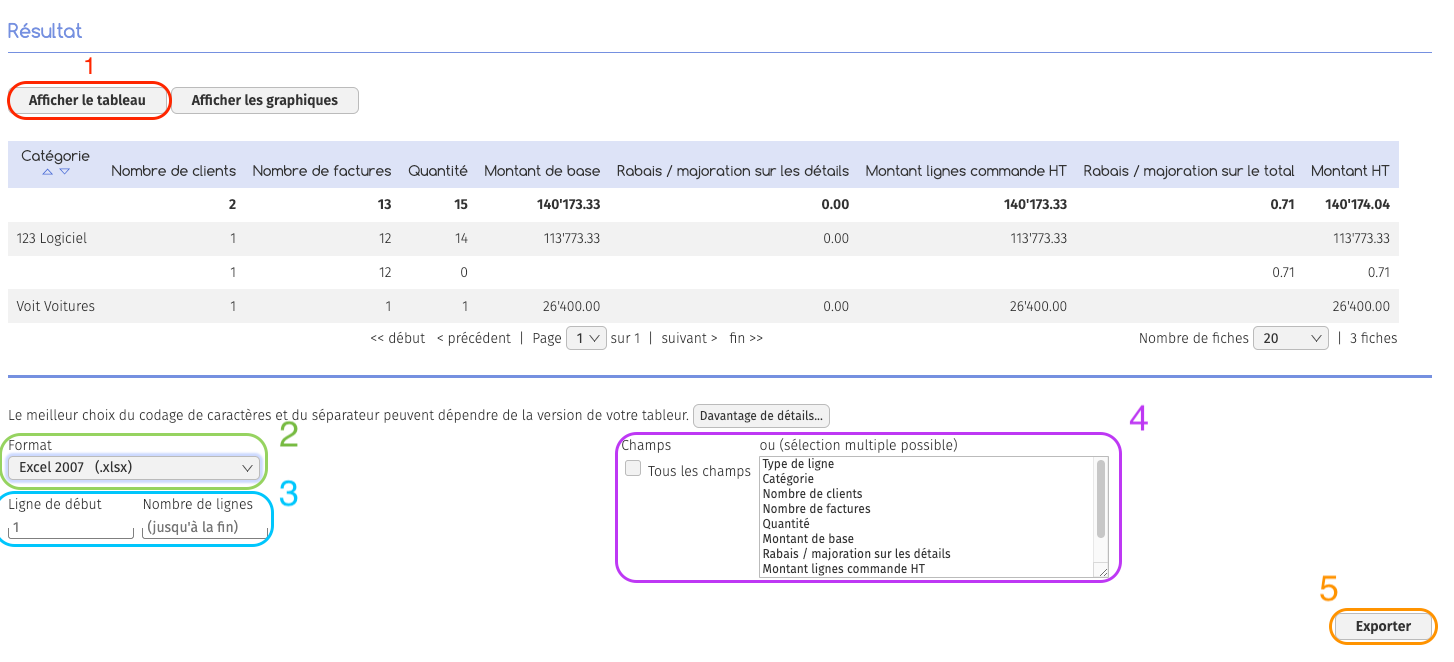
- 2 Modifiez le format du tableau si vous le souhaitez ;
- 3 Modifiez les lignes à afficher selon vos préférences ;
- 4 Sélectionnez les champs de votre choix pour l’exportation ;
- 5 Cliquez sur « Exporter ».
- 4
Afficher les graphiques
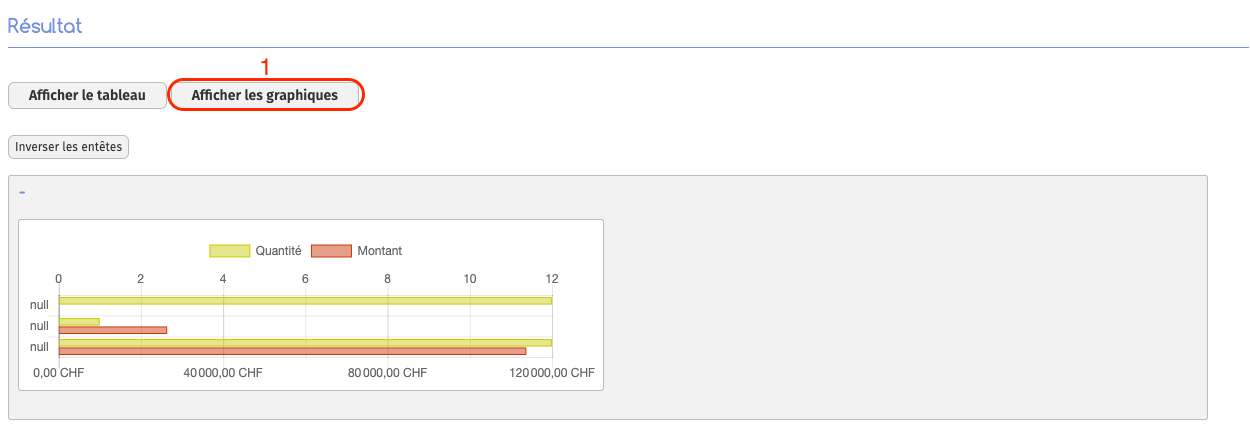
Affichez également le tableau sous forme graphique :
Cliquez sur une capture pour l’agrandir.