
Ajouter une unité de mesure (produits)
Ce chapitre vous explique comment ajouter une unité de mesure (mètre carré, heure, litre, bidon, etc.) pour vos produits.
- 1
Ajouter une unité de mesure
Pour créer une nouvelle unité de mesure dans le logiciel, allez dans le menu « Administration », puis « Achats » et dans la section « Paramètres Produits », cliquez sur « Unités de mesure ».
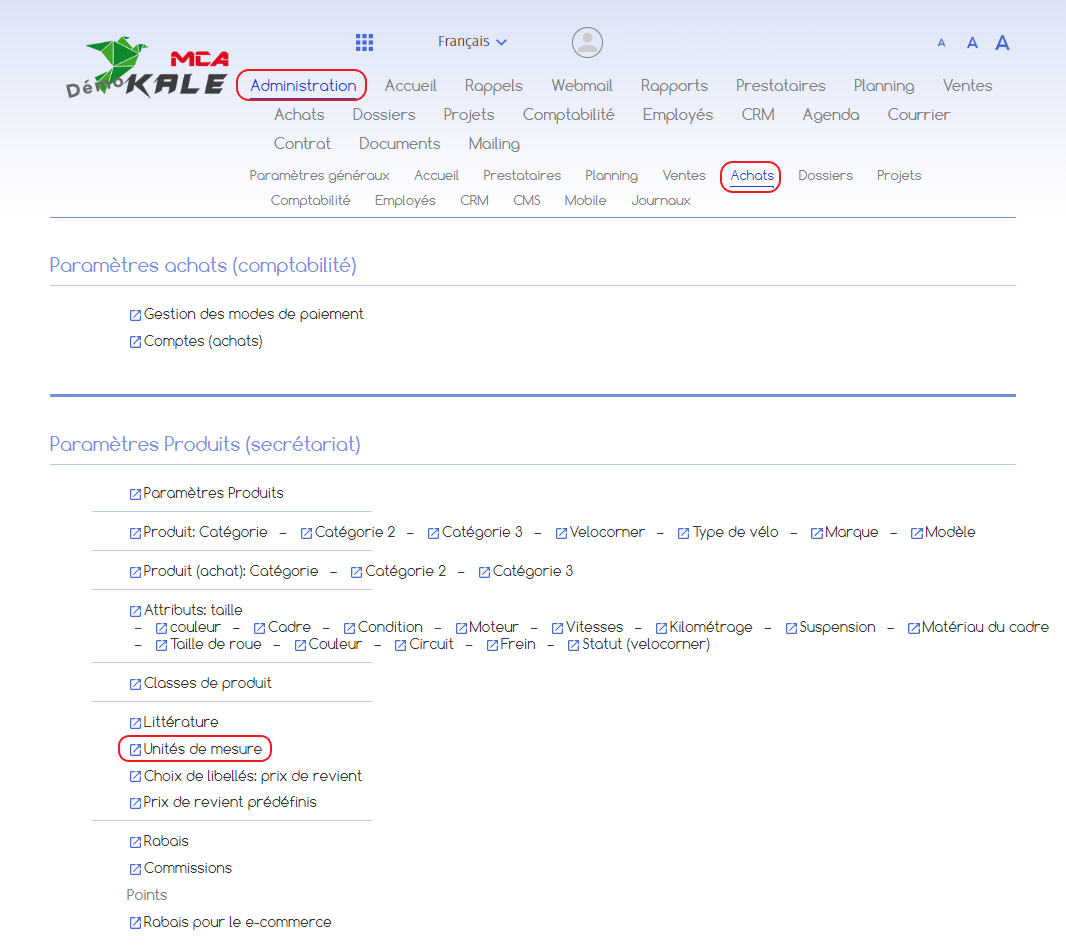
Vous arrivez sur une nouvelle page, avec un tableau listant les éventuelles unités de mesure déjà paramétrées.
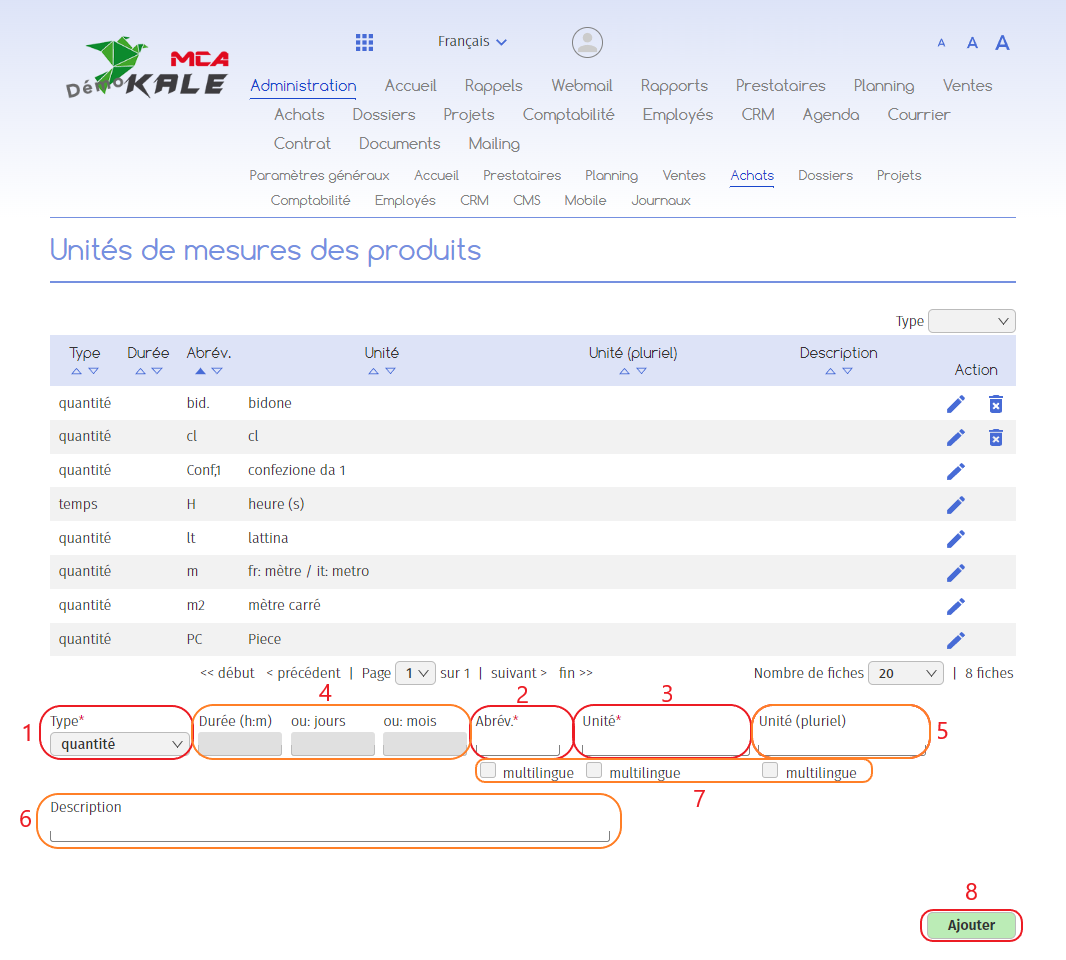
Vous trouverez ci-dessous les explications numérotées se rapportant à chaque cadre rouge de cette image.
- 1 Spécifiez le type d’unité à ajouter (quantité ou temps) ;
- 2 Attribuez à l’unité une abréviation. Par exemple, si nous souhaitons ajouter les mètres cubes comme unité, nous indiquerons « m3 » ;
- 3 Attribuez à l’unité un nom. Par exemple, si nous souhaitons ajouter les mètres cubes comme unité, nous indiquerons « mètre cube » ;
- 4 Optionnel : si vous choisissez une unité de temps, vous pouvez faire correspondre l’unité à un nombre de jours, de mois ou une certaine durée ;
- 5 Optionnel : vous pouvez indiquer le nom de l’unité au pluriel (« mètres cubes ») ;
- 6 Optionnel : si vous désirez traduire le nom de de l’unité, l’abréviation, etc. en d’autres langues, cochez l’option multilingue et remplissez les champs de traduction ;
- 7 Optionnel : si nécessaire, vous pouvez ajouter une description à l’unité ;
- 8 Cliquez sur « Ajouter ».
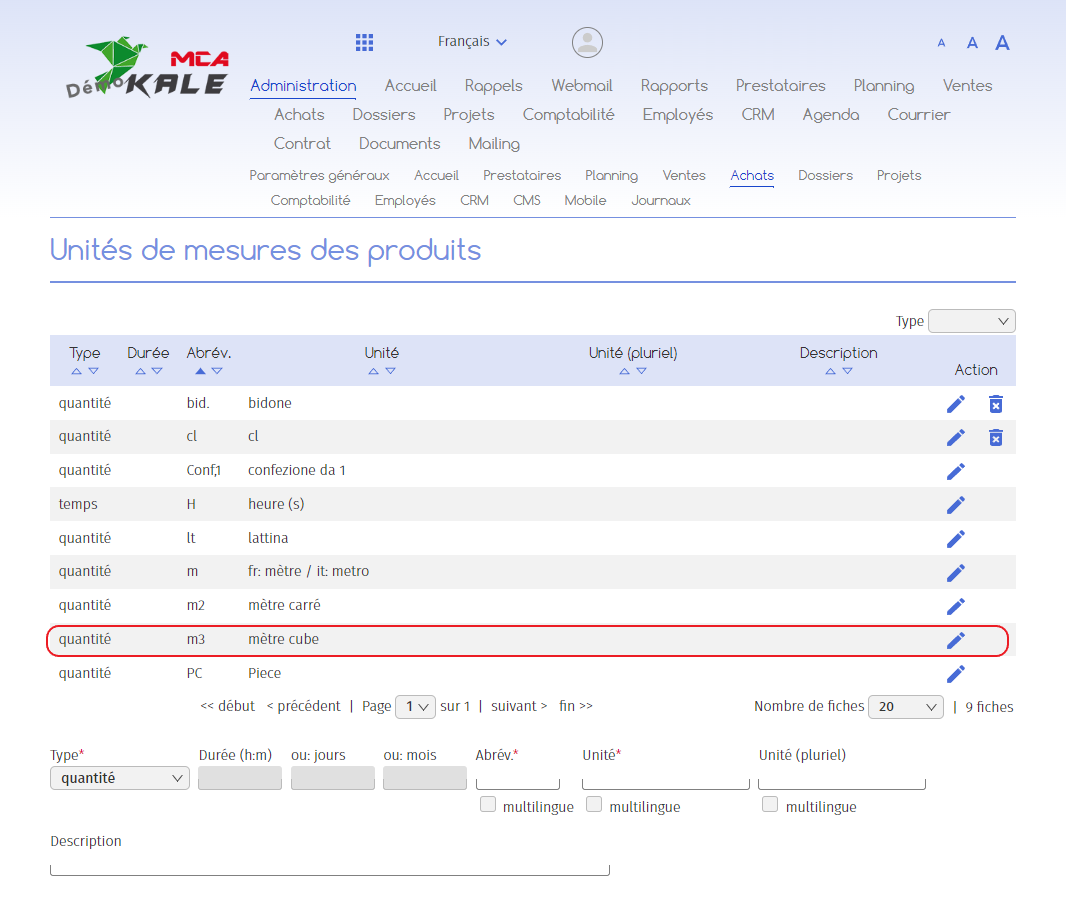
La nouvelle unité de mesure est créée.
Cliquez sur une capture pour l’agrandir.
Une information manque ou est incorrecte ?Signaler une erreur