
À propos de la TimeSheet
- 1
Fonctionnement général
Le système de Timesheet au sein du logiciel permet la gestion du timbrage des heures. Les timesheet indiquent le temps passé sur un client ou un projet et pourront être utilisées pour la gestion du temps et de la paie des employés ou la facturation du client.
Voici comment s’insère la Timesheet dans l’organisation de travail :
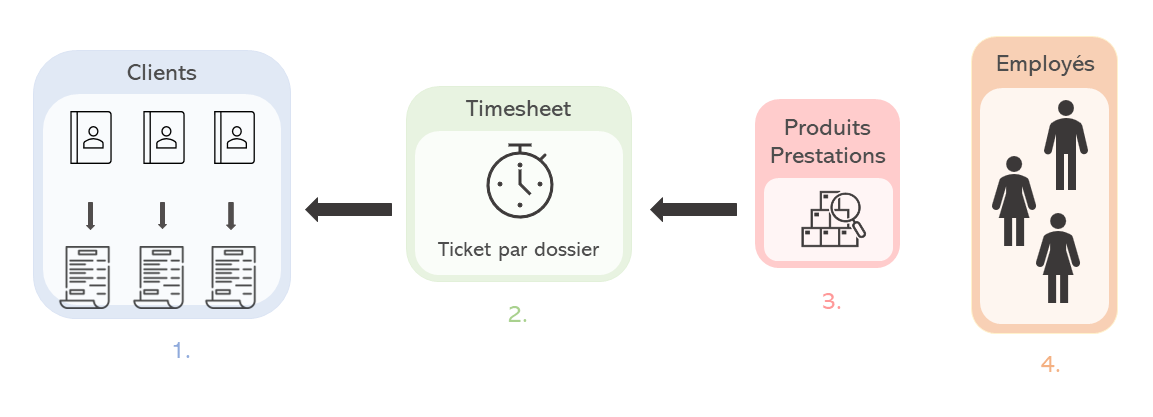
1. Clients
Les clients, classés par dossier. À chaque dossier est rattaché :1. Le devis, qui détaille les travaux à exécuter avec l’estimation des prix.
2. La fiche de travail, qui sert à la planification des travaux (prévisionnel). Cette dernière peut être transmise ou non au client.
3. Le rapport journalier, dans lequel les employés renseignent toutes les informations liées aux travaux (heures de travail effectives, type de travaux réalisés, etc.). Le rapport journalier est annexe à la fiche de travail.
4. La facture, préparée sur la base du devis (prévisionnel) et des travaux réalisés (effectif).
2. Timesheet
La timesheet réunit trois informations :1. Le temps effectif
2. Le type de travail
3. L’employé ayant effectué ce travailPour le timbrage des heures, l’employé peut soit :
a. déclencher la timesheet au démarrage d’une tâche puis l’arrêter lorsqu’il a terminé afin que le temps passé soit enregistré.
b. créer la time-sheet après l’exécution des travaux en insérant les heures passées sur le projet.
Ces actions peuvent s’effectuer en back-office ou dans l’application mobile. Il est préférable de passer par le back-office pour l’option a car le mobile risque de s’éteindre.
La timesheet, liée à une fiche de travail, est ensuite récupérée dans le rapport journalier.
- 3Produits et prestations
Les produits ou prestations proposés par votre entreprise, qui sont repris dans la timesheet. Par exemple, Comptabilité ou Pose de meuble. - 4Employés
Les employés, qui se chargent des travaux. Suivant les méthodes de votre entreprise, l’employé peut remplir lui-même directement la time-sheet ou cette action peut être réalisée en différée. Par exemple, un technicien peut avoir une feuille de travail, noter ses heures sur sa feuille, puis le lendemain le responsable RH viendra compléter la time-sheet en fonction des informations transmises.
- 3Produits et prestations
- 2
Comment créer une timesheet ?
Préavis
Si vous souhaitez exécuter le processus de Timesheet pour la première fois, MCA Concept vous assiste dans la construction de la Timesheet. Cela vous permettra de bien comprendre son fonctionnement pour reproduire par la suite toutes les étapes. Contactez-nous pour demander assistance.
Au sein du logiciel
Une timesheet peut principalement être créée depuis le CRM ou depuis le rapport journalier annexe à une fiche de travail.
- 3
CRM – Timesheet
Pour accéder à l’interface de la timesheet, allez dans le menu « Accueil », puis « Timesheet ».
Dans les champs affichés, vous choissisez sur quoi vous souhaitez timbrer vos heures. Choisissiez un employé, un client et une fiche de travail liée au client pour pouvoir par la suite créer votre timesheet ou consulter les heures déjà enregistrées.
Cliquez sur « Valider » pour confirmer vos critères de recherche.
Si des heures ont déjà été enregistrées pour les personnes et/ou la fiche de travail concernées, elles viendront s’afficher dans le tableau, avec le résumé des informations. Les timesheet listées pourront être modifiées, dupliquées ou supprimées selon les besoins.
Pour créer une nouvelle timesheet, cliquez sur le bouton correspondant.
Pour accéder à l’interface de la timesheet, allez dans le menu « Accueil », puis « Timesheet ».

Dans les champs affichés, vous choissisez sur quoi vous souhaitez timbrer vos heures. Sélectionnez un employé, un client et une fiche de travail liée au client pour pouvoir par la suite créer votre timesheet ou consulter les heures déjà enregistrées.
Cliquez sur « Valider » pour confirmer vos critères de recherche.

Si des heures ont déjà été enregistrées pour les personnes et la fiche de travail concernées, elles viendront s’afficher dans le tableau, avec le résumé des informations. Les timesheet listées pourront être modifiées, dupliquées ou supprimées selon les besoins.
Pour créer une nouvelle timesheet, cliquez sur le bouton correspondant « Nouveau : timesheet ».

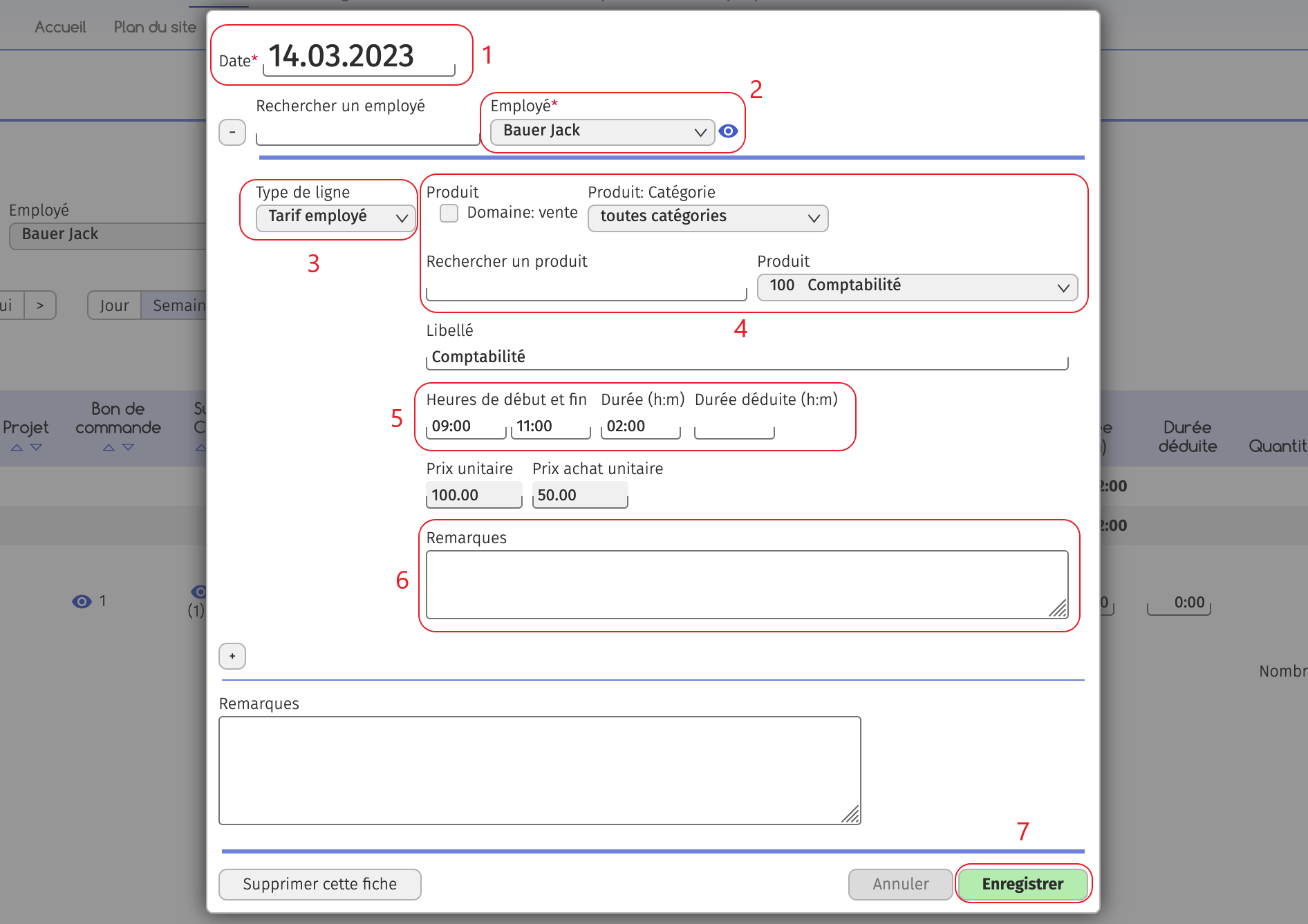
Ici, vous pourrez ajouter différentes informations pour le timbrage des heures :
- 1 Spécifiez la date ;
- 2 Spécifiez l’employé concerné ;
- 3 Choisissiez le type de ligne à ajouter dans le time-sheet. Il peut s’agir d’un tarif employé ou d’un produit. La ligne produit sert notamment à permettre de timbrer un repas. On choisira typiquement tarif employé à cette étape ;
- 4 Sélectionnez le « produit », c’est-à-dire la tâche sur laquelle a travaillé l’employé. Le produit peut varier selon votre paramétrage.
Attention, les produits disponibles sont repris des produits listés du côté « Achats » du logiciel. Si vous souhaitez reprendre un produit listé du côté de vos ventes, cochez la case « Domaine de vente » pour que les produits correspondants soient listés dans le menu déroulant ; - 5 Une fois le produit choisi, spécifiez l’heure de début et l’heure de fin du travail de l’employé. Vous pouvez également spécifier la durée ou celle-ci sera calculée automatiquement en fonction des heures ;
- 6 Vous pouvez si nécessaire ajouter des remarques ;
- 7 Cliquez ensuite sur « Enregistrer » pour créer votre fiche.
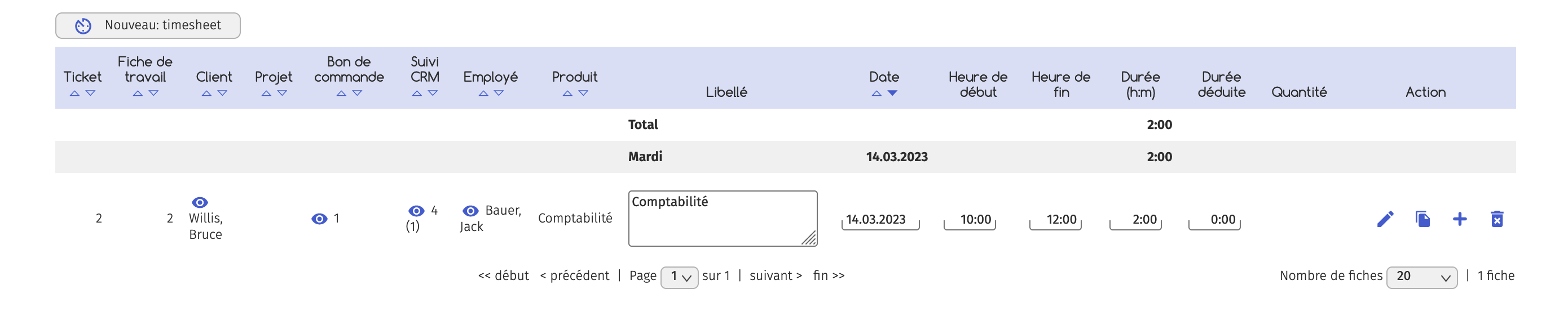
La fiche vient alors s’afficher dans le tableau.
- 4
Fiche de travail – rapport journalier
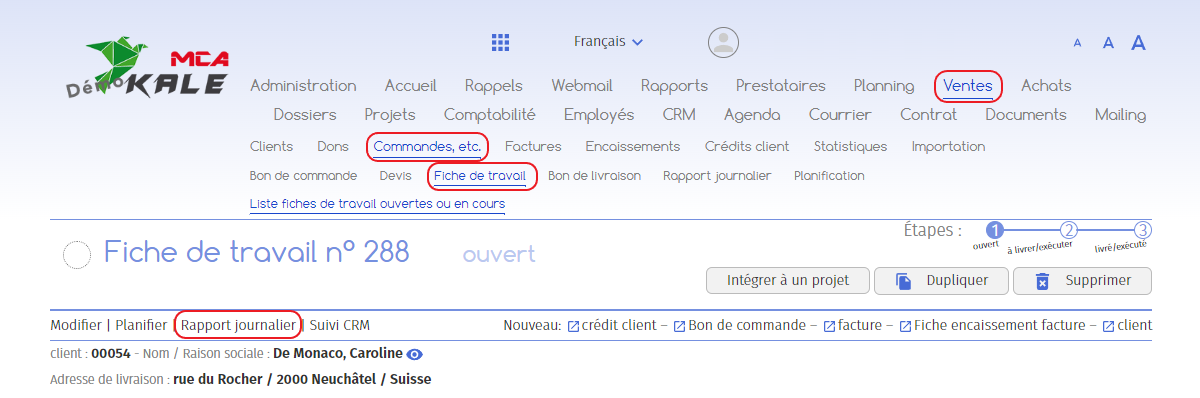
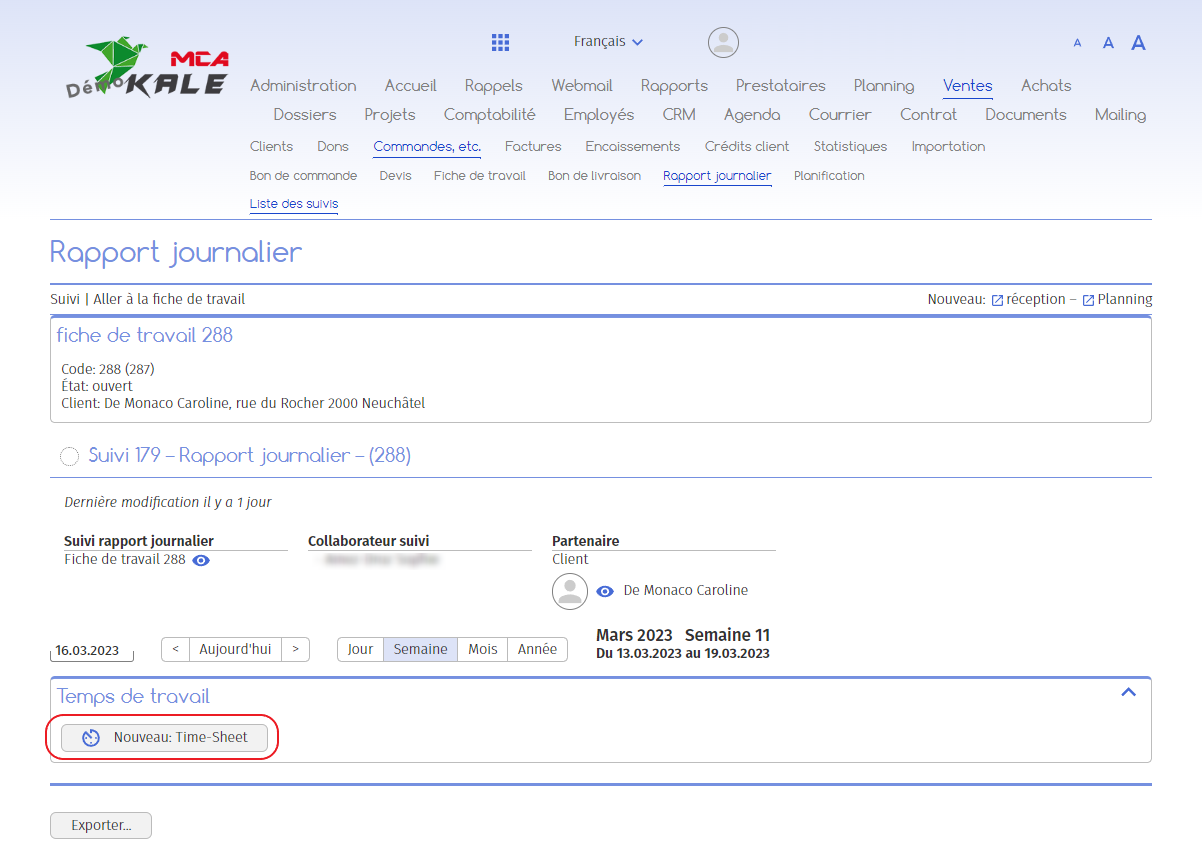
Pour créer une timesheet depuis le rapport journalier, choisissez d’abord la fiche de travail sur laquelle vous souhaitez timbrer des heures.
Allez dans « Ventes », puis « Commandes, etc. », puis « Fiche de travail » et ouvrez la fiche de travail concernée.
À partir de cette fiche de travail, vous pouvez accéder au rapport journalier annexe en cliquant sur le lien « Rapport journalier ».
Dans la section « Temps de travail », vous pourrez créer une nouvelle timesheet en cliquant sur le bouton « Nouveau: Time-Sheet ».
La marche à suivre pour créer la timesheet est identique à celle décrite dans la section 1.
- 5
Validation des heures
L’aspect de la validation des heures sera plus étoffée dans un future chapitre dédié. Toutefois, vous trouverez déjà ci-dessous quelques informations de base.
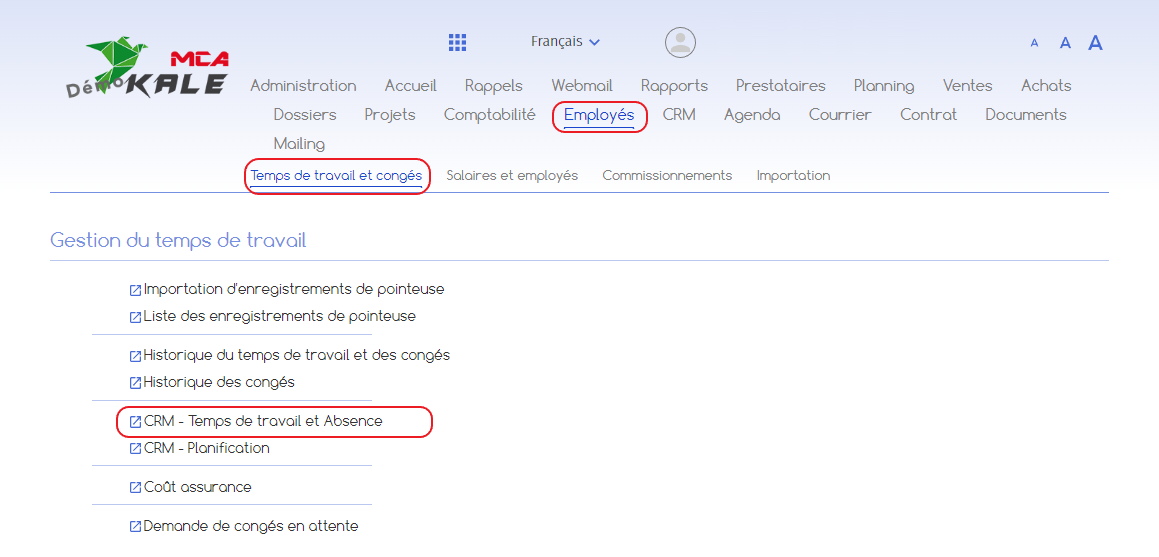
Pour retrouverez les heures qui ont été timbrées pour un employé, suivez le menu « Employés » > « temps de travail et congés », puis cliquez sur « CRM – Temps de travail et absence ».
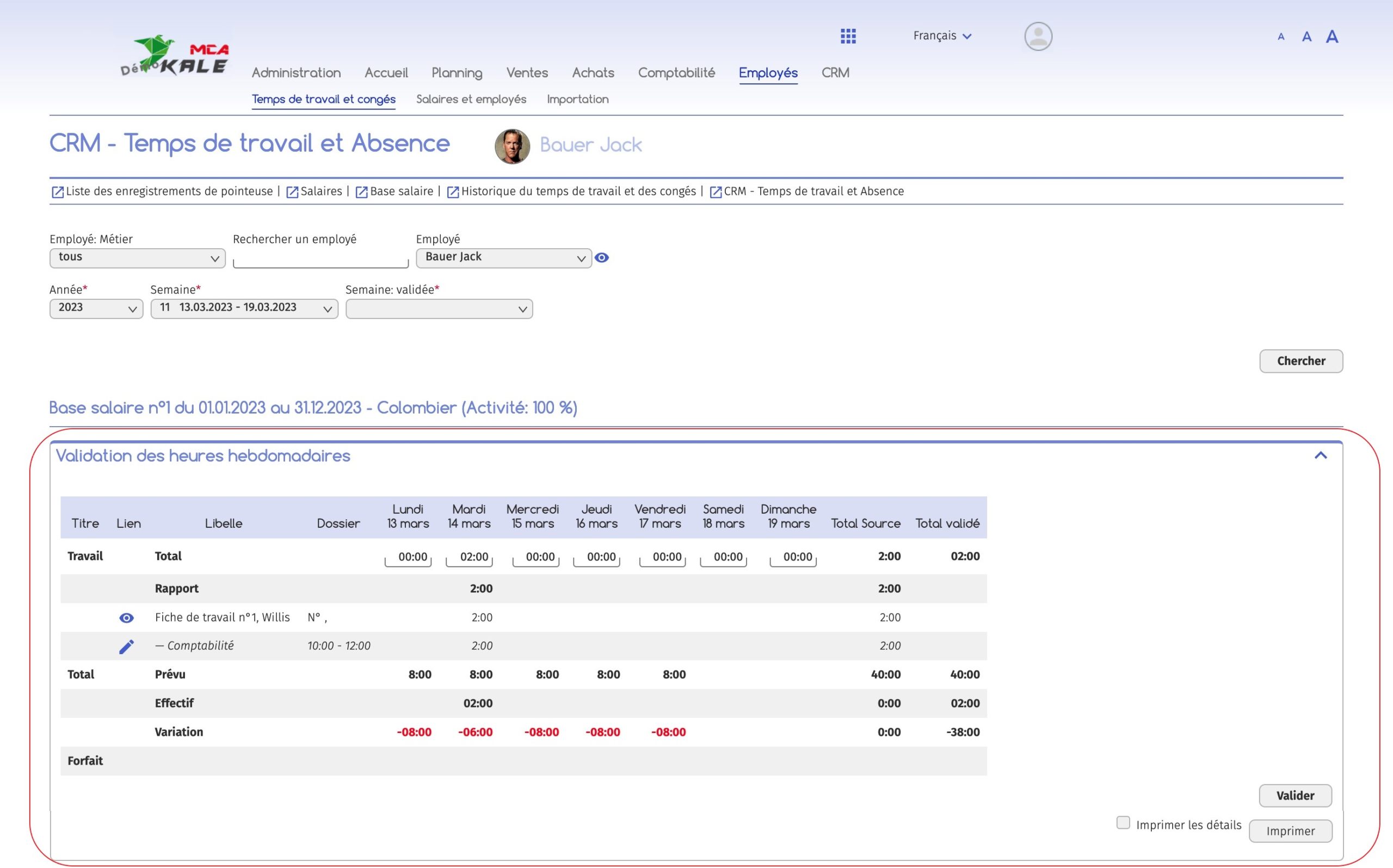
Sélectionnez ici l’employé concerné. Les heures timbrées seront listées sur cette fiche et vous n’aurez plus qu’à les valider si tout est en ordre.
Cliquez sur une capture pour l’agrandir.