
Caisse enregistreuse – Fonctionnement
Après avoir créé les clients, les produits, les catégories et la comptabilité dans le logiciel (voir « Mise en place de la caisse »), vous pouvez commencer à utiliser la caisse enregistreuse.
Ce guide vous conduit pas à pas à travers les étapes de la création de tickets à l’aide de la caisse enregistreuse. Nous prendrons l’exemple du fonctionnement d’un restaurant, mais le principe reste le même pour tout autre type de commerce.
- i
Remarque
Pour la suite des instructions, cette icône à droite vous indique où cliquer sur le logiciel de caisse.

- 1
Mise à jour de la caisse
A l’aide du guide « Mise en place de la caisse », vous avez ajouté des catégories, des produits et des clients dans votre logiciel. Avant de pouvoir utiliser la caisse, vous devez les importer.
Sur la caisse enregistreuse, cliquez sur « Administration ».

Cliquez ensuite sur « Mettre à jour la caisse ».
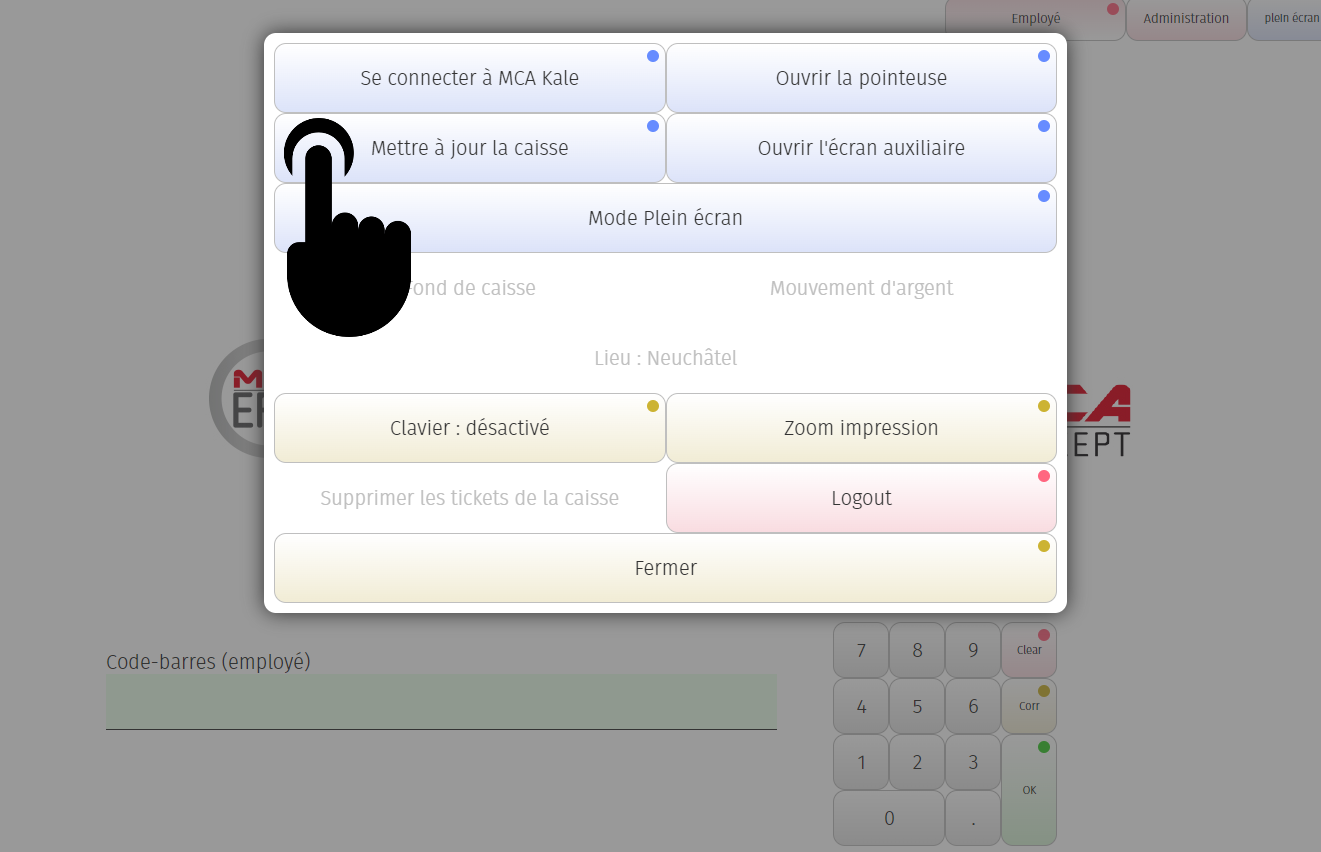
Vous pouvez maintenant vous connecter à la caisse et créer un ticket. Remarque : tant que les catégories sont vides (par exemple il n’y a pas de produit dans la catégorie « boissons chaudes ») elles n’apparaitront pas sur la caisse enregistreuse.
- 2
Création d’un ticket
Afin de facturer des clients, créez des tickets de caisse. Pour créer un nouveau ticket de caisse, cliquez sur « Ticket ».
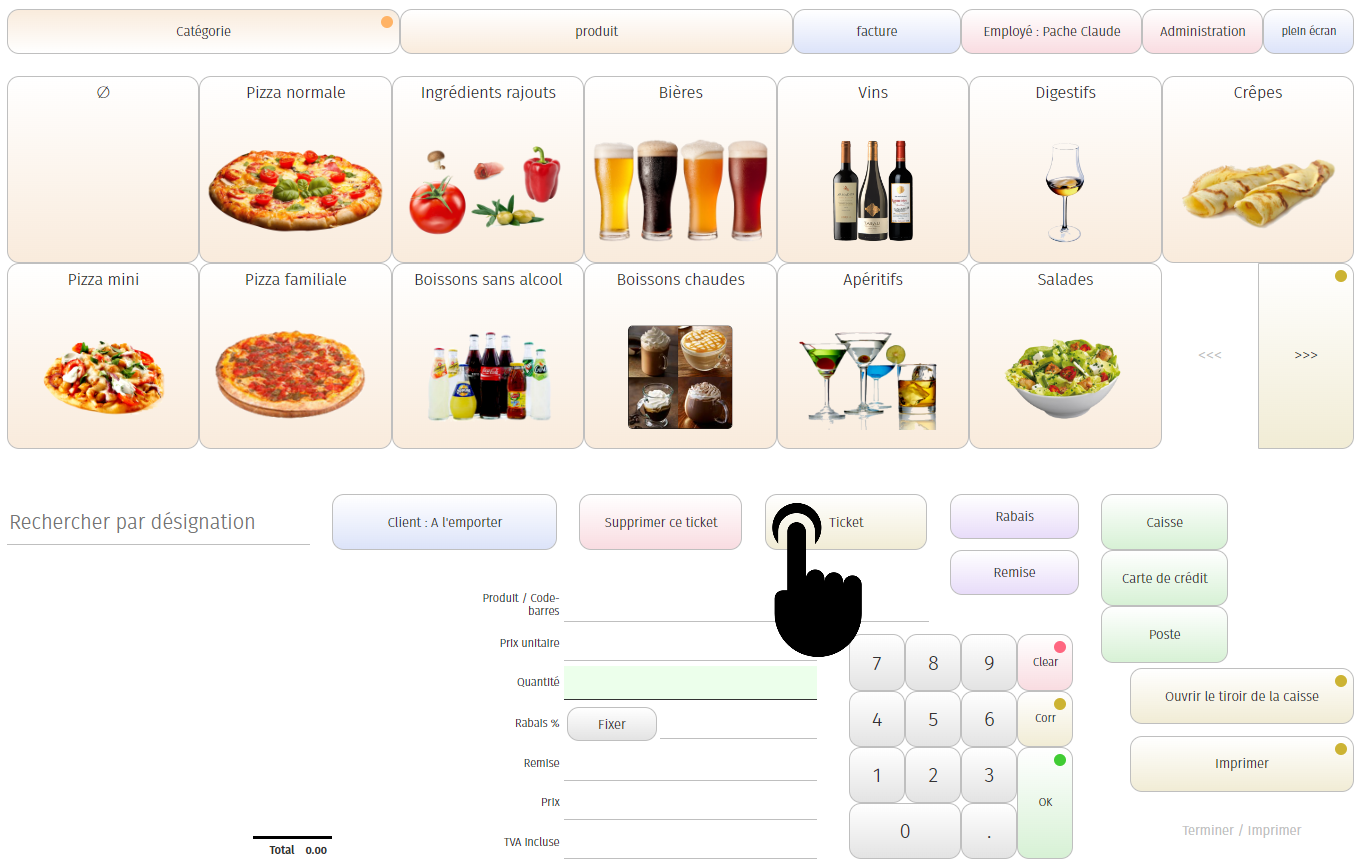
Cliquez ensuite sur « Nouveau ticket ».
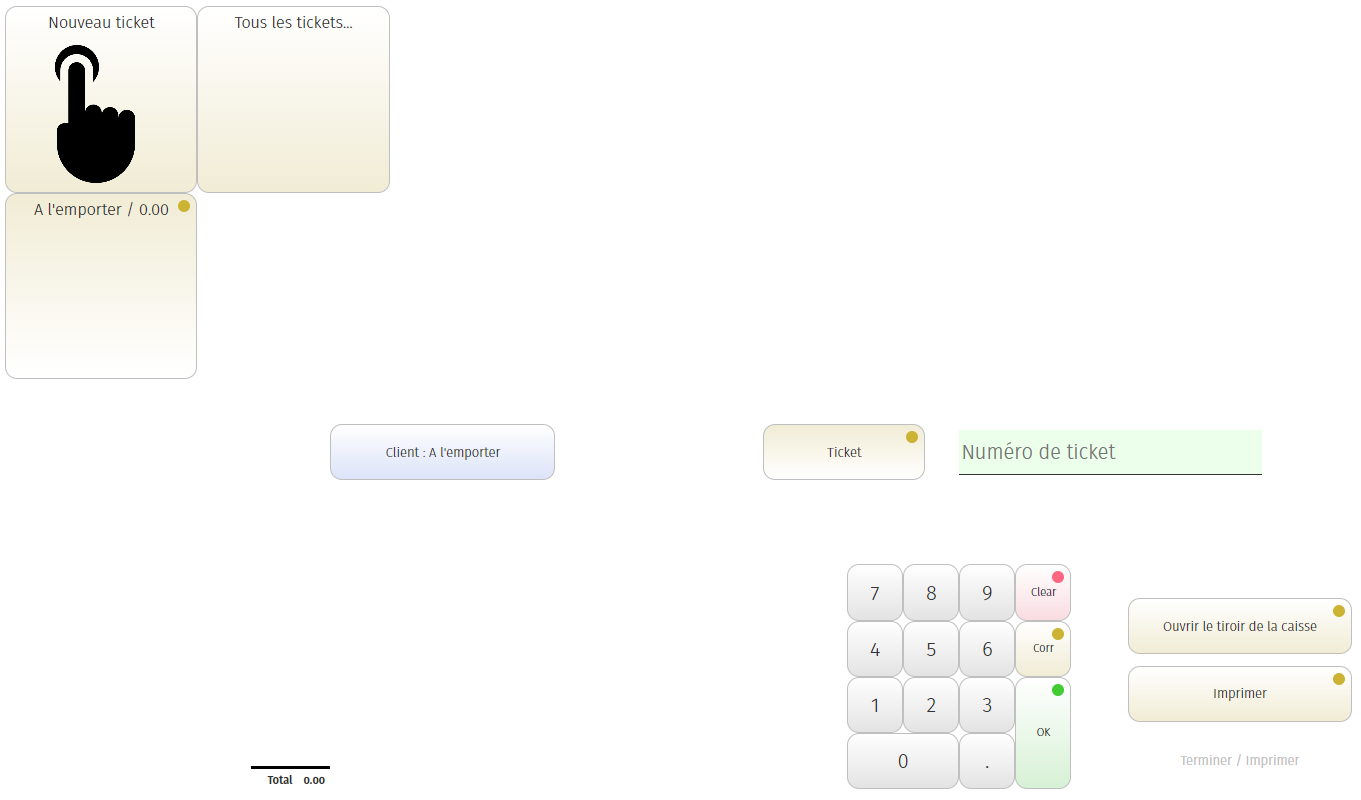
Vous pouvez maintenant ajouter le client de votre choix.
- 3
Client
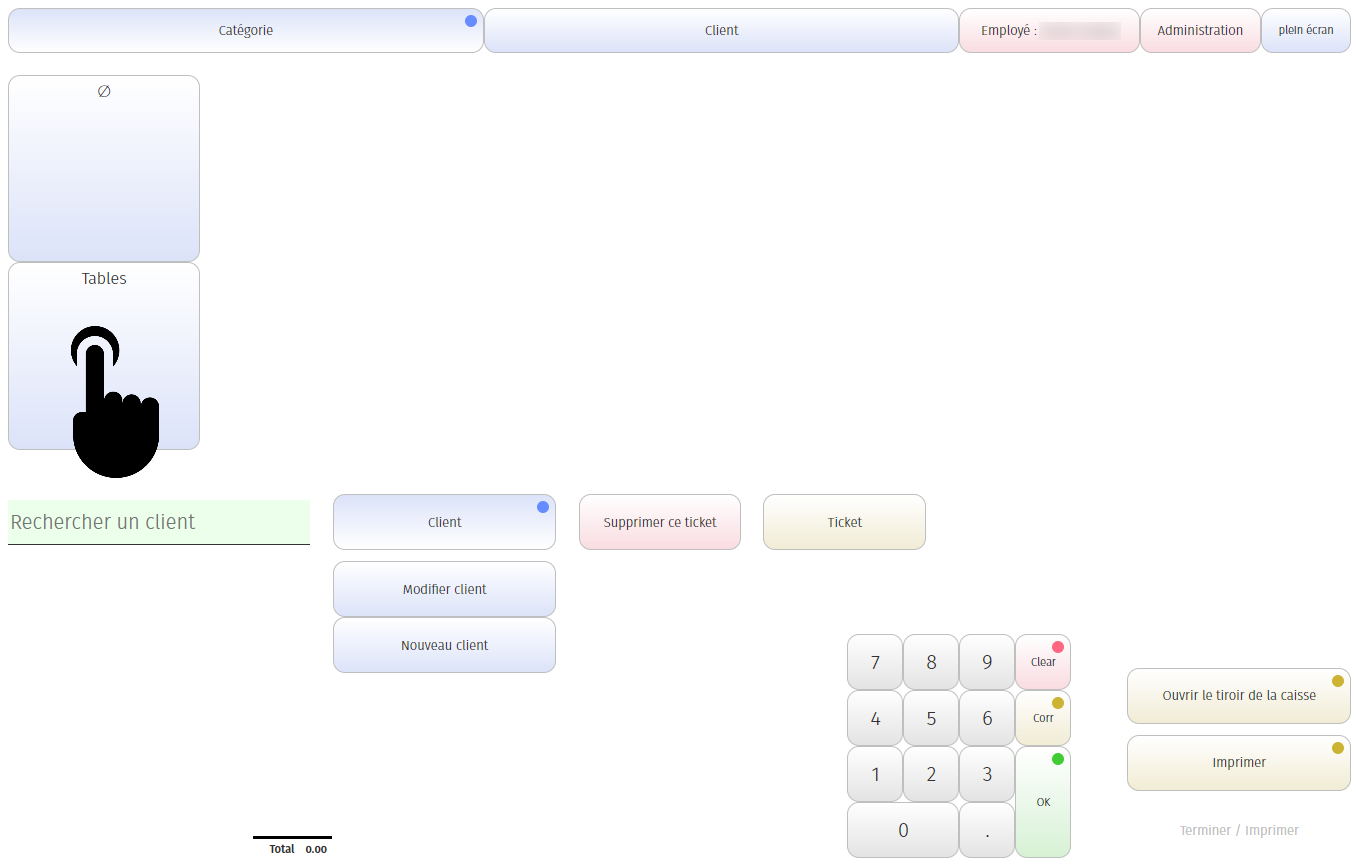
Dans notre exemple de restaurant, nous avons une catégorie sans nom qui regroupe tous les types de clients (nominaux et non nominaux), et une catégorie « Table » qui regroupe les différentes tables du restaurant, le bar, les salons etc. Vous pouvez choisir de facturer nominalement (par exemple si vous souhaitez instaurer un système de points de fidélité), ou bien par lieu du restaurant (table, bar, salon etc.).
3.1. Client nominal
Si vous souhaitez établir un ticket au nom du client, insérez le nom du client dans le champ « Rechercher un client ».
Puis, sélectionnez le client.
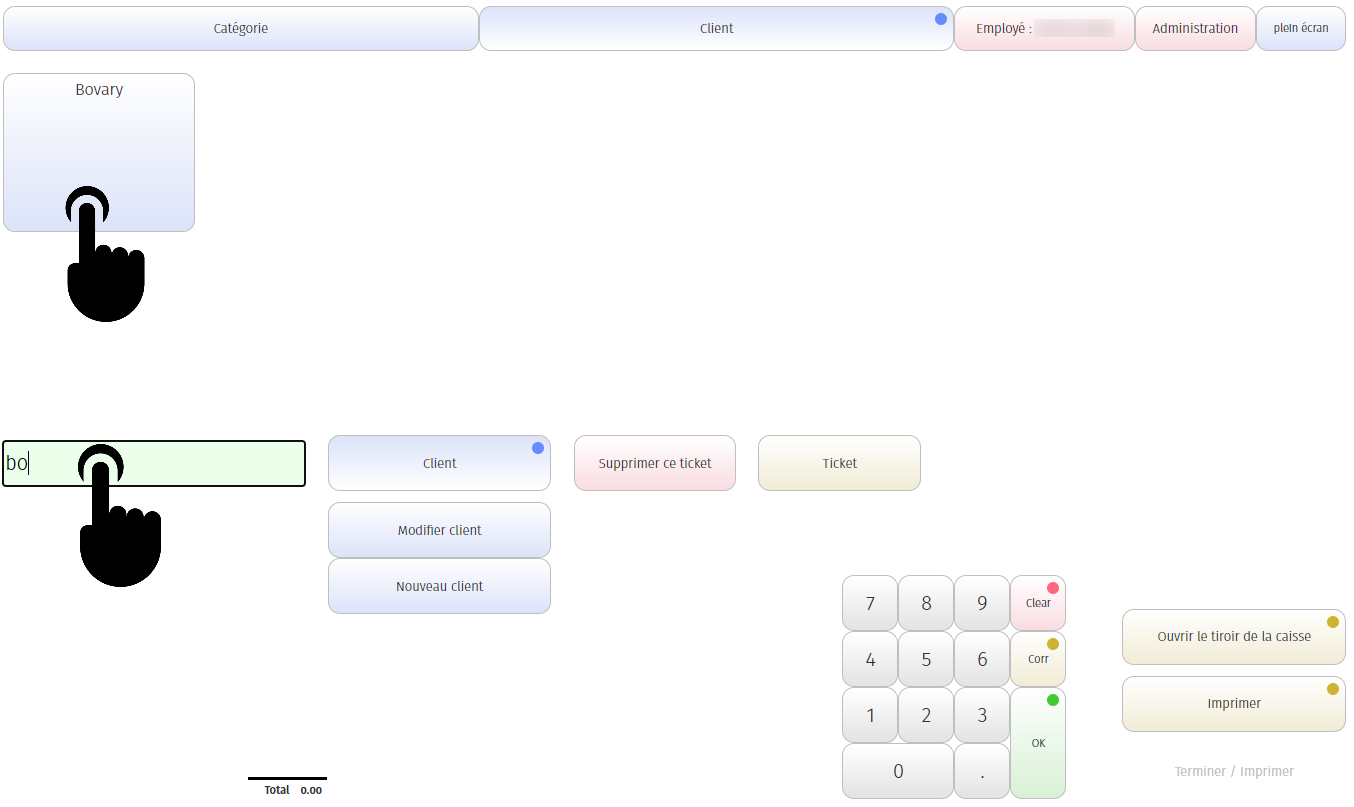
3.2. Client non nominal
Si vous souhaitez créer un ticket pour la table n°2, cliquez sur la catégorie « Tables ».
- 4
Produits
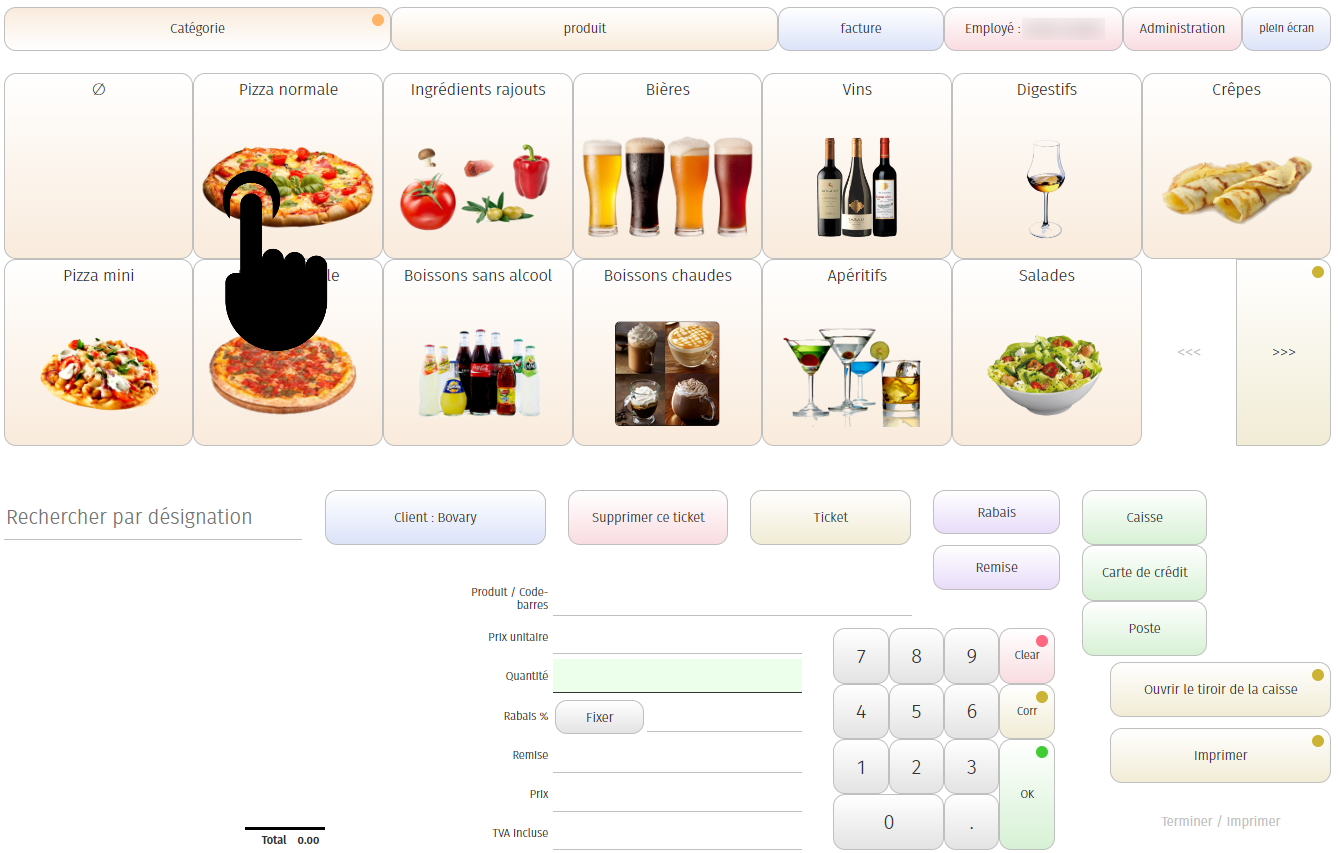
Pour ajouter les consommations au ticket de caisse, cliquez sur une catégorie : par exemple, « pizza normale ».
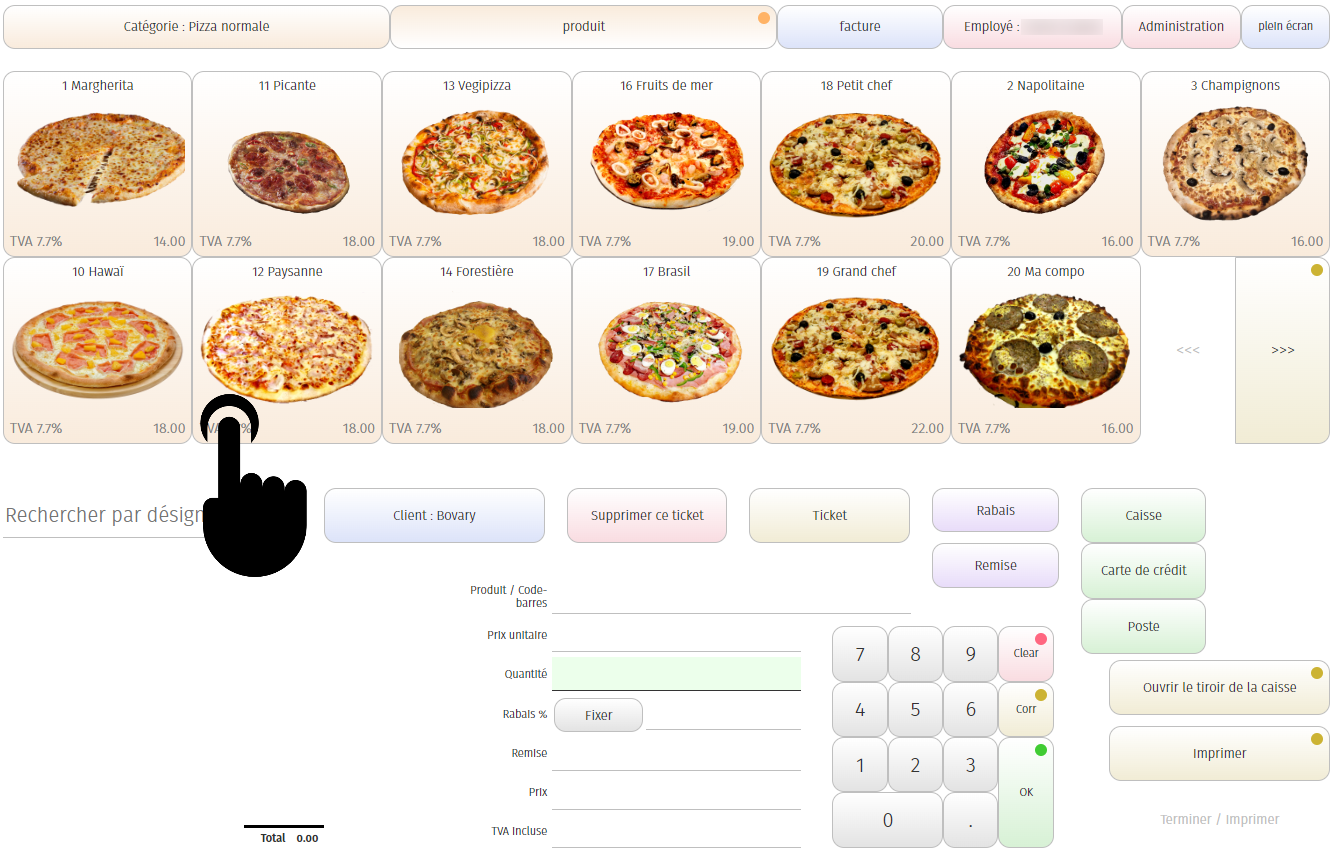
Cliquez ensuite sur le produit commandé : par exemple, « Paysanne ».
Ajoutez la quantité et cliquez sur « ok ».
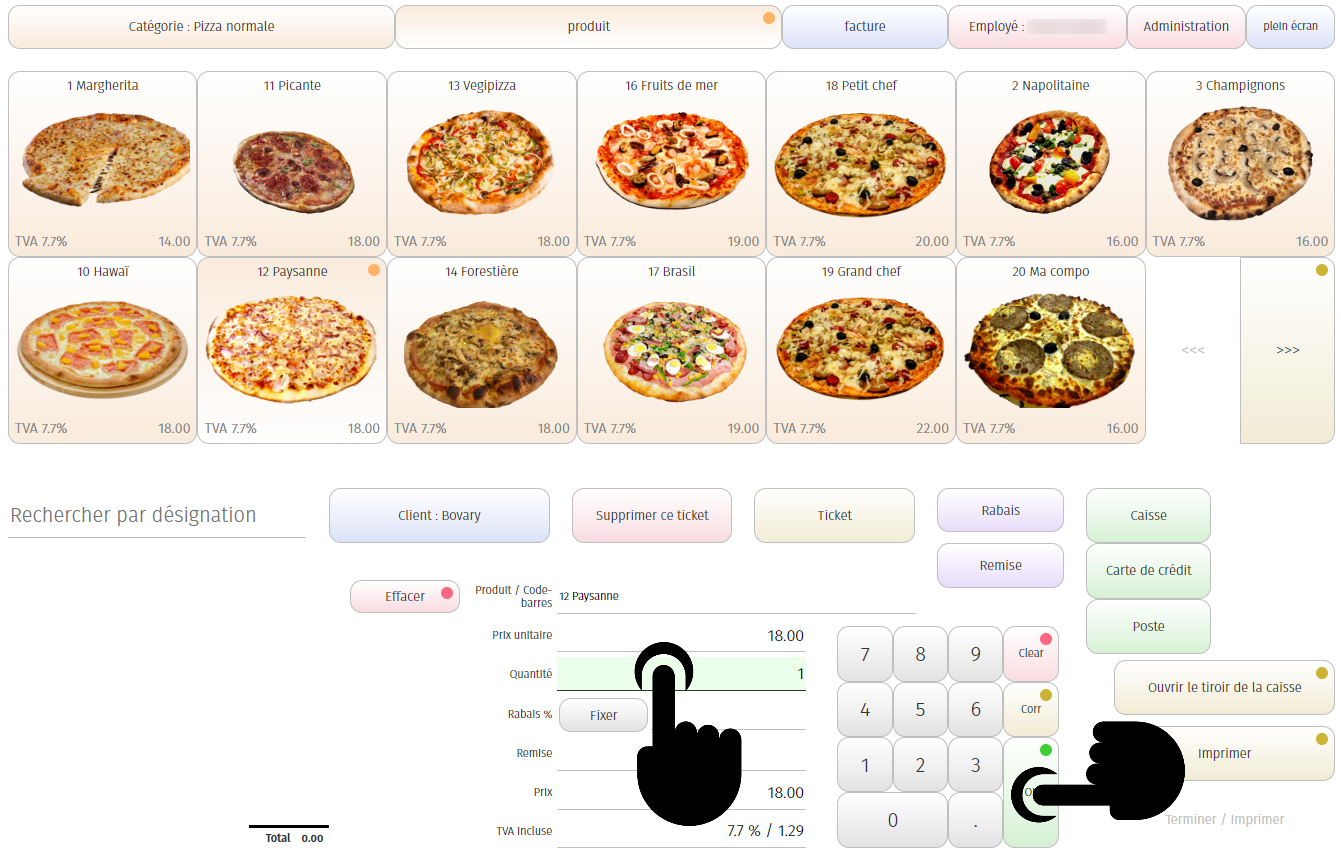
Le ticket de caisse en construction apparaitra en bas à gauche.
- 5
Rabais / remise
- 6
Quelle différence ?
Un rabais se calcule en pourcentage du montant de la facture, tandis qu’une remise est un montant déterminé que l’on soustrait à la facture.
5.1. Rabais
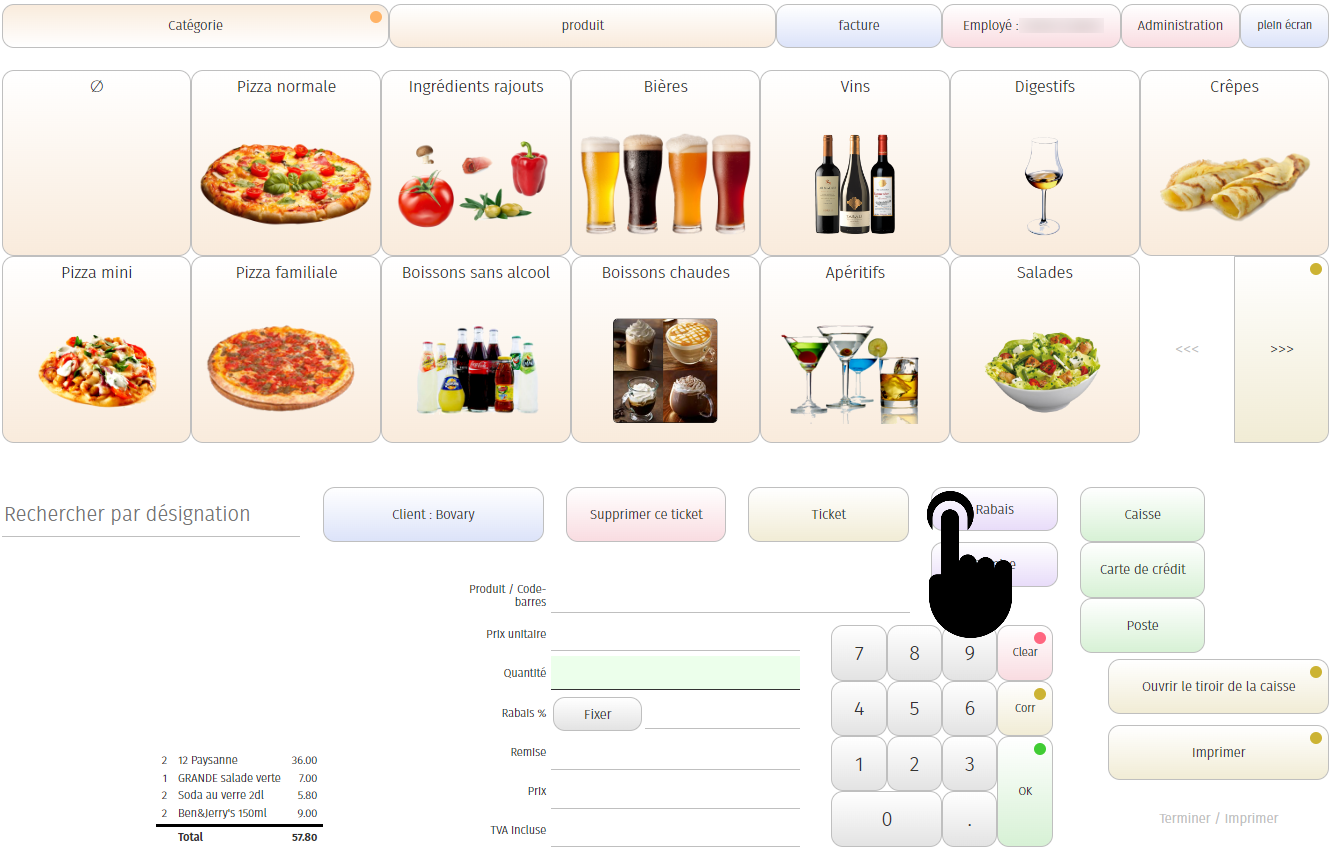
Pour ajouter un rabais au ticket, cliquez sur « Rabais ».
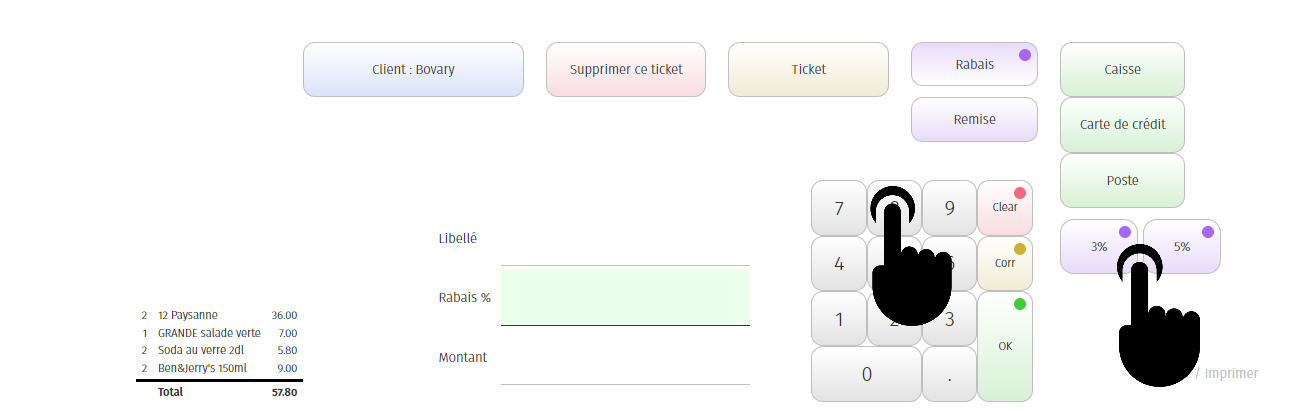
Cliquez sur le clavier numéroté pour ajouter un pourcentage de rabais, ou cliquez sur des pourcentages préenregistrés.
Finalement, cliquez sur « ok ».
5.2. Remise
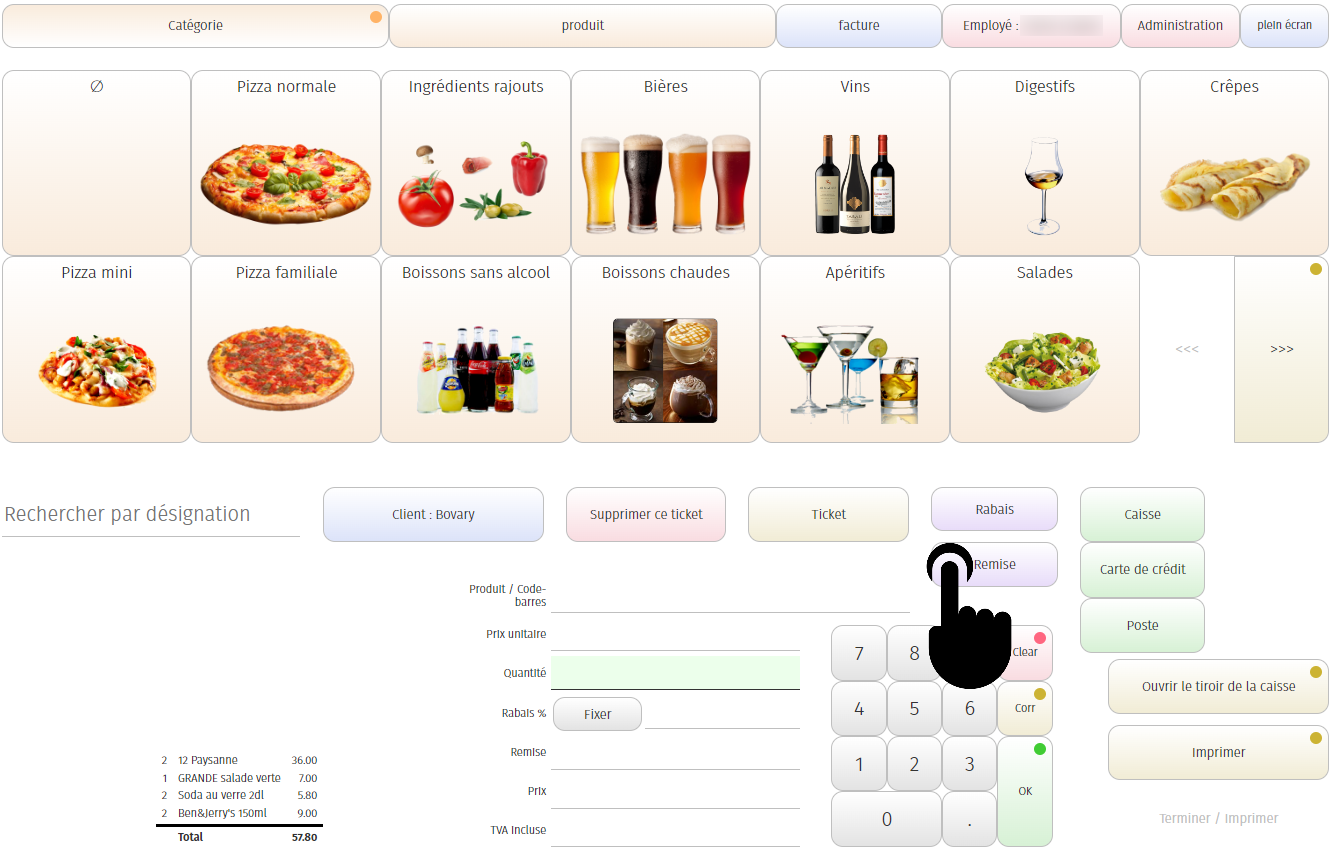
Pour ajouter une remise au ticket, cliquez sur « Remise ».
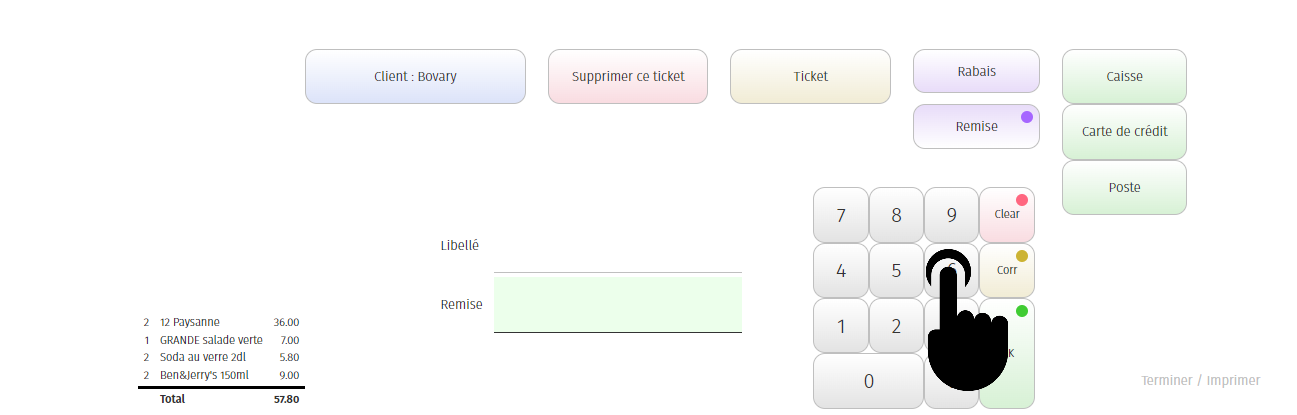
Ajoutez le montant de la remise que vous souhaitez ajouter puis cliquez sur « ok ».
- 7
Paiement
Le client peut payer par la caisse, par carte de crédit ou par poste.
6.1. Caisse
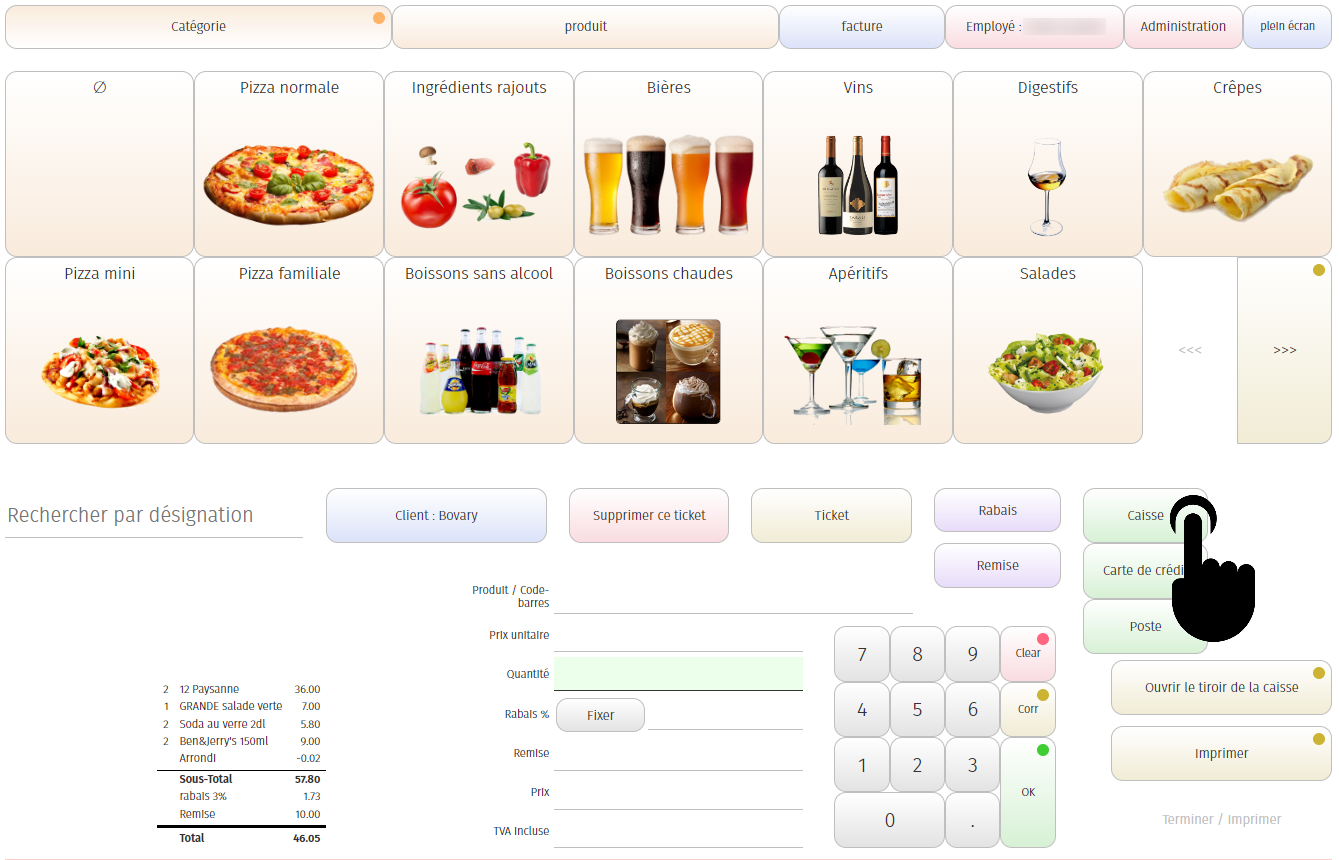
Si le client paie en argent liquide, cliquez sur « Caisse ».
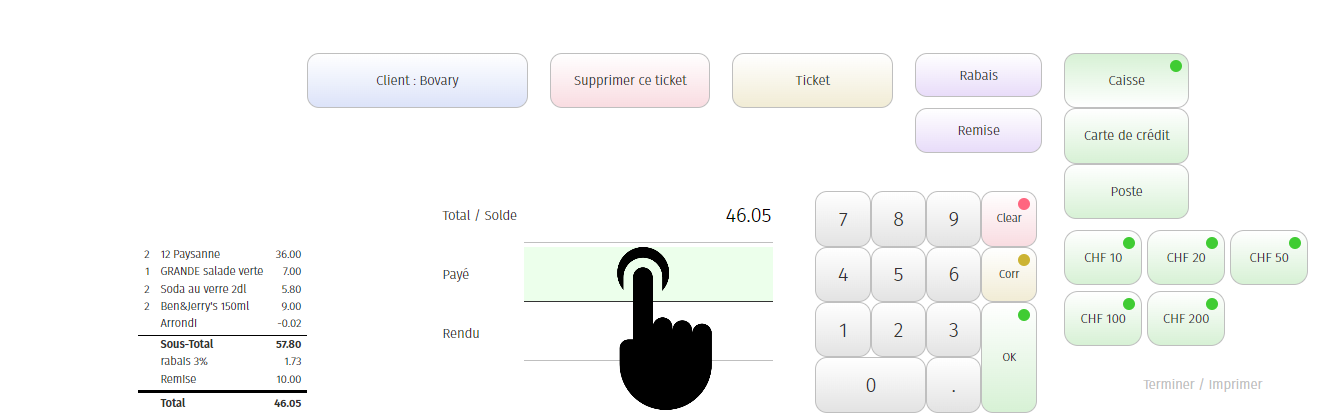
Ajoutez le montant payé par le client, et le logiciel calculera le montant à rendre. Cliquez sur « ok ».
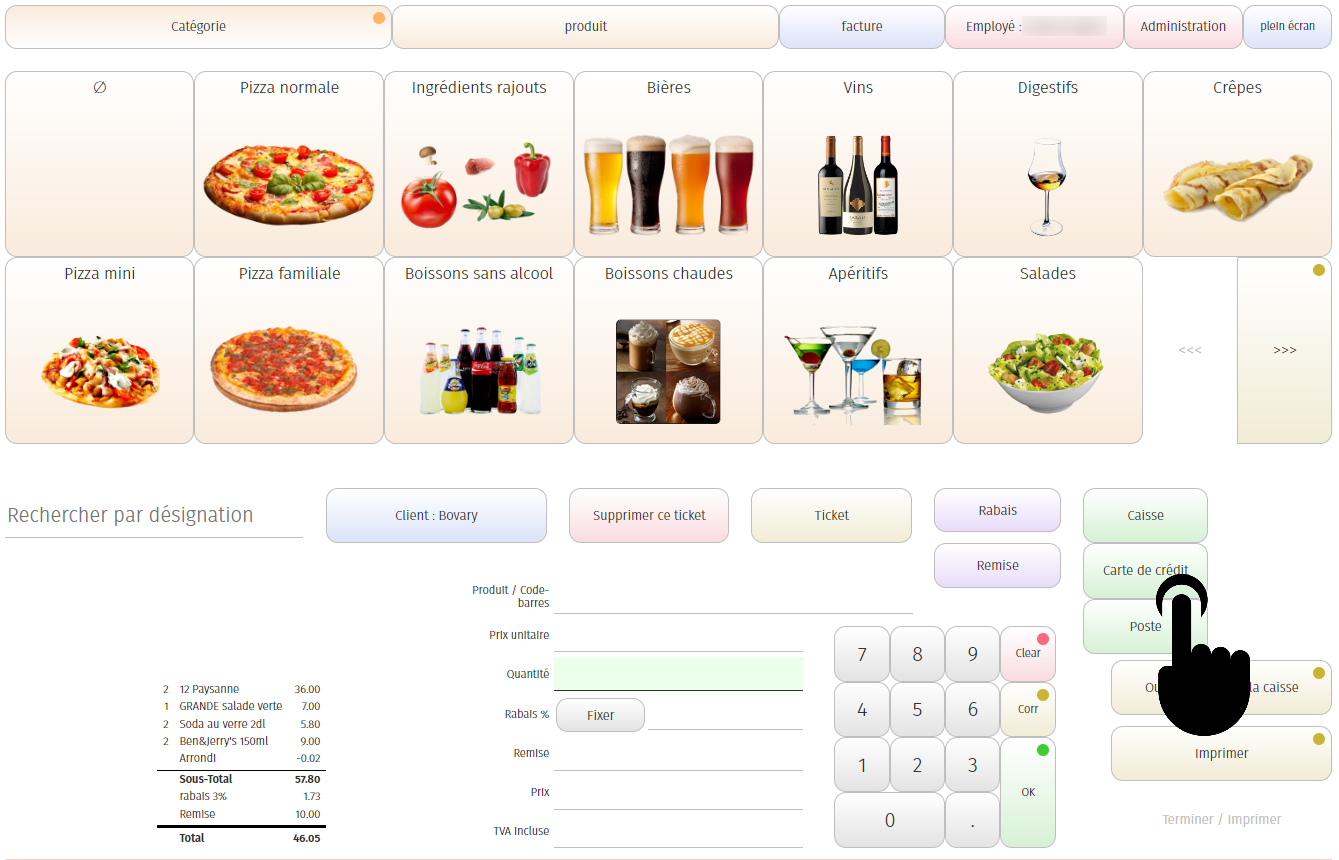
6.2. Carte de crédit / poste
Si le client paie par carte de crédit ou par poste, cliquez sur les boutons correspondants, puis sur « ok ».
- 8
Impression du ticket
Le client peut payer par la caisse, par carte de crédit ou par poste.
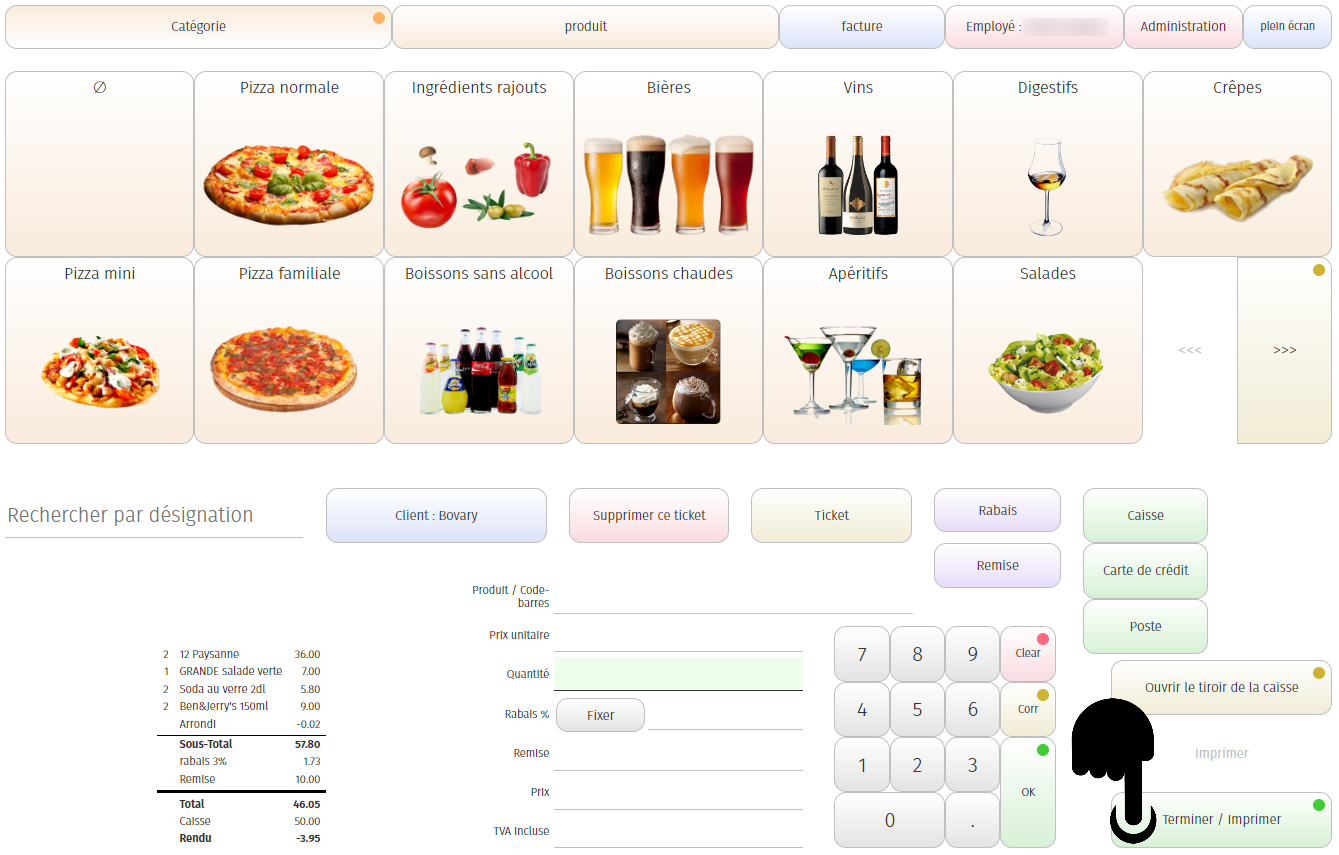
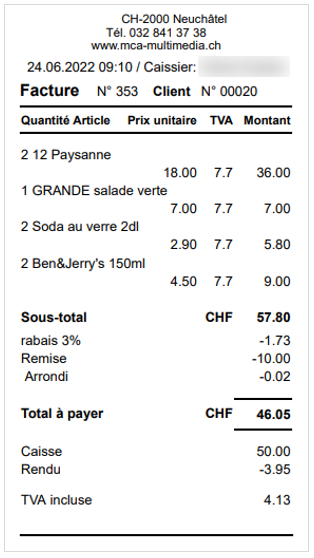
Si le client paie par carte de crédit ou par poste, cliquez sur les boutons correspondants, puis sur « ok ».
- 9
Autres fonctionnalités
8.1. Modifier client
Si vous souhaitez modifier les informations relatives au client, insérez le nom du client dans le champ « Rechercher un client ». Puis, sélectionnez le client.
Cliquez ensuite sur « Client : nom du client ».
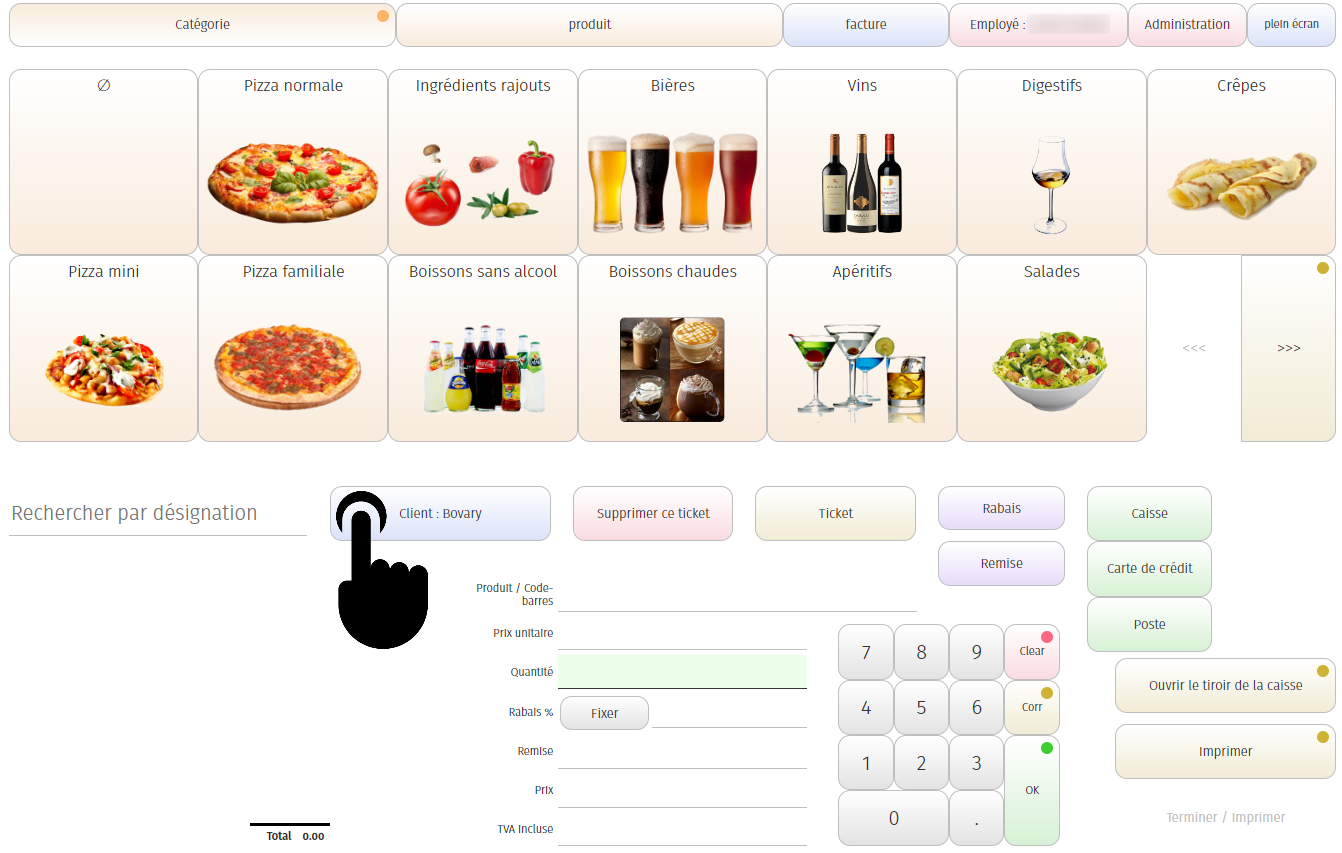
Finalement, cliquez sur « Modifier client » et une fenêtre s’ouvrira.
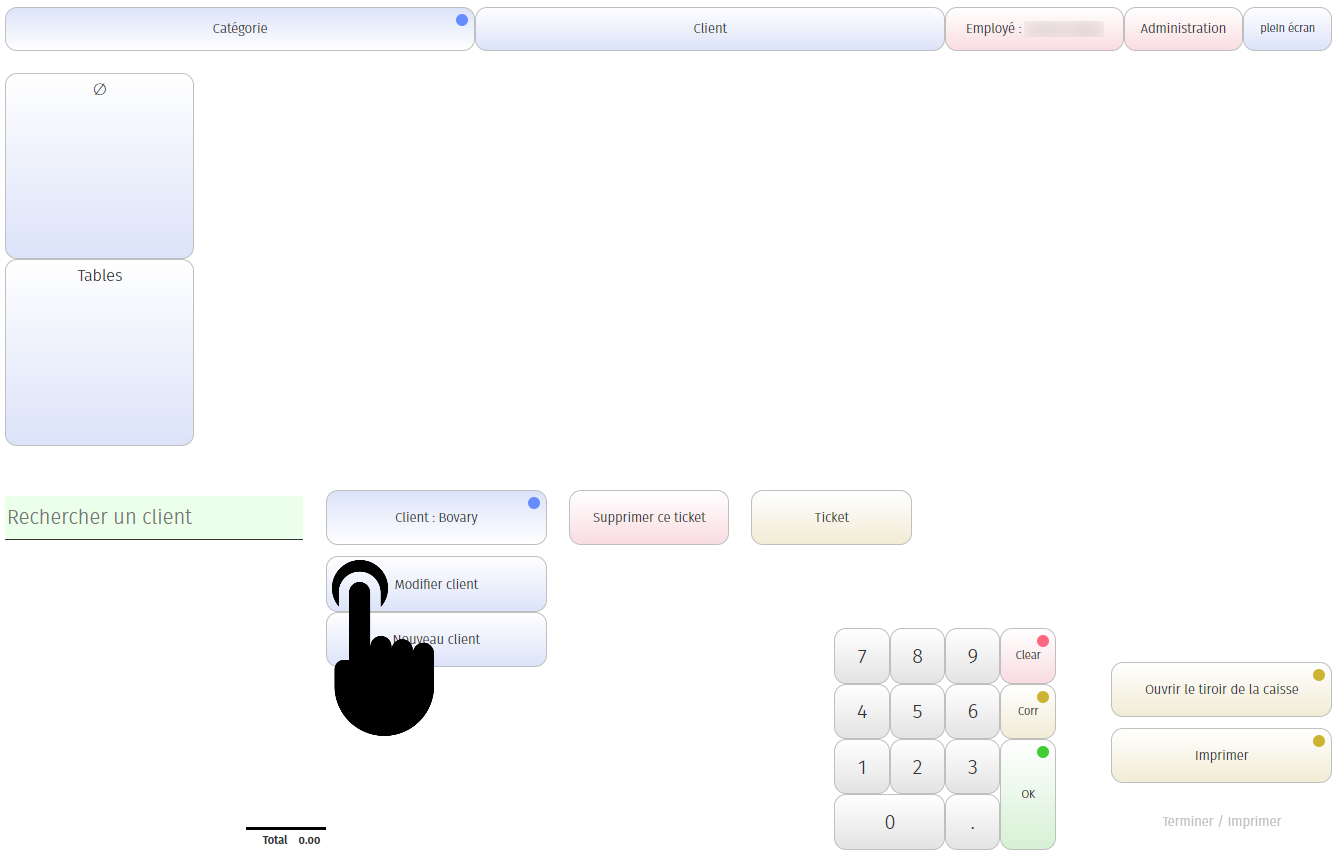
Modifiez les informations du client puis cliquez sur « valider ».
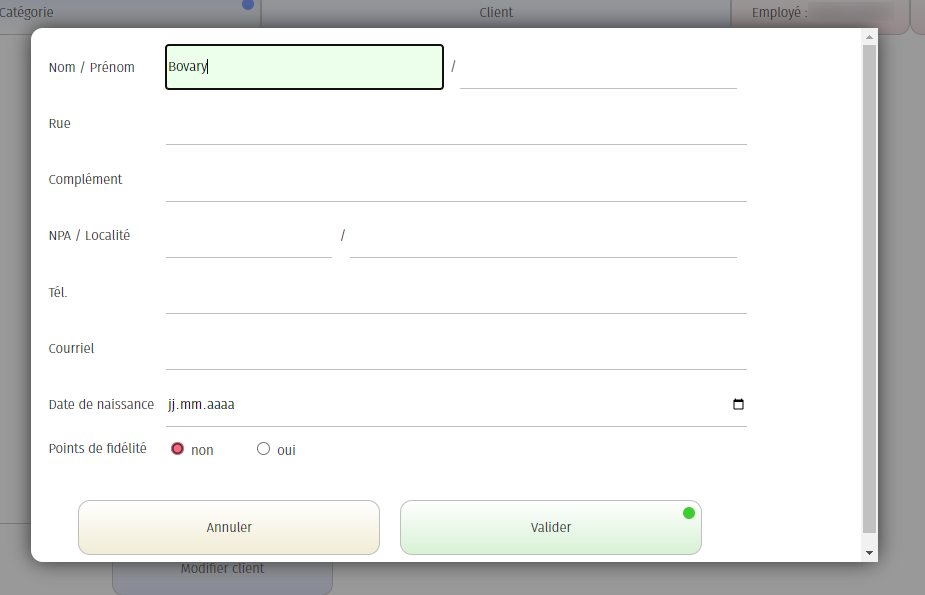
8.2. Nouveau client
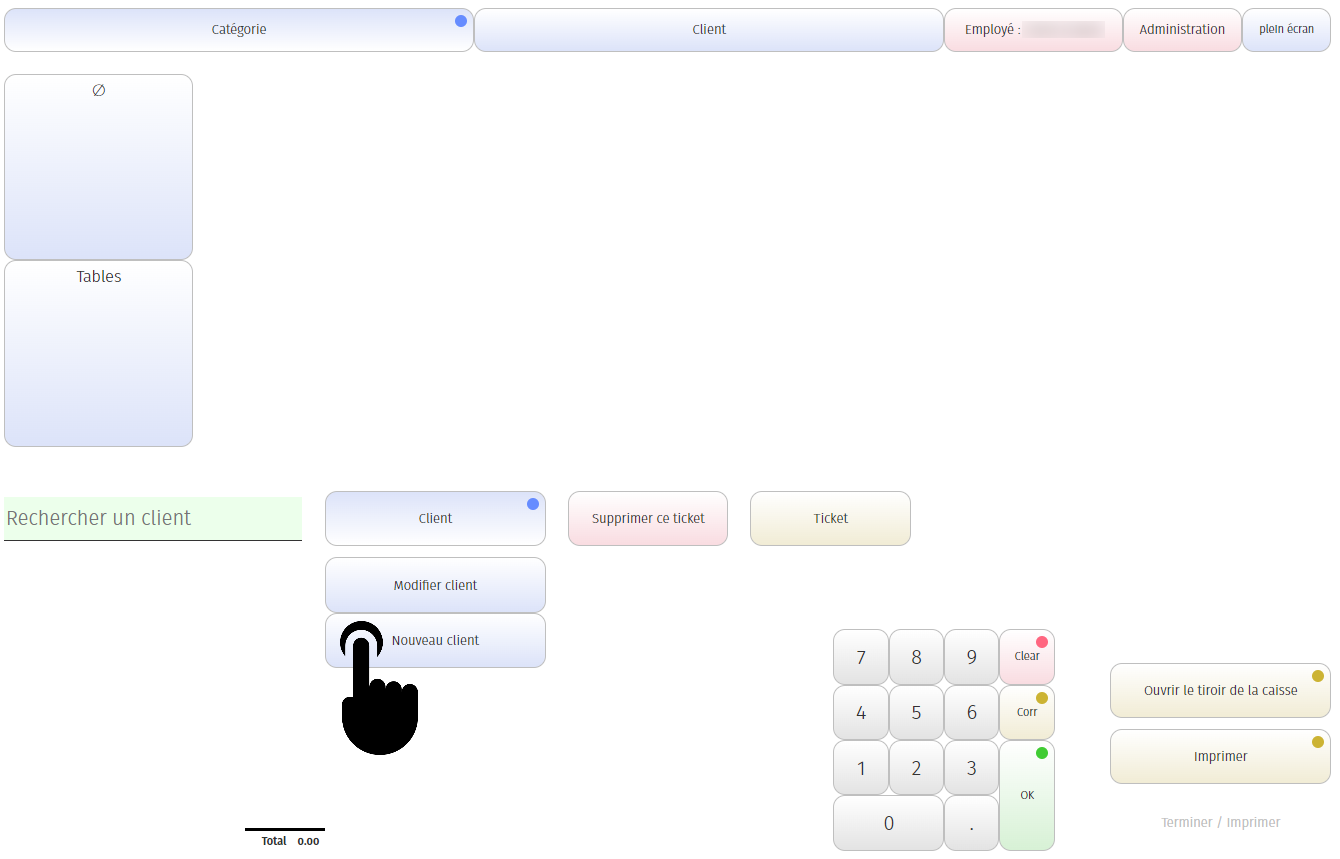
Pour ajouter un nouveau client, cliquez sur « Nouveau client », pus complétez les champs de la fenêtre qui s’ouvrira.
8.3. Afficher tous les tickets
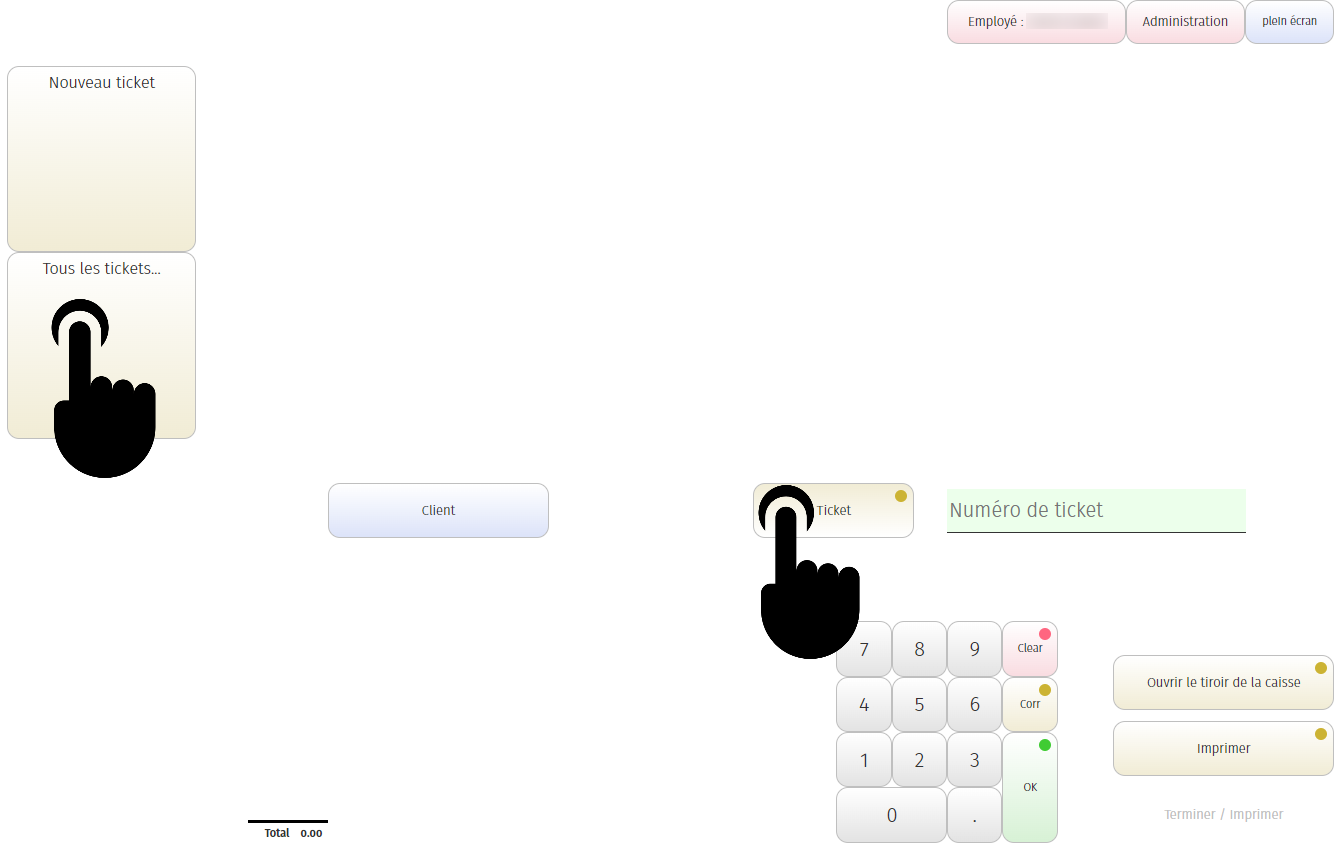
Pour afficher tous les tickets qui ont été créés, cliquez sur « Ticket », puis « Tous les tickets ».
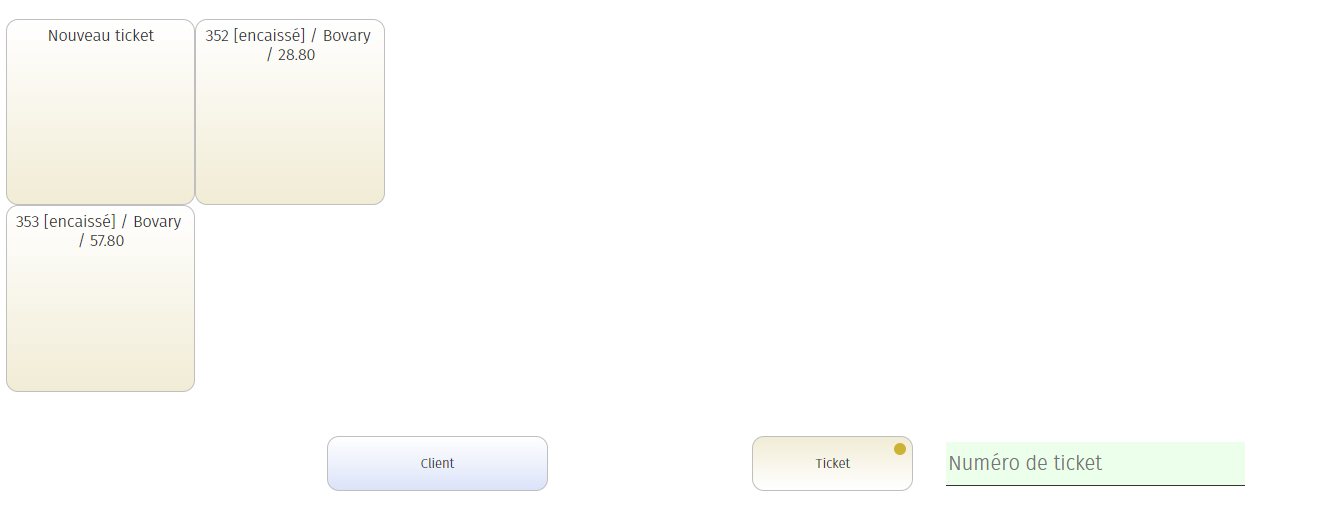
Les tickets sont affichés avec la mention [encaissé] s’ils ont été encaissés.
Cliquez sur une capture pour l’agrandir.