
Caisse enregistreuse – Mise en place
Pour utiliser la caisse enregistreuse, vous devez premièrement créer les clients, les produits, les catégories et la comptabilité dans le logiciel. Il joue le rôle du back office et est directement relié à votre caisse enregistreuse.
Ce guide vous conduit pas à pas à travers les étapes de la mise en place du back office sur le logiciel. Nous prendrons l’exemple du fonctionnement d’un restaurant, mais le principe reste le même pour tout autre type de commerce.
- 1
Clients
Dans notre exemple de restaurant, nous souhaitons différencier les clients entre : les habitués, les clients occasionnels. En effet, nous souhaitons mettre en place un système de points de fidélité pour les habitués. Nous devons donc enregistrer ces clients dans notre logiciel de gestion pour les facturer nominativement, tandis que les autres seront facturés par table.
1.1. Catégories client
Pour la facturation des clients occasionnels, vous pouvez faire des factures non nominatives. Prenons l’exemple du restaurant : nous avons 10 tables dans notre restaurant, 2 salons et un bar. A la place de facturer un client précis, nous pouvons faire une facture pour toute la table 3. Commencez par créer une catégorie « Table », puis créez les clients « Table 1 », « Table 2 », etc. que vous ajouterez à la catégorie « Table ». Pour créer une nouvelle catégorie, allez dans le menu « Administration », puis « Ventes » et cliquez sur « Client : Catégorie ».
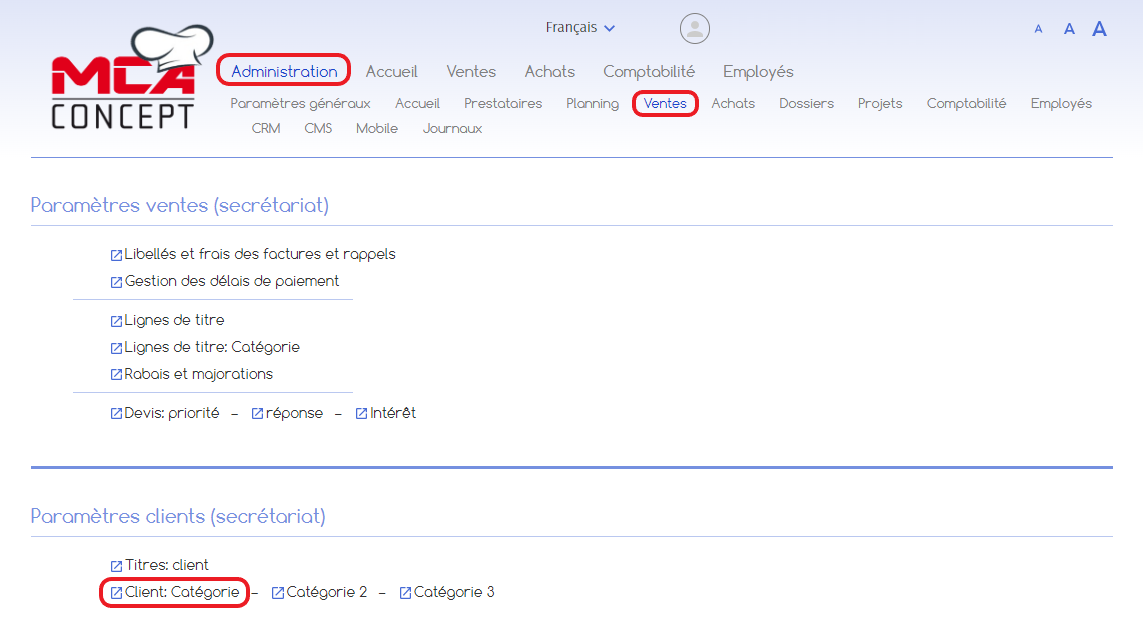
Vous arrivez sur une nouvelle page :
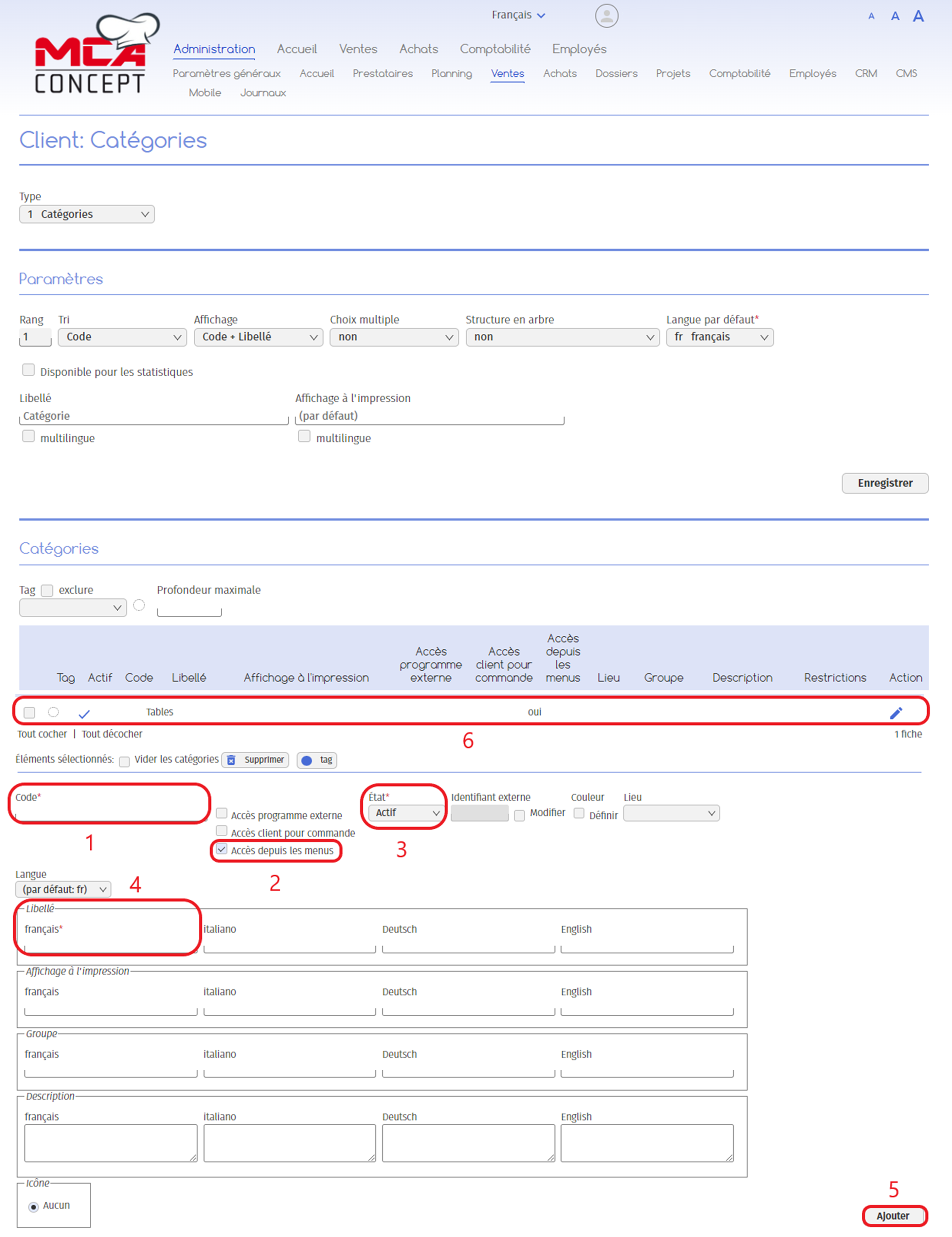
- 1 Ajoutez le code de la catégorie ;
- 2 Cochez la case « Accès depuis les menus » ;
- 3 Sélectionnez « Actif » ;
- 4 Ajoutez le libellé de la catégorie ;
- 5 Cliquez sur « Ajouter » ;
- 6 La catégorie ajoutée apparait ici ;
Pour ajouter une image à la catégorie (image qui apparaitra ensuite sur le logiciel de caisse) :
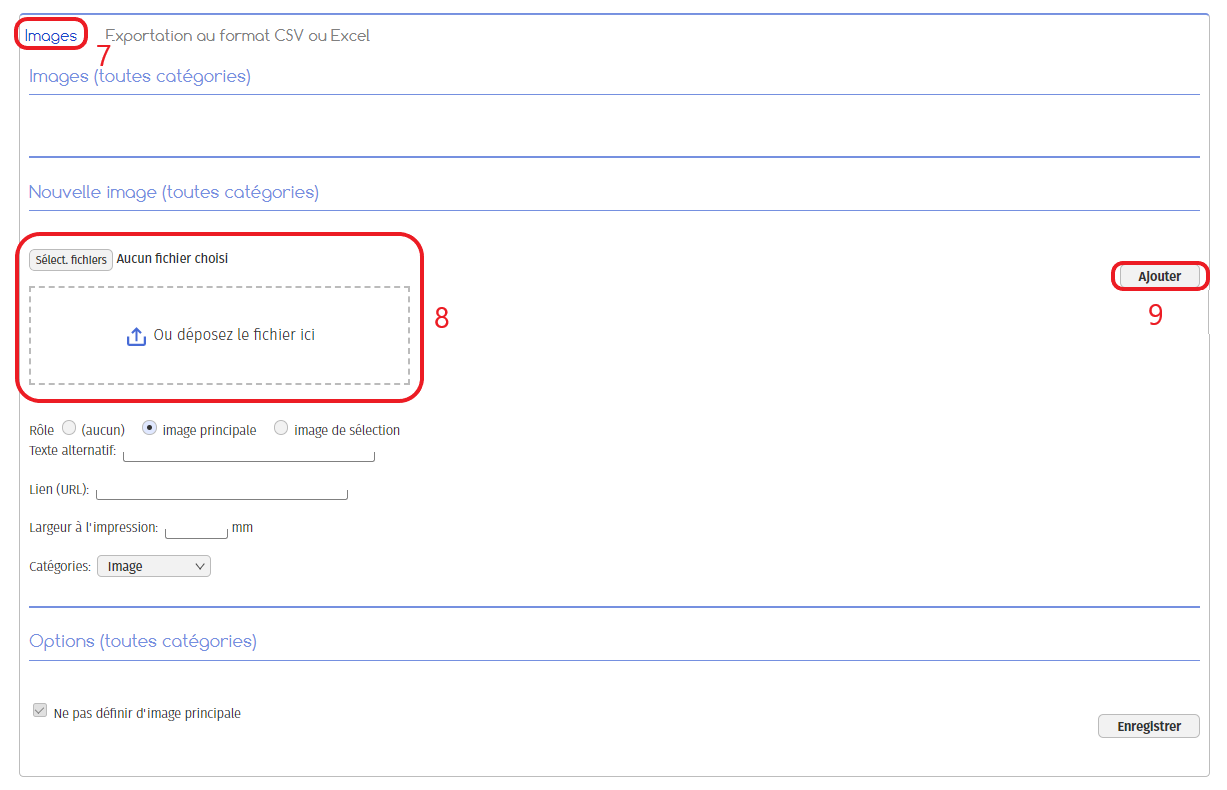
- 7 Allez dans la section « Images » ;
- 8 Ajoutez une image ici ;
- 9 Cliquez sur « Ajouter ».
1.2. Ajouter un client
Pour enregistrer un client dans le logiciel de gestion, allez dans le menu « Ventes », puis « Clients » et cliquez sur « nouveau client ».
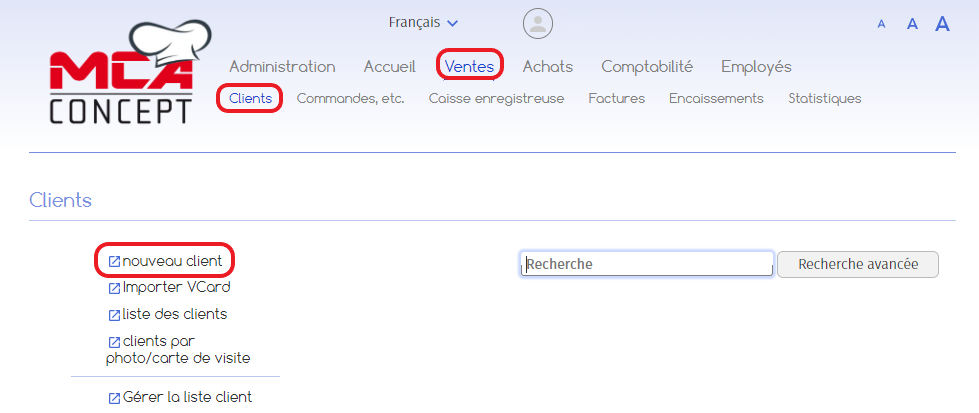
Vous arrivez sur une nouvelle page :
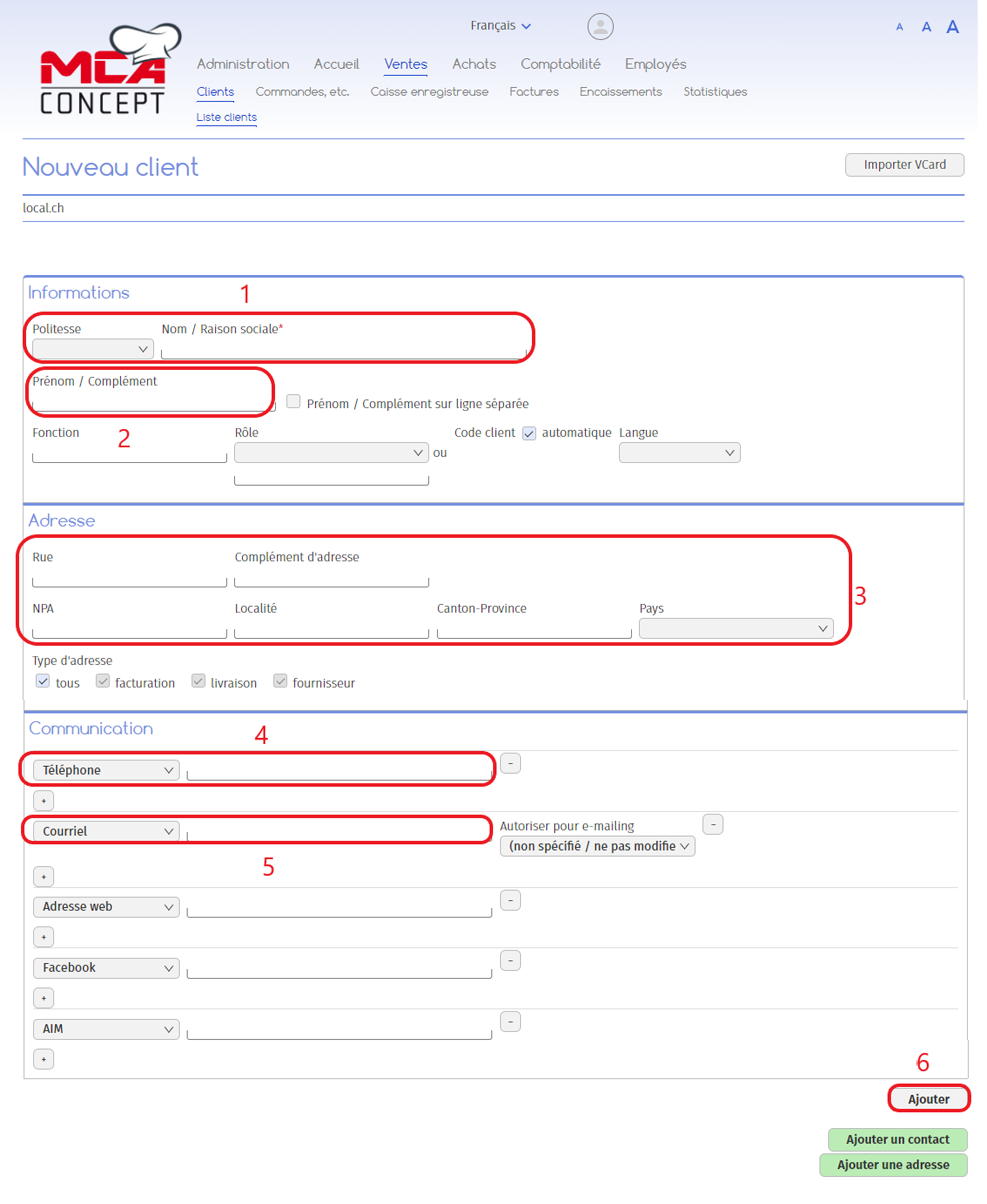
- 1 Ajoutez la politesse et le nom du client ;
Vous avez la possibilité d’ajouter : - 2 Son prénom ;
- 3 Son adresse ;
- 4 Son numéro de téléphone ;
- 5 Son courriel ;
- 6 Cliquez sur « Ajouter » ;
1.2.1 Ajouter une catégorie au client
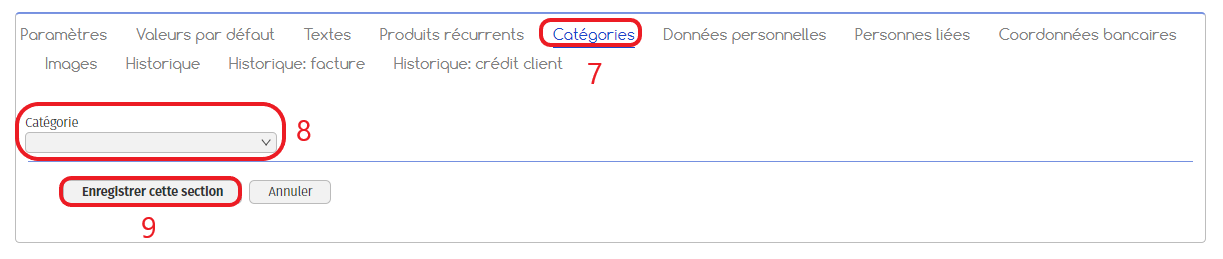
Pour l’ajouter à une catégorie :
- 7 Allez dans le menu « Catégories » ;
- 8 Sélectionnez la catégorie à laquelle vous souhaitez ajouter votre client ;
- 9 Cliquez sur « Enregistrer cette section ».
Finalement, cliquez sur « Enregistrer + Valider ».
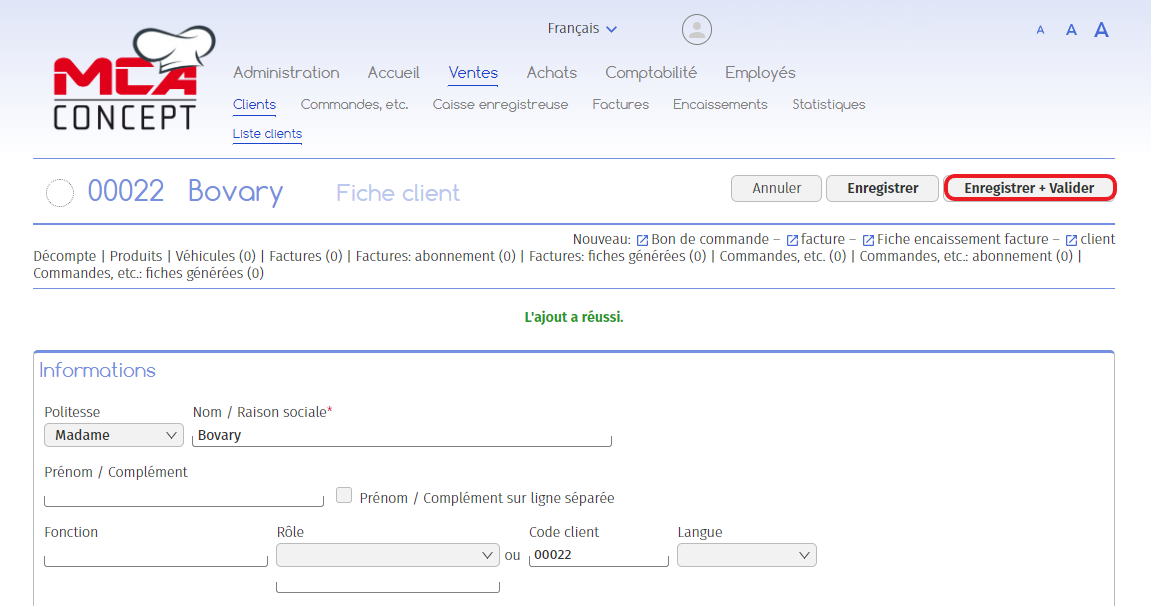
Lorsque vous créerez des tickets avec la caisse enregistreuse, vous devrez sélectionner une catégorie puis un client.
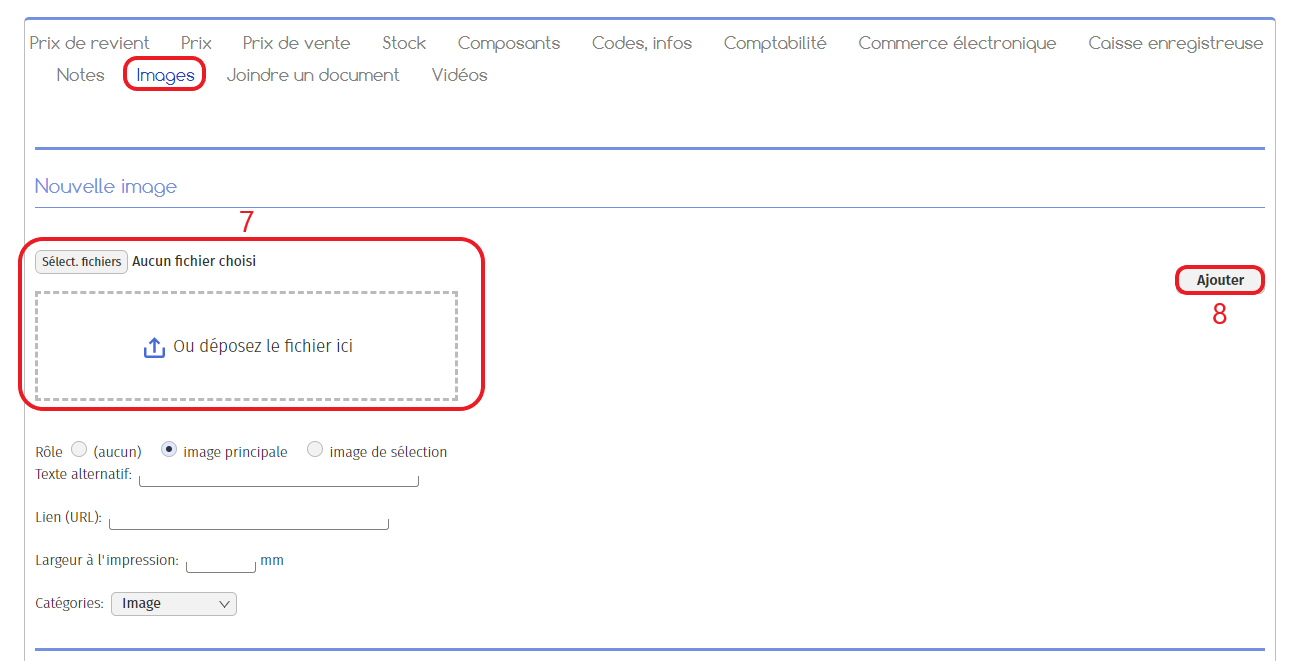
1.2.2 Ajouter une image à un client
Pour ajouter une image au produit (qui apparaitra ensuite dans le logiciel de caisse).
Sélectionnez un client, allez dans l’onglet « Images » :
- 7 Ajoutez une image ;
- 8 Cliquez sur « Ajouter ».
1.3. Liste des clients
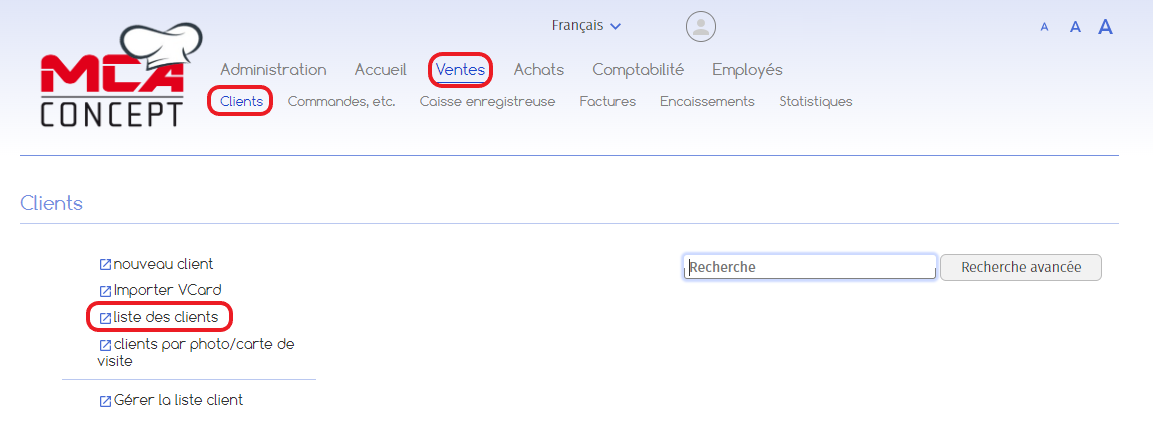
Pour accéder à la liste de vos clients, allez dans le menu « Ventes », puis « Clients » et cliquez sur « Liste des clients ».
- 2
Produits
2.1. Catégories produit
Avant de pouvoir ajouter des produits, vous devez créer des catégories pour regrouper les produits. Par exemple, on aura la catégorie « Boissons chaudes », qui regroupera les produits « café », « thé » et « chocolat chaud ». Pour créer une nouvelle catégorie, allez dans le menu « Administration », puis « Achats » et cliquez sur « Produit : Catégorie ».
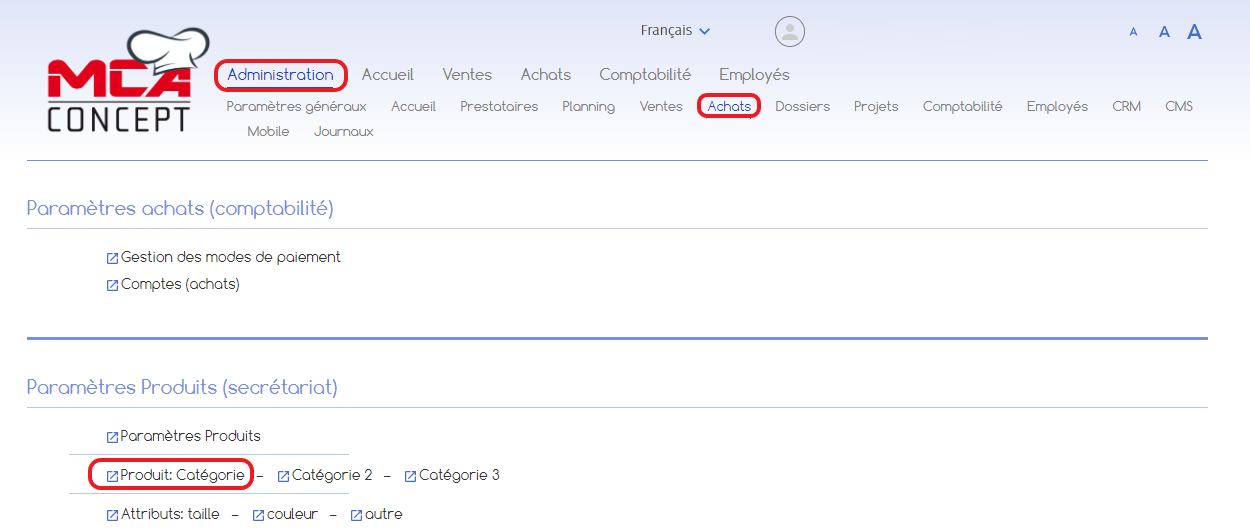
La marche à suivre est ensuite identique à la création d’une catégorie client.
2.2. Ajouter un produit
Prenons l’exemple de l’ajout du produit « chocolat chaud » dans la catégorie boissons chaudes.
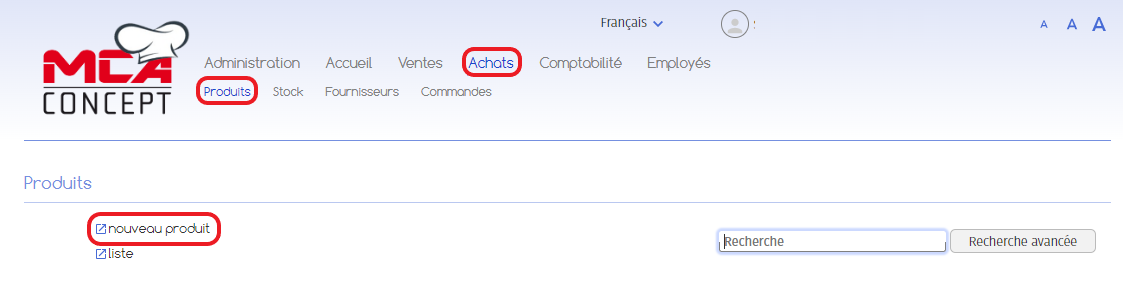
Pour enregistrer un produit dans le logiciel de gestion, allez dans le menu « Achats », puis « Produits » et cliquez sur « nouveau produit ».
Vous arrivez sur la page suivante :
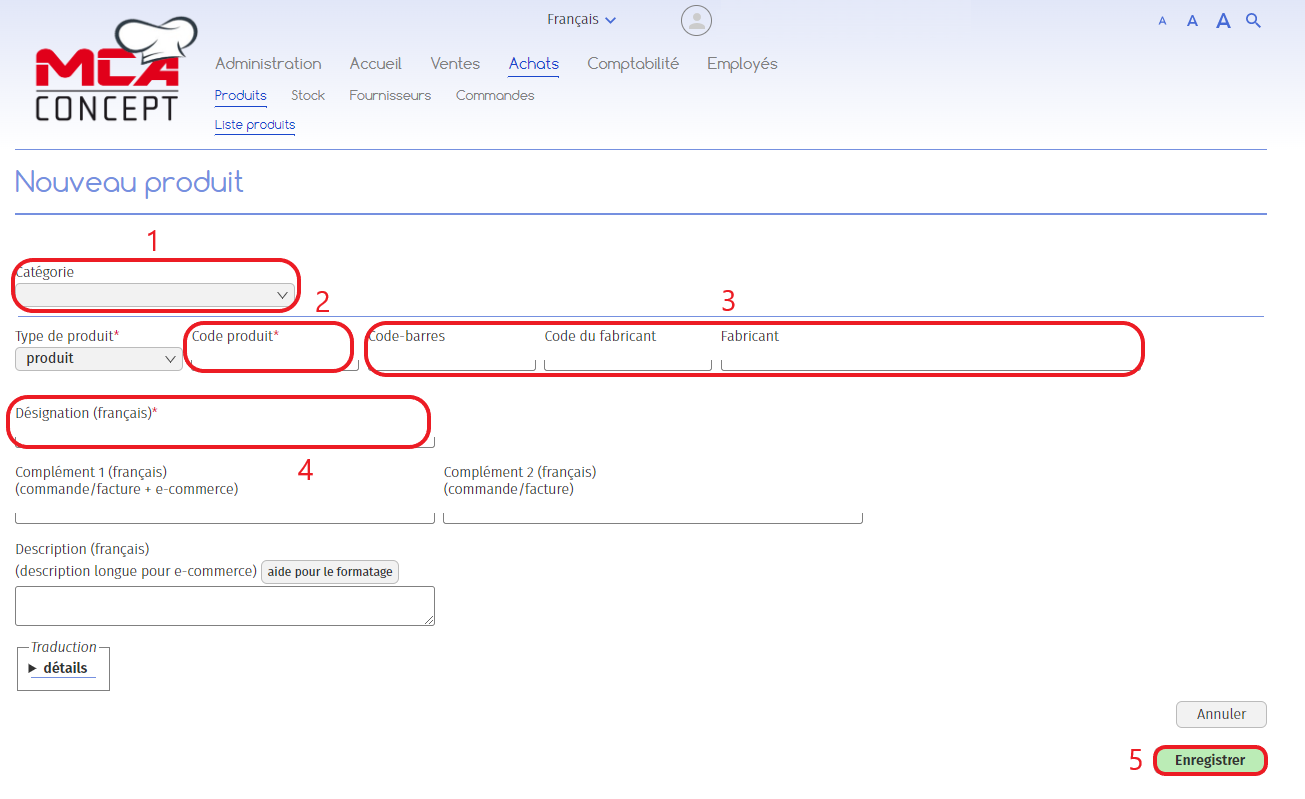
- 1 Sélectionnez la catégorie dans le menu déroulant. Dans notre exemple, il s’agit de la catégorie « boissons chaudes » ;
- 2 Ajoutez un code produit ;
- 3 Vous pouvez ajouter un code-barres, le code du fabricant et le nom du fabricant ;
- 4 Ajoutez la désignation pour votre produit. Dans notre exemple, il s’agit du produit « chocolat chaud » ;
- 5 Cliquez sur « Enregistrer » ;
Une nouvelle section apparait en dessous de la section précédente :
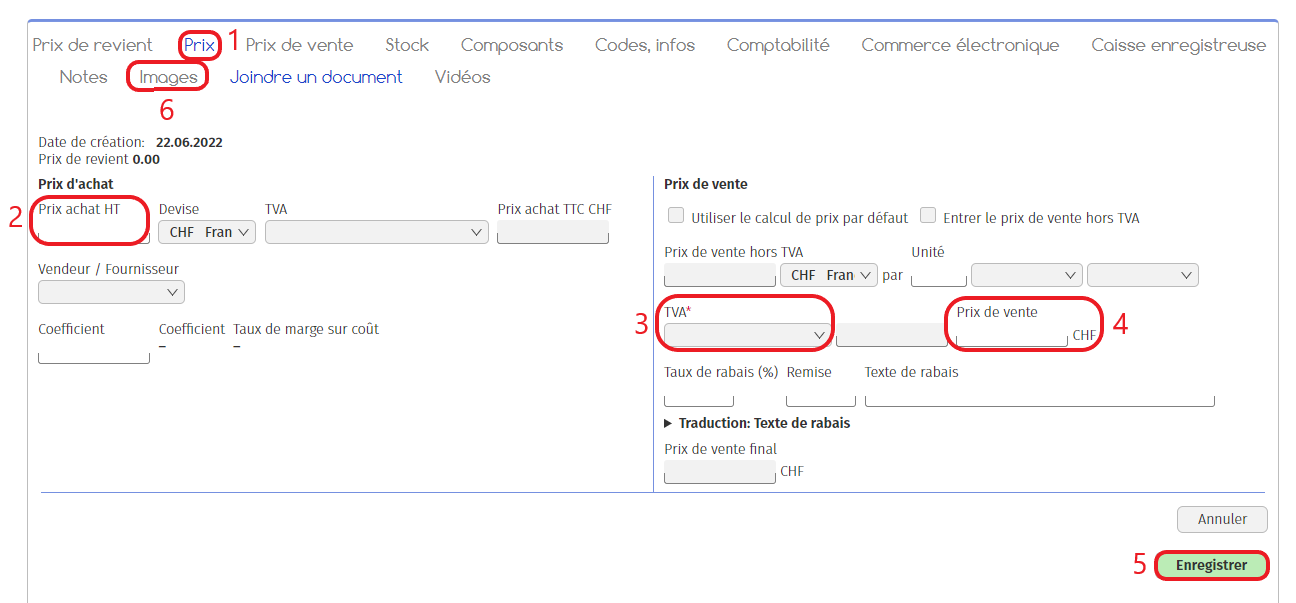
- 1 Allez dans l’onglet « Prix » ;
- 2 Ajoutez le prix d’achat hors taxes ;
- 3 Sélectionnez la TVA adéquate ;
- 4 Ajoutez le prix de vente ;
- 5 Cliquez sur « Enregistrer » ;
- 6 Cliquez sur « image » ;
2.2.1 Ajouter une image à un produit
Pour ajouter une image au produit (qui apparaitra ensuite dans le logiciel de caisse).
Sélectionnez un produit, allez dans l’onglet « Images » :
- 7 Ajoutez une image ;
- 8 Cliquez sur « Ajouter ».
2.3. Comptabilité
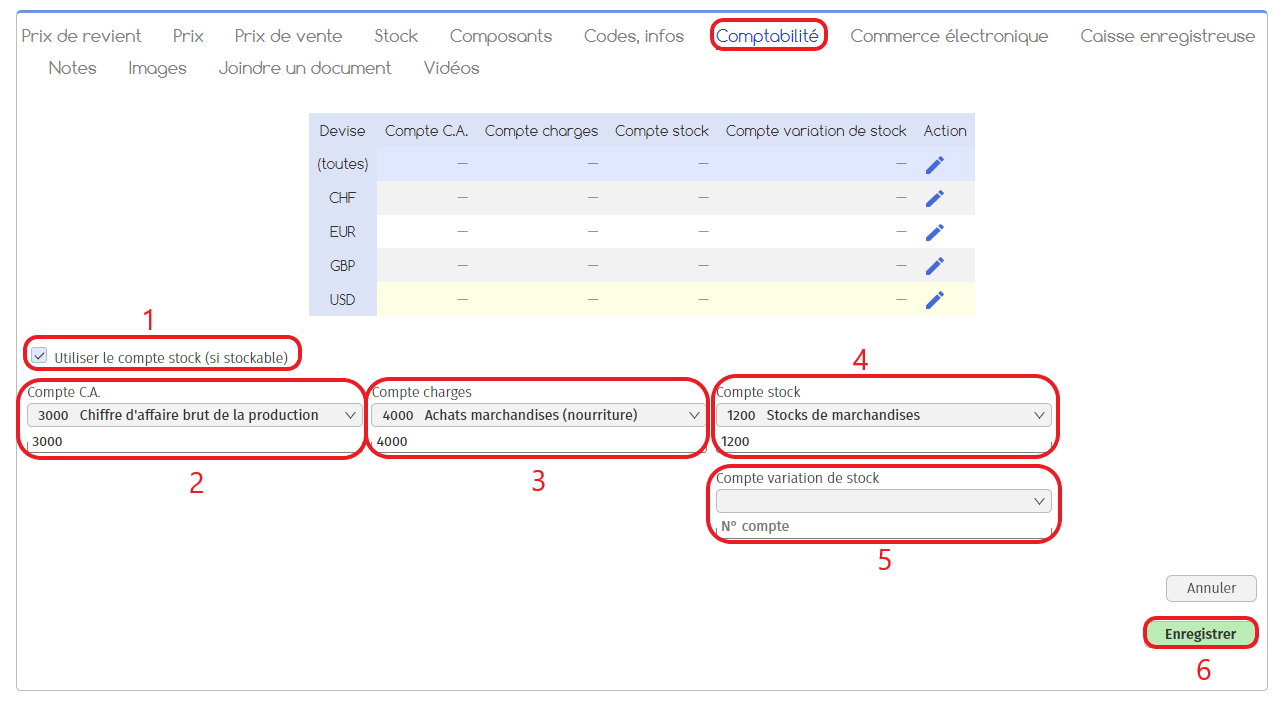
Vous pouvez ajouter des paramètres de comptabilité à chacun de vos produits, pour automatiser leur comptabilisation.
Comme précédemment, allez dans la section tout en bas du produit. Puis, allez dans l’onglet « Comptabilité ».
- 1 Cochez la case si vous désirez utiliser un compte « stock » pour le produit ;
- 2 Ajoutez un compte Chiffre d’affaires. Lorsque vous vendrez le produit, il sera comptabilisé dans ce compte au crédit ;
- 3 Ajoutez un compte « Charges ». Lorsque vous achèterez le produit, il sera comptabilisé dans ce compte au débit ;
- 4 Ajoutez un compte « Stock » ;
- 5 Et un compte « Variation de stock » ;
- 6 Cliquez sur enregistrer.
2.4. Paramètres de la caisse
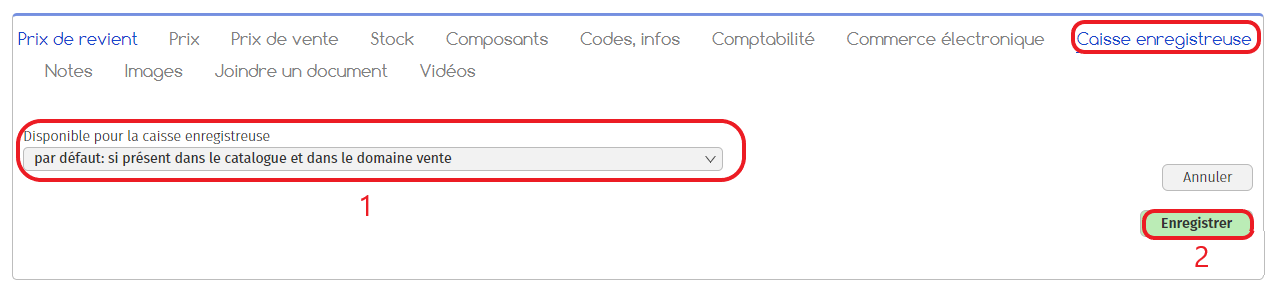
Dans l’onglet « Caisse enregistreuse », vous pouvez choisir si vous voulez que le produit ajouté apparaisse dans la caisse enregistreuse ou non.
2.5. Liste des produits
Pour accéder à la liste de vos produits, allez dans le menu « Achats », puis « Produits » et cliquez sur « liste ».

Cliquez sur une capture pour l’agrandir.