
Importer des factures et les envoyer par MediData
Dans le logiciel, vous avez la possibilité d’importer des factures à partir d’un fichier Excel pour les envoyer ensuite via le réseau sécurisé MediData. Ce chapitre explique comment procéder.
- 1
Importation des factures
1.1. Importer le fichier Excel
Commencez par aller dans « Vente > Importation ».
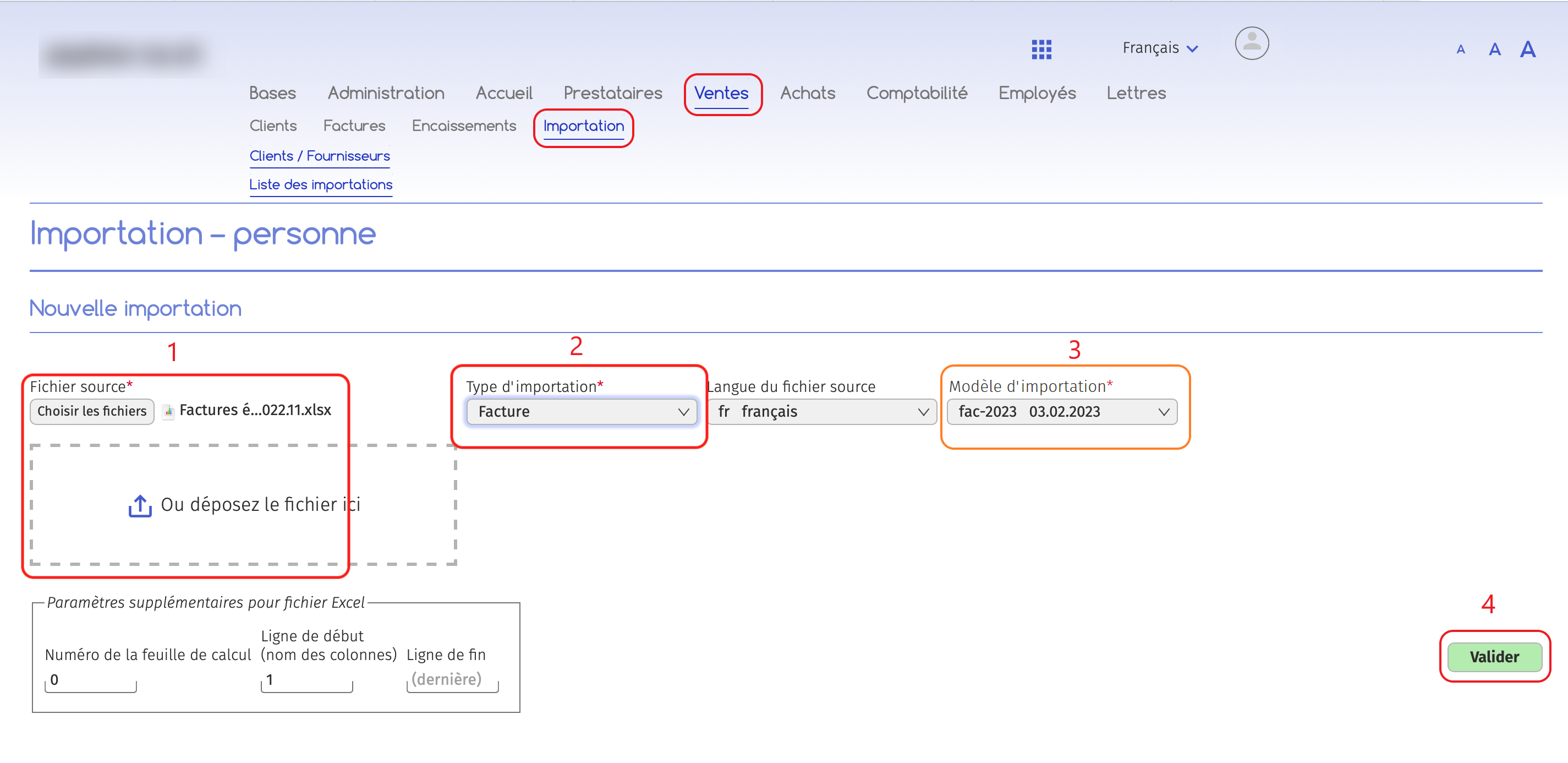
Vous trouverez ci-dessous les explications numérotées se rapportant à chaque cadre rouge de cette image.
Pour importer une facture :
- 1 Choisissez ou déposez votre fichier Excel ;
- 2 Sélectionnez le bon type d’importation (Facture) ;
- 3 Optionnel : Sélectionnez le bon modèle (il se peut qu’aucun modèle n’existe).
- 4 Cliquez sur « Valider ».
1.2. Contrôler les données
À l’étape suivante, vérifiez que les informations soient cohérentes puis cliquez sur « Exécuter ».
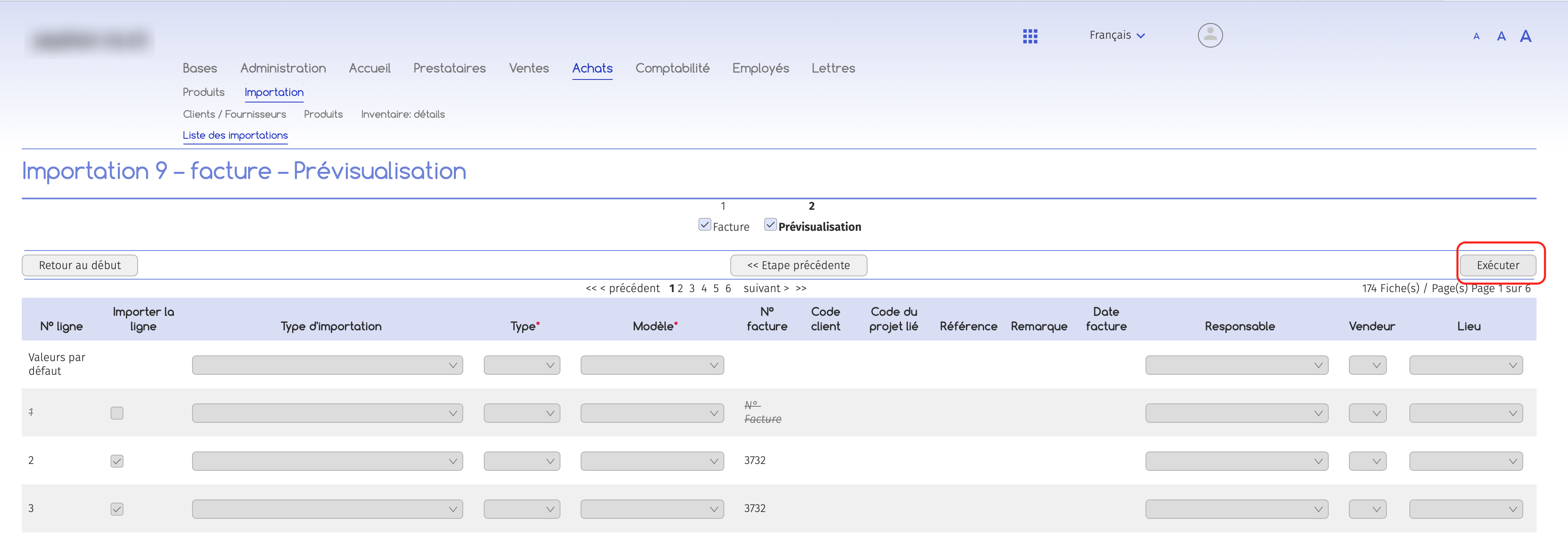
- 2
Envoi groupé de factures via Medidata
2.1. Filtrer les factures à envoyer
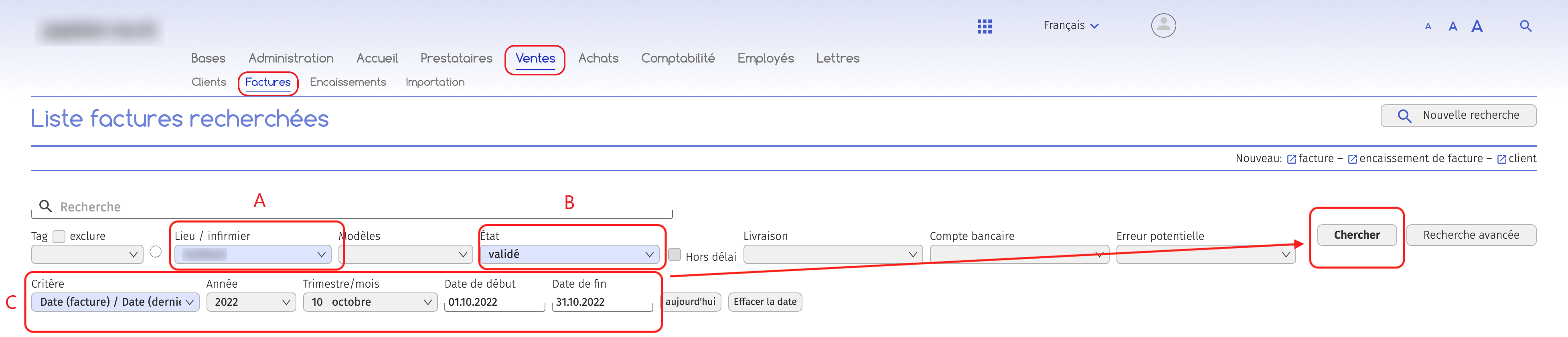
Cherchez dans la liste des factures (Vente > Factures) celles que vous voulez envoyer.
Vous pouvez filtrer les factures selon différents critères. Ces derniers peuvent varier en fonction de vos paramétrages. Dans l’exemple ci-dessous, les factures seront filtrés selon :
A. L’infirmier concerné par la facture ;
B. L’état de la facture ;
C. La date de la facture.
2.2. Procéder à l’envoi groupé
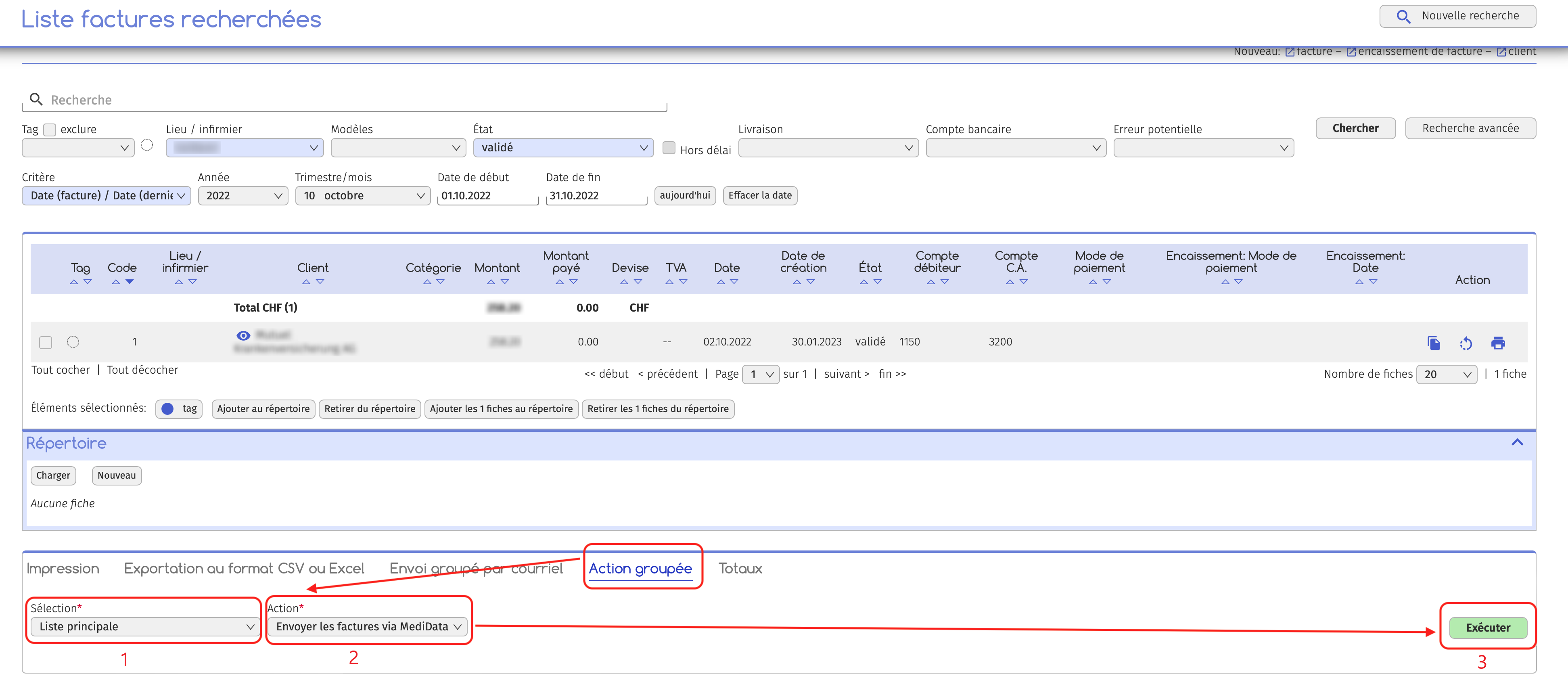
Vous trouverez ci-dessous les explications numérotées se rapportant à chaque cadre rouge de cette image.
Pour envoyer plusieurs factures, allez dans l’onglet « Action groupée » en bas de page. Ici :
- 1 Sélectionnez les éléments à traiter (typiquement: tous ceux de la liste principale) ;
- 2 Sélectionnez l’action groupée « Envoyer les factures via MediData » ;
- 3 Cliquez sur « Exécuter ».
* Le système détecte les factures qui ont déjà été envoyées et ne les renvoie pas. (Si on veut renvoyer une facture particulière, on peut toujours le faire, voir la procédure au point 3.).
* Si une facture n’a pas pu être envoyée (par exemple à cause de donnée incorrecte ou manquante du patient ou de l’assureur), le tag « ? À contrôler » est ajouté automatiquement, de sorte que vous pourrez les repérer facilement.
- 3
Envoi d’une unique facture via Medidata
Il est possible d’envoyer une facture individuellement. Cela est utile si elle n’a pas pu être traitée par l’envoi groupé et qu’on veuille vérifier plus précisément ce qui pose problème (étape 2 ci-dessous).
Pour faire cela, entrez dans la fiche de la facture concernée :
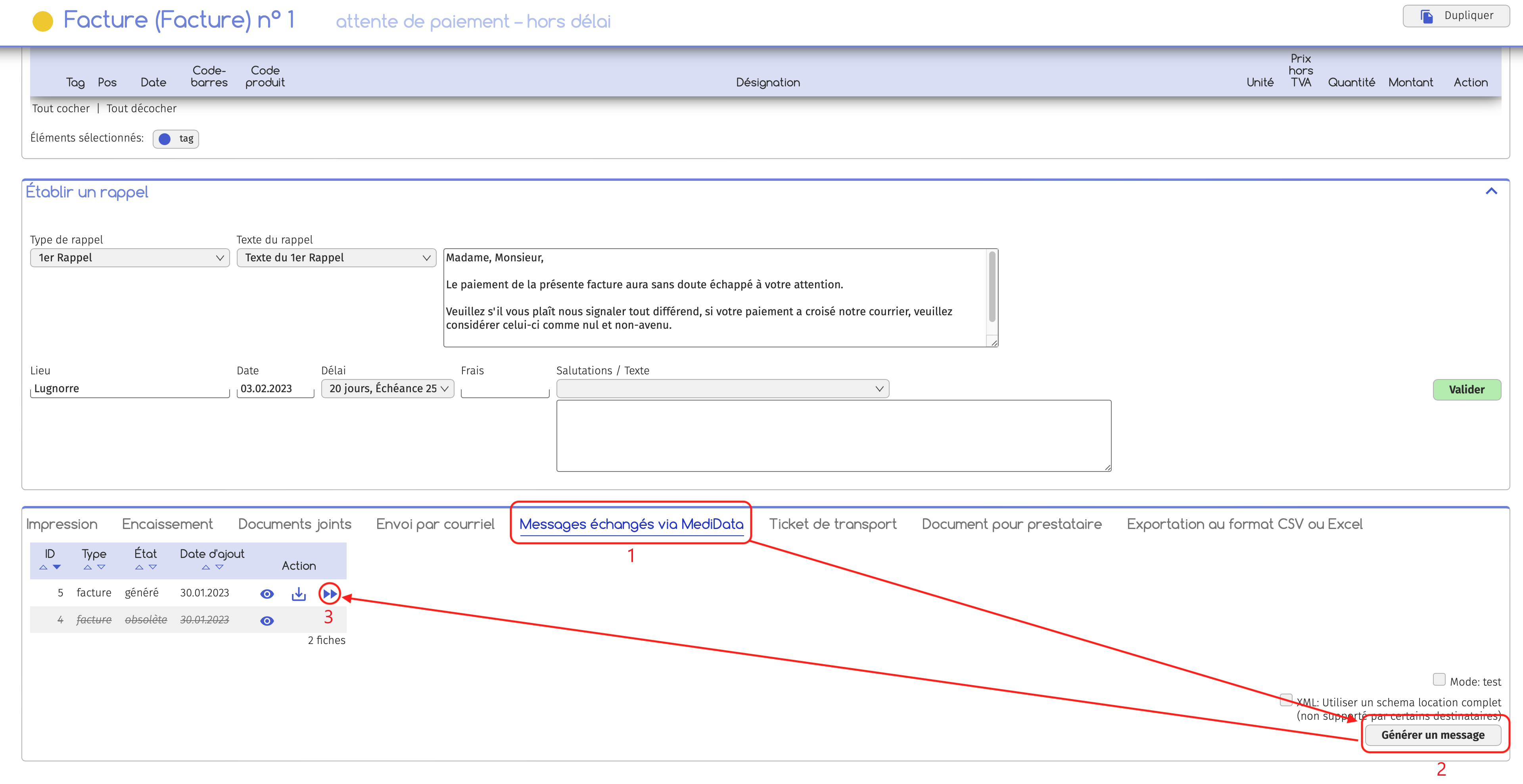
Vous trouverez ci-dessous les explications numérotées se rapportant à chaque cadre rouge de cette image.
Pour envoyer plusieurs factures, allez dans l’onglet « Action groupée » en bas de page. Ici :
- 1 Sélectionnez l’onglet « Messages échangés via MediData » ;
- 2 Cliquez sur ce bouton. Ici, le « message » peut être assimilé à une enveloppe postale dans laquelle se trouve la facture et sur laquelle sont inscrits l’expéditeur et le destinataire.
À cette étape, s’il y a une erreur (par exemple: numéro d’assuré du patient manquant), le message ne peut pas être généré et un avertissement s’affiche indiquant le problème ; - 3 Cliquez sur l’icône pour envoyer le message qui vient d’être généré via le réseau MediData.
Cliquez sur une capture pour l’agrandir.